«He estado usando Gmail durante mucho tiempo. Ahora quiero importar los datos del buzón de Gmail al formato MBOX. Después de buscar mucho, encontré que Gmail hace una copia de seguridad de sus datos en formato MBOX. Sin embargo, la situación es que No puedo realizar esta operación de archivado. ¿Alguien puede decirme una forma sencilla de exportar Gmail al formato de archivo MBOX?»
¿También estás entre los que quieren guardar todos los datos de tu buzón de Gmail? En caso afirmativo, este artículo lo guiará para archivar sus correos electrónicos de Gmail en formato MBOX.
Hay muchos usuarios de Gmail que tienen una gran cantidad de datos en su cuenta de buzón. Sin embargo, con la tecnología actual, es importante exportar Gmail a formato MBOX para proteger sus datos cruciales.
Ahora, sin más demora, conozcamos las soluciones viables para convertir Gmail al formato MBOX.
Cómo exportar correos electrónicos de Gmail a un archivo MBOX
Hay dos formas de guardar correos electrónicos de Gmail en formato .mox. Veamos cuáles son –
#1. Descargar manualmente correos electrónicos de Gmail usando Google Takeout
#2. Exportar Gmail a MBOX usando la herramienta de respaldo de Gmail SysConverter
Analicemos estas soluciones en detalle con el proceso paso a paso.
Método 1: archivar correos electrónicos de Gmail con una solución experta
Puede utilizar el software Gmail Backup Tool para descargar los datos del buzón de Gmail en formato .mbox. Esta herramienta exporta directamente sus correos electrónicos de Gmail en unos simples pasos. Lo más importante, en este proceso, no perderá ni un solo bit de sus datos. Esta utilidad también ofrece una amplia gama de opciones de filtro para buscar correos electrónicos en particular y convertir correos electrónicos de Gmail a archivos MBOX.
Junto con eso, también puede usar esta utilidad y exportar Gmail a PST, PDF, CSV y otros formatos de archivo. Mientras exporta sus correos electrónicos, este software se asegura de mantener la estructura y jerarquía de carpetas y subcarpetas del buzón.

Procedimiento para exportar Gmail a formato MBOX con archivos adjuntos
Siga las instrucciones proporcionadas para transferir rápidamente los correos electrónicos de Gmail al archivo MBOX sin pérdida de datos.
Paso 1. Descargue y ejecute SysConverter Gmail Backup Tool en su sistema operativo.
Paso 2. Seleccione Abrir >> Cuentas de correo electrónico >> Agregar cuenta.

Paso 3. Introduce tus datos de acceso a tu cuenta de Gmail y pulsa el botón Añadir.

Paso 4. Ahora haz clic en Exportar y elige el formato MBOX.

Paso 5. Aquí puede seleccionar la carpeta de correo electrónico que desea exportar.
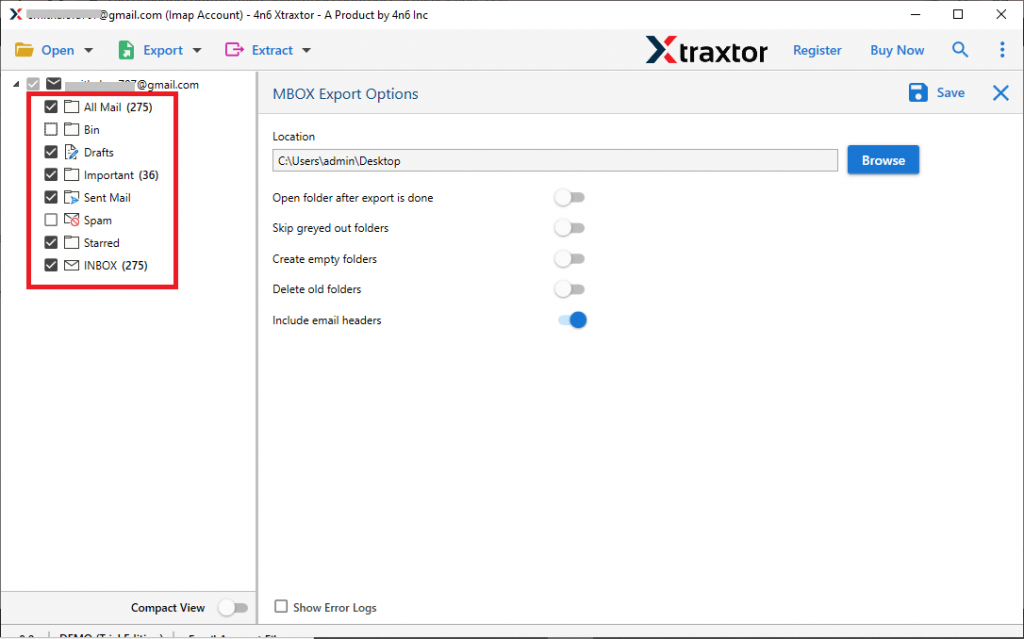
Paso 6. Por último, busque la ubicación de guardado y presione el botón Guardar.
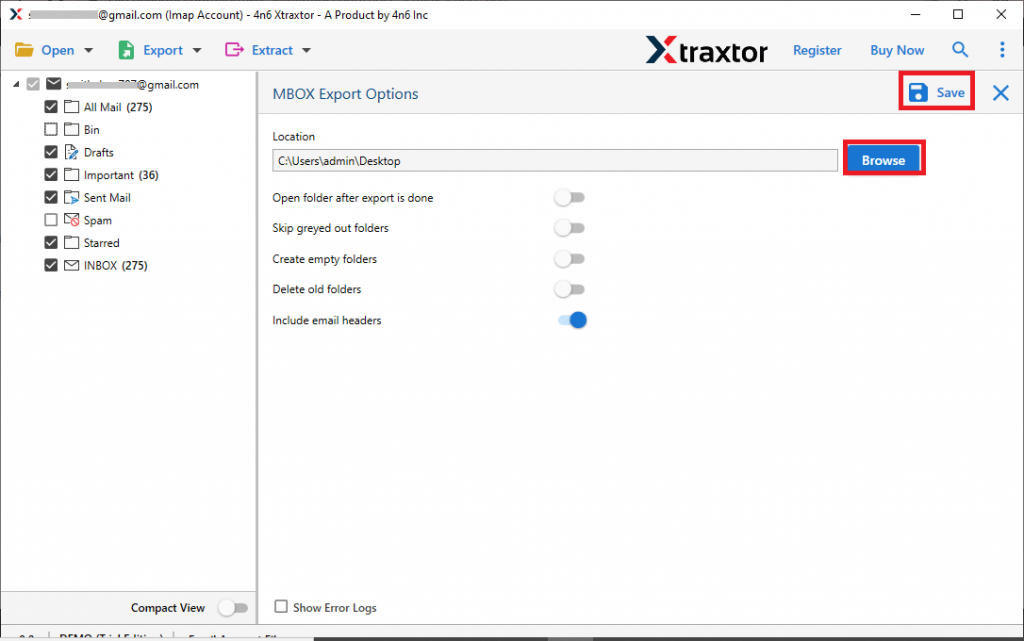
¡Hecho! Aquí exporta correos electrónicos de Gmail directamente desde su cuenta de correo electrónico y los guarda en formato MBOX. Aún así, si desea convertir manualmente Gmail a MBOX, puede seguir el método nativo mencionado en la siguiente sección.
Método 2. Uso de Google Takeout para exportar Gmail a un archivo MBOX
Para guardar correos electrónicos de Gmail, puede usar los servicios de Google Takeout para archivar correos electrónicos de Gmail. Este también es un servicio gratuito proporcionado por Google para facilitar el proceso. Sin demora, comprendamos cómo exportar correos electrónicos de Gmail a MBOX, PST, CSV, HTML y varios otros formatos también.
Paso 1. En primer lugar, vaya a la página oficial de Google Takeout.
Paso 2. Después de eso, se abrirá una ventana donde encontrará todos los aap de Google. Haz clic en Deseleccionar todo.
Paso 3. Luego, desplácese hacia abajo y seleccione la opción Correo.

Paso 4. Ahora debe seleccionar el método de entrega como Enviar enlace de descarga por correo electrónico.

Paso 5. Elija el tipo de archivo como .zip y opte por 2 GB como límite de tamaño de archivo.
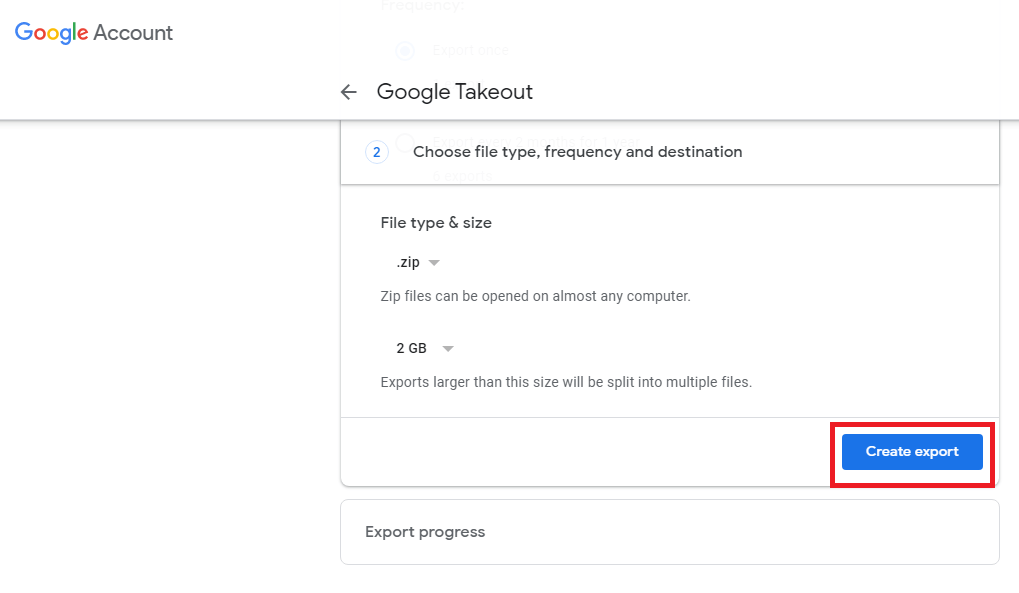
Paso 6. Después de eso, haz clic en Crear exportación para iniciar el proceso.
Paso 7. Ahora revisa tu correo electrónico de Gmail con el enlace de descarga. Haga clic en el enlace y descargue su copia de seguridad de Gmail.
Nota: Este proceso llevará tiempo para crear una copia de seguridad según el tamaño de los datos de su buzón.
Aquí Complete el proceso. Ahora tiene un archivo .mbox en su sistema. Sin embargo, con el software SysConverter para Google Takeout puede importar Google Takeout a Gmail y otras cuentas de correo web también.
Conclusión
Mencionamos dos soluciones viables para exportar Gmail a un archivo MBOX. Existe una forma manual de realizar el proceso de exportación utilizando el servicio Google Takeout. Sin embargo, tomará tiempo hacer una copia de seguridad de los correos electrónicos de su buzón, si tiene un buzón de gran tamaño. Por lo tanto, recomendamos utilizar la herramienta de copia de seguridad de Sysconverter Gmail para exportar Gmail a MBOX de forma instantánea y segura.