Resumen: Para saber cómo exportar correos electrónicos de Gmail a formato EML, lea el artículo completo. Esta guía lo ayudará a exportar Gmail a archivos EML con solo unos pocos clics. Quienes tengan problemas para guardar correos electrónicos de su cuenta de Gmail en formato EML pueden realizar el proceso de exportación sin problemas.
Hay miles de millones de usuarios que utilizan Gmail para su negocio, así como para fines personales. Cuando utiliza Gmail para enviar/recibir correos electrónicos de forma regular, habrá una gran cantidad de datos almacenados en su buzón.
Es importante mantener seguros sus datos importantes, por lo tanto, exporte los correos electrónicos de Gmail al formato EML. De esta manera, sus correos electrónicos se guardarán si sus datos se eliminan o se comprometen.
En este blog, aprenderá las dos formas diferentes de exportar Gmail a archivos EML. Avancemos y conozcamos el proceso de trabajo.
Cómo exportar correos electrónicos de Gmail a archivos EML
Aquí discutiremos dos soluciones viables para hacer una copia de seguridad de los correos electrónicos de Gmail en formato EML. Pruebe ambos enfoques y encuentre cuál es el adecuado para usted.
#1. Convertir Gmail a formato EML manualmente
#2. Descargar correos electrónicos de Gmail a EML a través de la herramienta de copia de seguridad de Gmail
Analicemos estas soluciones en detalle con una descripción paso a paso.
Método 1: exportar manualmente Gmail a archivos EML
Antes de continuar, debe saber que este enfoque nativo guardará un solo correo electrónico a la vez. Si desea exportar varios correos electrónicos de Gmail a la vez, utilice la herramienta automatizada que se menciona en el siguiente segmento.
Siga las instrucciones proporcionadas para guardar un solo correo electrónico de Gmail como un archivo .eml en su sistema:
Paso 1. Inicie sesión en sus correos electrónicos de Gmail con su identificación de correo electrónico y contraseña.
Paso 2. Después de eso, abre el correo electrónico que deseas guardar.
Paso 3. En la esquina superior derecha, hay un símbolo de tres puntos, haz clic en él y elige Descargar mensaje.

Paso 4. Después de hacer clic en él, Gamil descarga el correo electrónico en un archivo .eml. Verifique la carpeta donde se guardó el elemento descargado. Encontrará el archivo .eml.

Repita estos pasos para descargar varios correos electrónicos desde su cuenta de Gmail. Sin embargo, si desea exportar correos electrónicos de Gmail como EML de forma masiva, lea la siguiente solución.
Método 2: exportar Gmail a EML por lotes
Utilice SysConverter Herramienta de copia de seguridad de Gmail en su sistema operativo Windows y guarde varios correos electrónicos de Gmail a la vez. Esta utilidad exportará directamente los datos de su buzón a archivos EML sin problemas. Junto con eso, con esta herramienta puede seleccionar la carpeta de correo electrónico específica para exportar como archivos .eml. Con eso, también puede usar los filtros de correo electrónico para buscar y guardar correos electrónicos con ciertos atributos (para, de, CC, CCO, etc.).
Además, esta herramienta también exporta Gmail a PST, CSV, MBOX, HTML y formato de TEXTO como bien. Con una interfaz fácil de usar, esta utilidad puede ser utilizada por usuarios novatos sin asistencia técnica. Junto con eso, puede usar esta herramienta para migrar Gmail a Office 365, Yahoo, Zoho Mail, otra cuenta de Gmail y muchas otras cuentas de correo web.

Procedimiento para exportar correos electrónicos de Gmail como archivos EML
Siga las instrucciones proporcionadas para descargar varios correos electrónicos de Gmail en archivos .eml en un solo intento.
Paso 1. Descargue e instale la herramienta automatizada en su sistema.
Paso 2. Seleccione Abrir >> Cuentas de correo electrónico >> Agregar cuenta.

Paso 3. Ingrese sus datos de inicio de sesión de Gmail (utilice Contraseña de la aplicación en lugar de su contraseña de Gmail).

Paso 4. Haz clic en Exportar y elige la opción EML.

Paso 5. Aquí puede seleccionar cualquier carpeta en particular si no desea descargar todos los datos del buzón.

Paso 6. Por último, navega por la ubicación de guardado y presiona el botón Guardar.
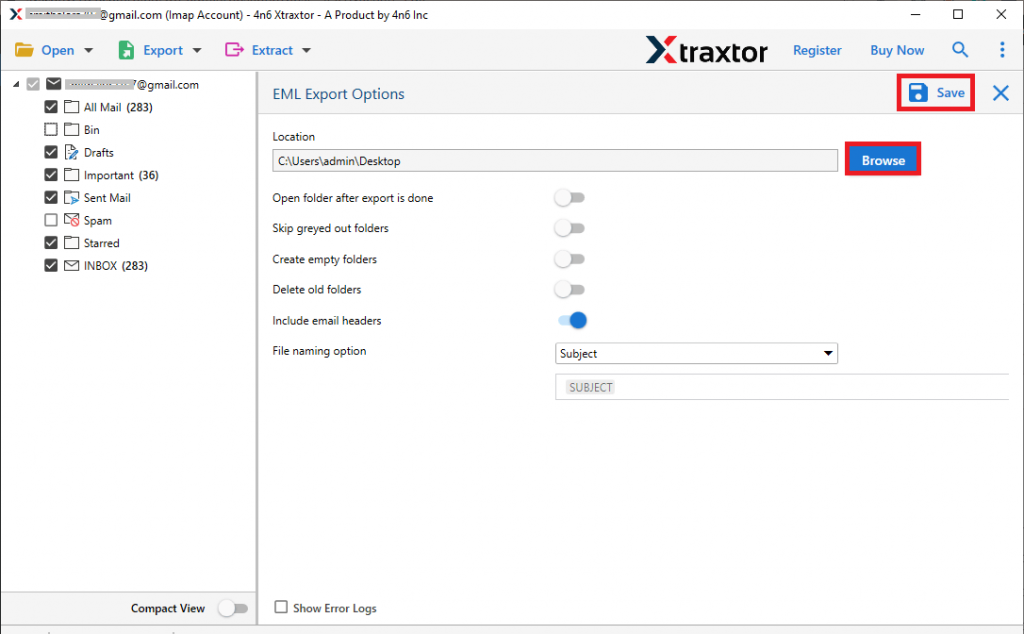
¡Hecho! Aquí completa el proceso de exportación de Gmail a EML sin pérdida de datos.
Beneficios de la herramienta de importación SysConverter Gmail a EML
Hay varias características sobresalientes de esta herramienta automatizada, algunas de ellas se mencionan aquí:
Guarde varios correos electrónicos de Gmail a la vez: esta utilidad exportará de manera eficaz varios correos electrónicos de Gmail a archivos EML en un solo intento. Lo más importante es que no perderá ni un solo bit de datos durante el proceso de exportación.
Opciones de filtro de correo electrónico: si desea exportar correos electrónicos de una fecha en particular, en ese caso esta herramienta proporciona un filtro de intervalo de fechas. Junto con eso, también puede usar otros filtros como: a, de, asunto, CC, CCO, asunto, nombre, ID y nombre de la propiedad, y muchos más.
Otras opciones de guardado: esta herramienta no solo realiza la exportación de Gmail a EML, sino también otros procesos. También puede exportar Gmail a PDF, CSV, HTML, PST y TEXTO.
Utilidad basada en Windows: la herramienta automatizada puede admitir fácilmente todas las versiones del sistema operativo Windows. Puede instalar y ejecutar esta utilidad en Windows 11, 10, 8, Vista y todas las demás versiones anteriores sin enfrentar ningún error técnico.
Conclusión
El procedimiento para saber cómo exportar Gmail a EML es un proceso sencillo si se realiza correctamente. Hay varias formas de realizar este proceso, pero no toda la solución te ofrece seguridad de datos. Con una herramienta de respaldo experta, puede convertir Gmail a archivos EML sin comprometer la integridad de sus datos.