Resumo: Você está aqui porque procura uma maneira de abrir o arquivo PST no Gmail? Leia este artigo até o final e conheça a maneira segura de importar PST para conta do Gmail com dados completos.
PST é um formato de arquivo usado pelo MS Outlook para salvar seus dados de caixa de correio. É um formato de propriedade aberta usado para armazenar mensagens, contatos, calendários, notas e outros componentes.
No entanto, devido à dependência da máquina, muitos usuários optam por uma conta de e-mail baseada na web. Entre muitos, o Gmail é o serviço de e-mail mais usado em todo o mundo. Com o Gmail, os usuários podem acessar seus e-mails, contatos e outros dados de caixa de correio remotamente usando uma conexão com a Internet.
Para facilitar sua pesquisa, orientaremos as maneiras de importar PST para a conta do Gmail. Assim, leia o artigo completo.
Antes de prosseguirmos, vamos saber os motivos por trás da importação de PST para Gmail.
Por que precisa abrir o arquivo PST no Gmail?
Bem, pode haver vários motivos para transferir o PST para a conta do Gmail. Alguns deles mencionam aqui;
- Você pode abrir uma conta do Gmail em qualquer sistema conectado à Internet. Sem dependência de qualquer sistema, usado remotamente.
- Grande espaço de armazenamento para salvar dados em comparação com o Outlook.
- Os usuários podem usar vários aplicativos com a ajuda de um único ID de login e senha do Gmail.
- Mais importante, oferece todos os recursos sem nenhum custo.
- Interface interativa que facilita o uso.
- O processo de recuperação é rápido. Se você esquecer seus detalhes de login, basta digitar seu número de telefone registrado e recuperar suas credenciais.
Depois de conhecer os fatores que causam este processo de importação de PST o Gmail, vamos saber como realizar esta operação.
Métodos para importar PST para o Gmail
Você pode transferir a conta do Gmail de arquivos PST de duas maneiras – Manual e Automatizada. Nos próximos segmentos, discutiremos os dois métodos em detalhes. Experimente os dois e decida qual deles atende às suas necessidades.
#1. Transferir arquivo PST manualmente para o Gmail
Para realizar o processo de importação usando a forma nativa, os usuários precisam configurar sua conta do Gmail para o cliente de e-mail Outlook. Este processo será concluído em duas etapas. Em primeiro lugar, você precisa modificar suas configurações do Gmail e ativar o protocolo IMAP/POP e, em seguida, adicionar sua conta do Gmail ao Outlook. Sem mais delongas, vamos verificar os procedimentos.
Etapa 1. Alterar a configuração do Gmail para importação
1. Faça login em sua conta do Gmail usando suas credenciais.
2. Depois disso, clique no botão Configuração no canto superior direito e clique no botão Ver todas as configurações.

3. Em seguida, selecione as opções Encaminhamento e POP/IMAP na barra de menus.

4. Na seção Acesso IMAP, marque o botão de opção Ativar IMAP.

5. Por fim, clique na opção Salvar alterações.

Etapa 2: configurar o Gmail para o Outlook
1. Abra o cliente de e-mail da área de trabalho do Outlook em seu sistema.
2. Em seguida, vá para Arquivo >> Informações >> Adicionar conta.
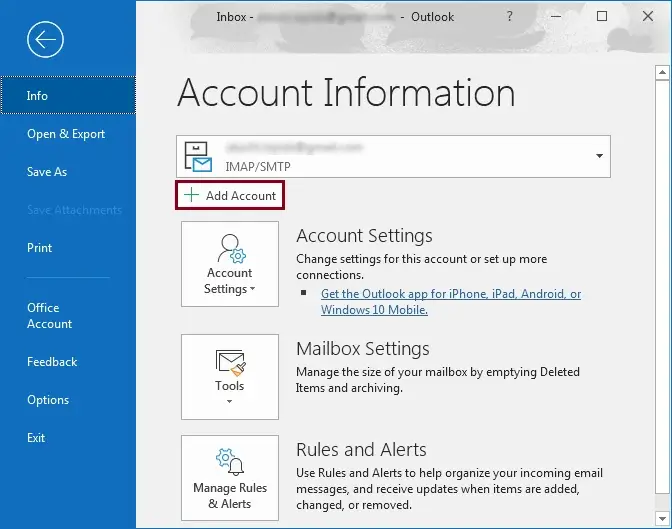
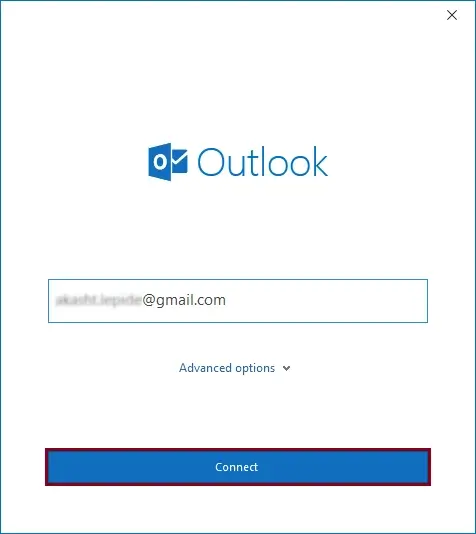
3. Insira a conta IMAP, ou seja, conta do Gmail endereço de e-mail e clique no botão Conectar.
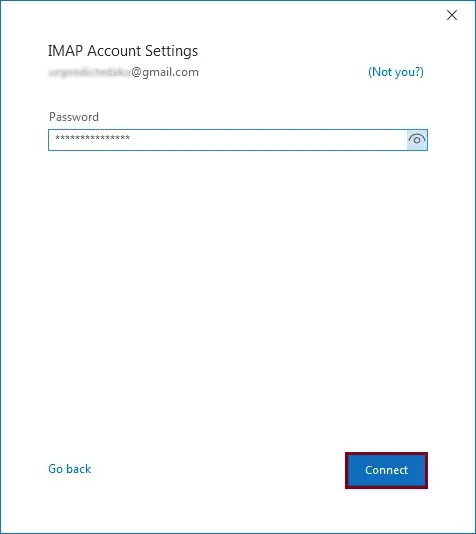
4. Agora coloque a senha da sua conta do Gmail e clique em Conectar.
5. Sua conta está configurada e sincronizada. Agora você pode mover e-mails de arquivo PST para a pasta do Gmail.
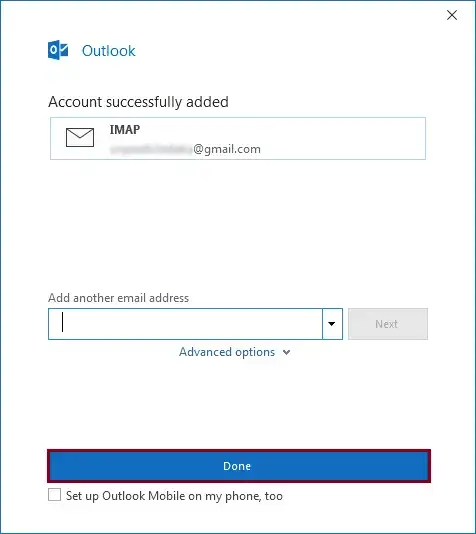
Aqui, conclua o processo e você transfere com sucesso o PST para a conta do Gmail.
Embora você possa mover os dados do arquivo PST para sua conta do Gmail manualmente, você precisa da instalação do Outlook em seu sistema. No entanto, em algum momento, essa abordagem nativa pode não responder e não oferecer o resultado desejado. Esta situação obriga o utilizador a optar por uma solução alternativa. Uma dessas soluções é descrita na próxima seção que não requer nenhuma instalação de cliente de e-mail.
#2. Importar PST para Gmail sem Outlook
Se você tiver um arquivo .pst e quiser mover seus dados diretamente para a conta do Gmail, é recomendável usar o melhor chamado Conversor de PST. Com a ajuda deste utilitário, você pode facilmente transferir e-mails e outros dados do arquivo PST para a conta do Gmail sem enfrentar nenhum problema. Junto com isso, este software permite mover vários arquivos PST para a conta de e-mail do Google em uma única tentativa. Mais importante, ao importar, você não perderá um único bit de dados.
Além disso, você também pode importar e-mails seletivos de arquivos PST e outros dados para o Gmail por meio de um filtro de e-mail. Com isso, há uma opção de visualização para ler e visualizar os dados do arquivo PST antes de importá-los. Além disso, usando esta ferramenta, você também pode importar contatos PST para o Gmail e outras contas de webmail com facilidade.
Agora, sem mais delongas, vamos ver como funciona a ferramenta de importação de PST para Gmail.

Etapas para abrir o arquivo PST na conta do Gmail
Siga as instruções fornecidas e salve os dados do arquivo PST em sua conta do Gmail.
Etapa 1. Instale e execute esta ferramenta em seu sistema.
Etapa 2. Depois disso, clique no botão Abrir e mova para seleção adicional.
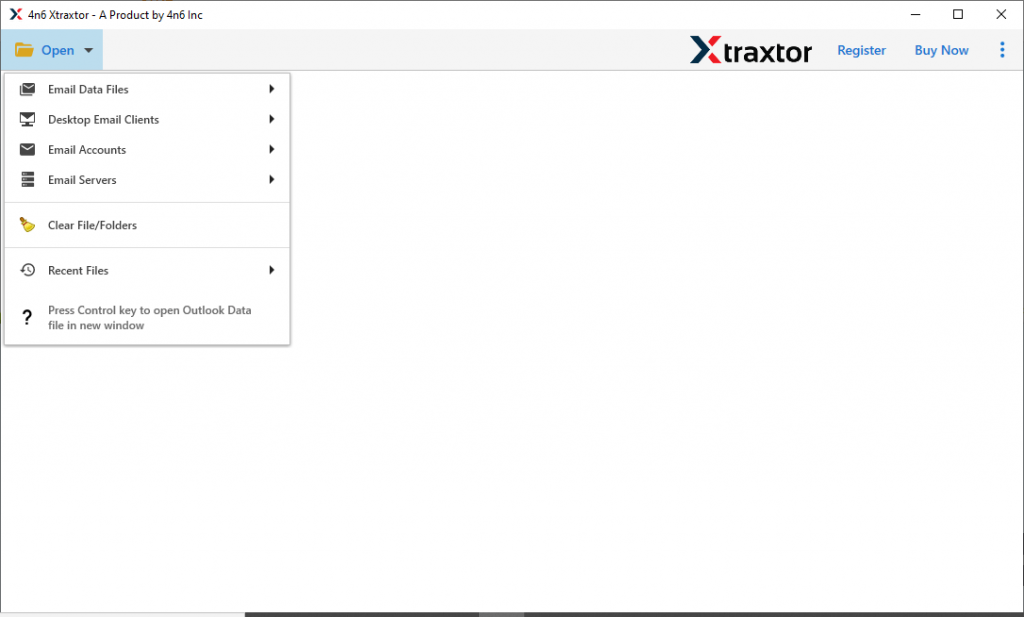
Etapa 3. Agora selecione Arquivo de dados de e-mail >> Arquivo PST >> Selecionar arquivo de uma pasta.

Etapa 4. Neste ponto, você pode ler os dados do arquivo PST e selecionar a pasta de e-mail que deseja importar.

Etapa 5. Em seguida, clique em Exportar e selecione Gmail entre as várias opções fornecidas.
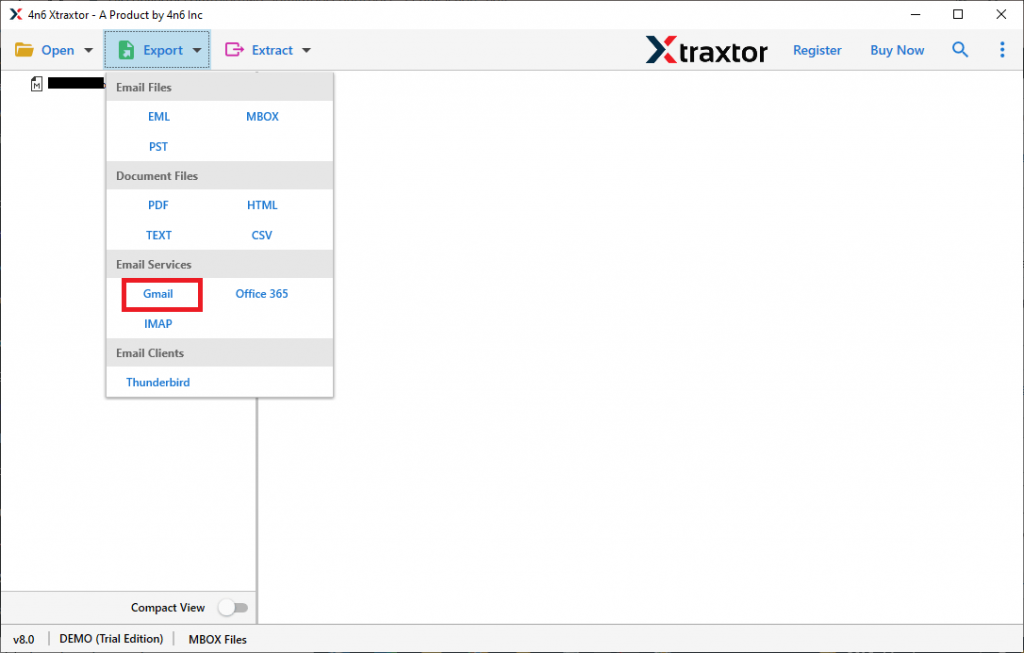
Etapa 6. Por fim, digite seu endereço de e-mail e senha do Gmail. Depois disso, clique no botão Salvar.

Tudo feito! Depois de executar essas etapas, você move o PST para o Gmail com dados completos da caixa de correio com facilidade.
Por que escolher PST para ferramenta de importação do Gmail
Algumas das características marcantes deste utilitário são mencionadas aqui. Você pode verificá-los e tentar usar esta ferramenta e mover seu arquivo PST para a conta do Gmail.
- Importar PST para o Gmail com anexos: Usando este utilitário, você pode transferir o arquivo PST para a conta do Gmail com anexos. Mais importante, você não perderá um único bit de seus dados neste processo.
- Transferir PST para outra conta de e-mail: com esta ferramenta, você também pode importe PST para Yahoo, Office 365, GoDaddy, Roundcube e outras contas de e-mail baseadas na web. Ele transfere diretamente o arquivo PST sem nenhum processo demorado e sem afetar a integridade dos dados.
- Suporte para todos os sistemas operacionais Windows: esta ferramenta de importação de PST para Gmail pode ser facilmente instalada e executada em todos os sistemas operacionais Windows. Você pode usar este utilitário no Windows 11, 10, 8, Vista, XP e todas as outras versões anteriores.
- Manter a estrutura da caixa de correio: a ferramenta de importação preserva a estrutura de pastas ou subpastas do e-mail durante o processo de importação. Você receberá seu e-mail nas respectivas pastas, assim como o original.
Conclusão – Como importar PST para o Gmail
A importação do arquivo PST para a conta do Gmail ajudará você de várias maneiras. Você pode acessar facilmente seu e-mail em qualquer sistema conectado à internet. Aqui discutimos duas abordagens diferentes para transferir o arquivo PST para a conta de e-mail do Google. Primeiro, aprendemos sobre a abordagem manual em que usamos o Outlook – configuração do Gmail. Em segundo lugar, discutimos uma maneira automatizada que move diretamente o arquivo PST para o Gmail com facilidade. Use os dois métodos e encontre a técnica mais adequada que atenda às suas necessidades.