Como exportar o Outlook para o formato PDF? Esta é a consulta comum que muitos usuários fazem. Porque o Outlook salva seus emails no formato .pst. Que só pode ser acessado através de sua interface. Às vezes, os usuários precisam transferir seus e-mails do Outlook para outra plataforma, mas como eles não podem ser acessados, isso não é possível. É por isso que os usuários desejam exportar e-mails do Outlook para o formato PDF.
Algumas das consultas relacionadas feitas por muitos usuários –
Posso exportar emails do Outlook para PDF?
Como imprimir vários e-mails do Outlook em PDF?
Como alterar o email do Outlook para arquivo .pdf?
Antes de avançarmos e conhecermos o processo de conversão de e-mails do Outlook para o formato PDF, vamos saber o que os usuários desejam salvar eminls do Outlook no formato .pdf.
Por que escolher o formato PDF para imprimir e-mails do Outlook
Existem vários lugares onde os usuários desejam exportar e-mails do Outlook para o formato PDF. Alguns deles mencionam aqui-
1. PDF é um formato de arquivo portátil que pode ser facilmente transferido para outra plataforma com facilidade.
2. Pode ser aberto sem a necessidade de qualquer instalação de cliente de e-mail.
3. Você pode abrir o arquivo .pdf em qualquer sistema operacional, seja Windows ou Mac.
4. É protegido por senha, o que significa que seus dados estão seguros.
5. É quase impossível modificar o conteúdo do arquivo PDF.
6. E muito mais.
Agora sem mais delongas, vamos conhecer o processo para salvar vários emails do Outlook no formato .pdf.
Como exportar o Outlook para PDF com anexos
Você pode converter e-mails do Outlook em arquivo PDF de duas maneiras, juntamente com anexos. Nesta seção do blog, discutiremos as duas soluções para imprimir em massa e-mails do Outlook para o formato PDF de uma só vez.
#1: Exportar e-mails do Outlook para PDF manualmente
#2: Salve e-mails do Outlook em arquivo PDF em massa
Vamos começar e conhecer o processo de trabalho dessas abordagens e exportar emails do Outlook para arquivo .pdf com anexos.
Método 1: imprimir e-mails do Outlook em arquivo PDF
Para salvar e-mails manualmente do seu perfil do Outlook em um arquivo .pdf, siga as instruções fornecidas –
Etapa 1. Inicie seu cliente de e-mail Outlook em seu sistema.
Etapa 2. Abra os e-mails que você deseja salvar.
Etapa 3. Depois disso, vá para Arquivo >> Imprimir >> Opções da impressora.
Etapa 4. Na lista suspensa, escolha a opção Microsoft Print to PDF.
Etapa 5. Dê um nome ao seu arquivo e clique no botão Salvar.
Feito! Aqui você pode imprimir um único e-mail do Outlook para o formato PDF. Esta solução manual só pode salvar um e-mail de cada vez. Se você deseja imprimir vários e-mails do Outlook para o formato PDF, é necessário executar as etapas acima para cada e-mail que deseja exportar.
Se você deseja exportar vários e-mails do Outlook para o formato PDF, use a abordagem automatizada. Uma dessas soluções vamos mencionar na próxima seção. Para saber mais sobre o assunto leia o artigo até o final.
Método 2: exportar e-mails do Outlook para PDF com anexos
Para imprimir em massa e-mails do Outlook para o formato PDF, use o software Outlook Converter. Esta ferramenta exportará instantaneamente e-mails inteiros do Outlook para o arquivo .pdf de uma só vez, sem perda de dados. A ferramenta automatizada é inteligente o suficiente para detectar o cliente de e-mail do Outlook configurado e imprimir seus e-mails no formato PDF em algumas etapas simples.
Além disso, você também terá várias opções de filtro de e-mail para exportar e-mails específicos do seu perfil do Outlook. Junto com isso, você também pode usar esta ferramenta e converter Outlook para CSV, HTML, MBOX , e outros formatos de arquivo.

Procedimento para exportar vários e-mails do Outlook para PDF em massa
Siga as instruções fornecidas para salvar e-mails do Outlook em arquivo PDF com anexos.
Etapa 1. Instale e inicie o SysConverter for Outlook no seu sistema operacional Windows.
Etapa 2. Depois disso, clique em Abrir >> Cliente de email da área de trabalho >> Conta do Outlook >> Sua conta configurada.

Etapa 3. Aqui você pode visualizar todos os seus e-mails do Outlook antes de exportá-los.

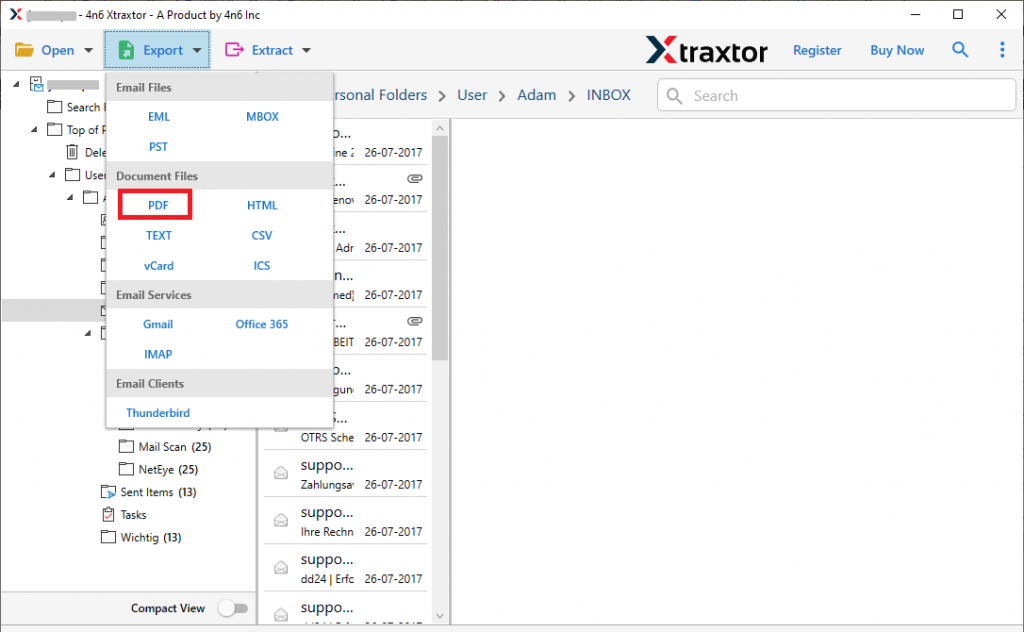
Etapa 4. Clique em Exportar e escolha a opção PDF.
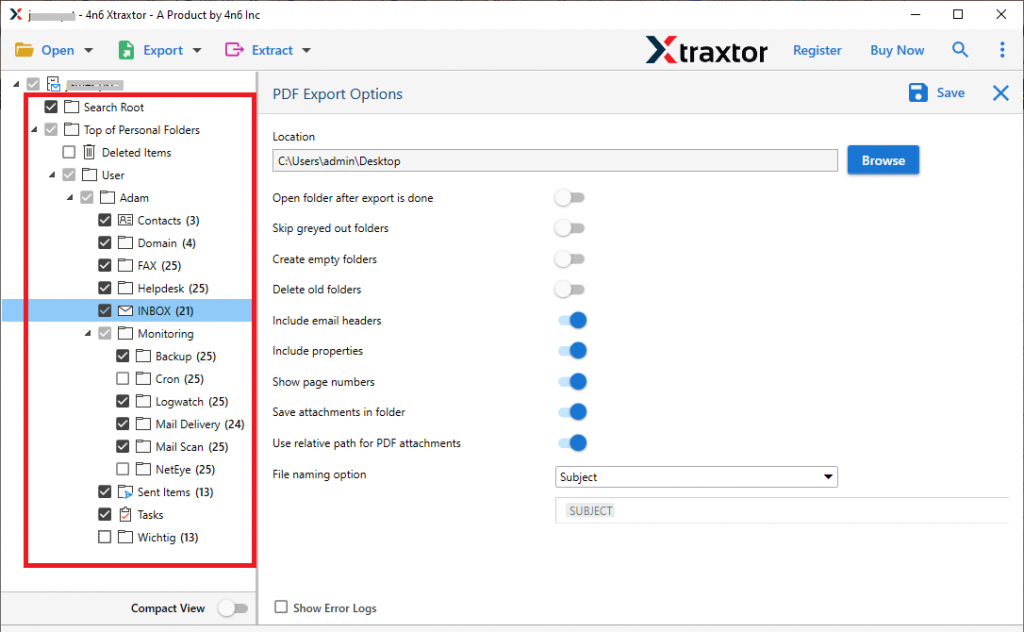
Etapa 5. Agora, se você quiser exportar pastas de e-mail específicas, poderá selecionar as pastas aqui.
Etapa 6. Por fim, navegue até o local de destino e clique no botão Salvar.
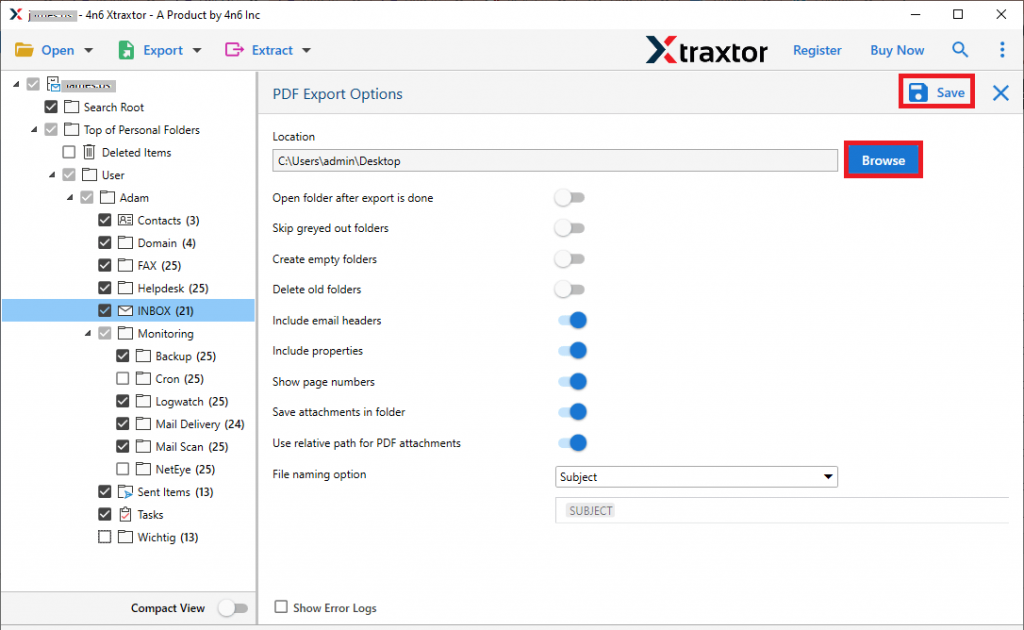
Feito! Aqui você exporta e-mails do Outlook para PDF em massa em algumas etapas simples.
Por que escolher o software conversor do Outlook
Existem vários benefícios para esta ferramenta inteligente, alguns deles mencionam aqui –
Manter a hierarquia da caixa de correio: ao exportar e-mails do Outlook para o formato PDF, esta ferramenta preserva a hierarquia e estrutura da pasta e subpasta de e-mail. Não haverá alteração na formatação do e-mail durante o processo de exportação.
Salvar e-mails do Outlook em PDF com anexos: esta ferramenta ajuda você a imprimir e-mails do Outlook em formato PDF junto com anexos. Ele salvará todos os anexos como – .png, .doc, .csv, .txt, .xlsx, etc.
Suporte a todas as versões do Outlook: esta ferramenta exporta e-mails de todas as versões do Outlook. Ele suporta o Outlook 2021, 2019, 2016, 2013 e todas as outras versões anteriores.
Imprimir e-mails do Outlook em lote: se o seu Outlook tiver vários e-mails e você quiser salvá-los no formato .pdf, essa ferramenta poderá realizar a exportação em massa. Ele salvará todos os e-mails de uma só vez sem perda de dados.
Suporte ao sistema operacional Windows: também foi projetado para usuários do Windows exportarem o Outlook para o formato PDF com facilidade. Você pode executar este software no Windows 11, 10, 7, Vistra, XP e todas as outras versões anteriores.
Conclusão
Pode haver vários motivos para exportar e-mails do Outlook para o formato PDF. Este blog descreve duas soluções viáveis para imprimir e-mails do Outlook em formato PDF com anexos. Junto com isso, também mencionamos o processo passo a passo para exportar o Outlook para o formato PDF. Aplique o método mais adequado para você e faça o trabalho facilmente.