Gmail 계정에서 IMAP 서버 이메일을 읽는 방법을 찾고 있다면 이 문서가 적합합니다. 전체 블로그를 읽고 이메일을 IMAP에서 Gmail 계정으로 마이그레이션하세요. 더 이상 지체하지 않고 계속 진행하여 IMAP에서 Gmail로 마이그레이션 프로세스를 수행해 보겠습니다.
IMAP(Internet Message Access Protocol)은 이메일을 수신하기 위해 많은 웹메일 계정에서 사용하는 공통 프로토콜입니다. 그러나 때때로 사용자는 요구 사항에 따라 이메일을 IMAP에서 Gmail로 마이그레이션하기를 원합니다. 일부 사용자 쿼리를 통해 이를 이해해 봅시다.
안녕하세요! 저는 다국적 기업에서 5년 동안 일했고 회사 메일 서버에 중요한 이메일이 많이 있습니다. 이제 개인 Gmail 계정으로 전송하고 싶습니다. 데이터 손실 없이 IMAP 이메일을 Gmail 계정으로 가져오는 안전한 방법을 제안할 수 있는 사람이 있습니까?
IMAP 이메일을 첨부파일이 있는 Gmail 계정으로 어떻게 마이그레이션합니까?
많은 사용자가 묻는 일반적인 질문입니다. 이메일을 IMAP에서 Gmail 사서함으로 쉽게 마이그레이션하는 즉각적이고 안전한 방법을 찾아봅시다.
IMAP 이메일을 Gmail 계정으로 가져오는 방법
Gmail 계정에서 IMAP 서버 이메일을 읽으려면 Windows OS 시스템에서 SysConverter 이메일 백업 도구를 사용하세요. 이 도구를 사용하면 몇 가지 간단한 단계를 거쳐 모든 IMAP 웹메일 계정에서 Gmail 사서함으로 이메일을 신속하게 전송할 수 있습니다. 이와 함께 특정 날짜, 시간, 이름, 제목, 참조, 숨은 참조 등에서 이메일을 IMAP에서 Gmail 계정으로 마이그레이션하는 다양한 필터 옵션이 있습니다.
또한 소프트웨어를 사용하여 Yahoo Mail을 Gmail 및 기타 모든 웹메일 서버로 내보낼 수 있습니다. 모든 오류. 이 소프트웨어를 쉽게 작동하고 IMAP 계정에서 Google Mail 계정으로 이메일을 이동할 수 있습니다. 또한 이메일 폴더와 하위 폴더 계층 및 구조를 유지합니다.

IMAP에서 Gmail 계정으로 이메일 마이그레이션 안내
주어진 지침에 따라 IMAP 서버에서 Gmail 계정으로 쉽게 이메일을 가져옵니다.
1단계. Windows OS에 이메일 백업 도구를 설치하고 실행합니다.
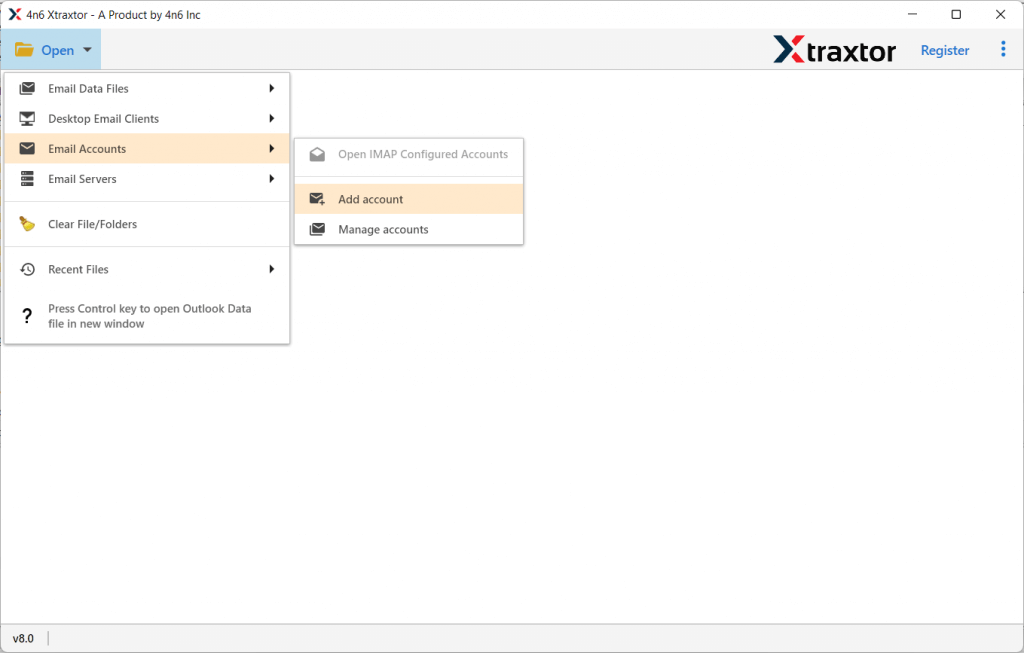
2단계. 그런 다음 열기 >> 이메일 계정 >> 계정 추가를 선택합니다.
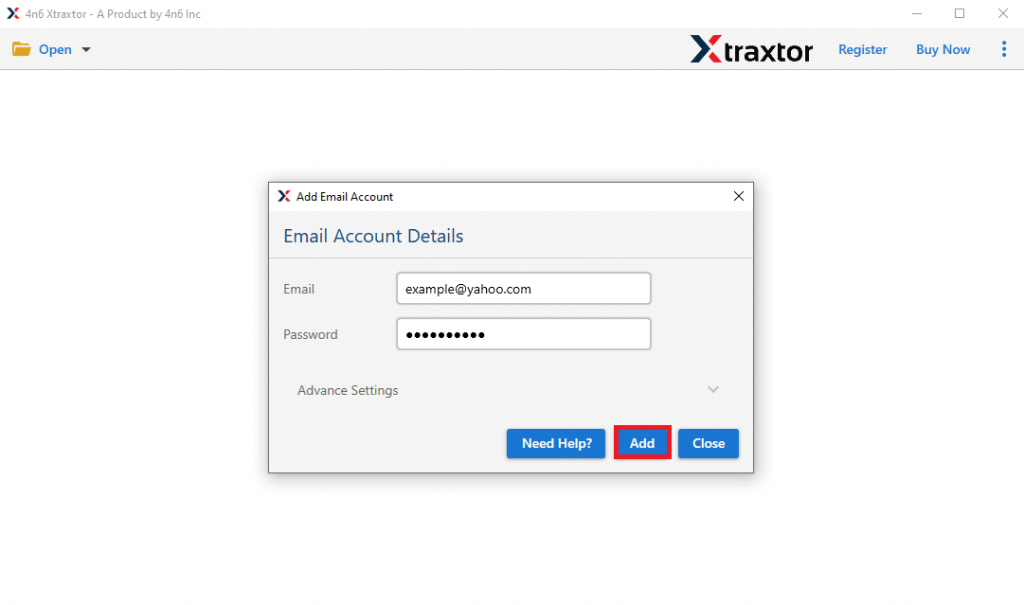
3단계. IMAP 서버 이메일 ID 및 비밀번호를 입력하고 저장 버튼을 누르십시오.
참고: 2단계 인증을 활성화한 경우 웹메일 계정 로그인을 위한 앱 비밀번호를 만듭니다.
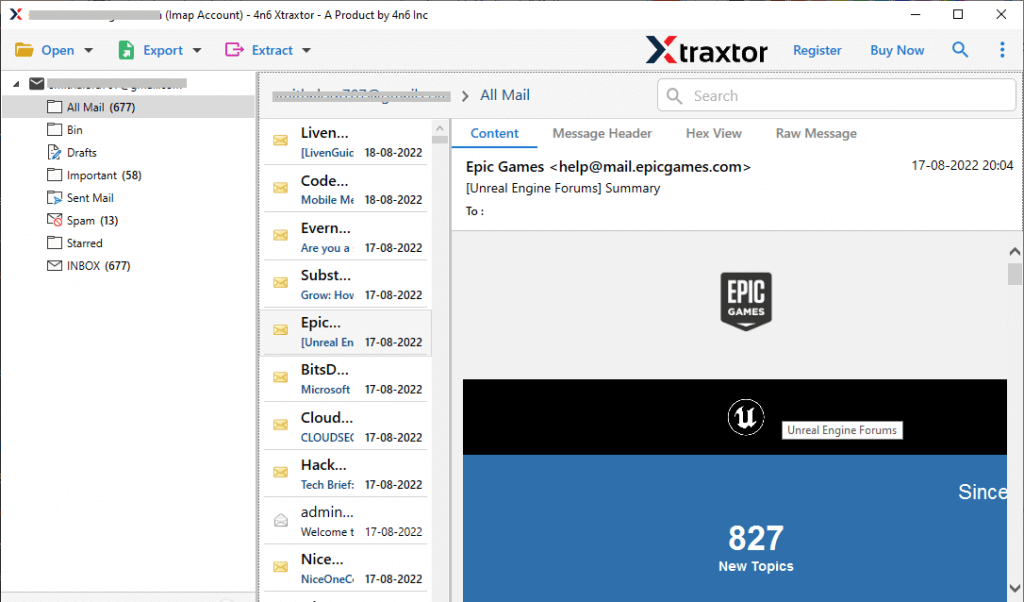
4단계. 여기에서 IMAP 이메일을 보고 마이그레이션하기 전에 읽을 수 있습니다.
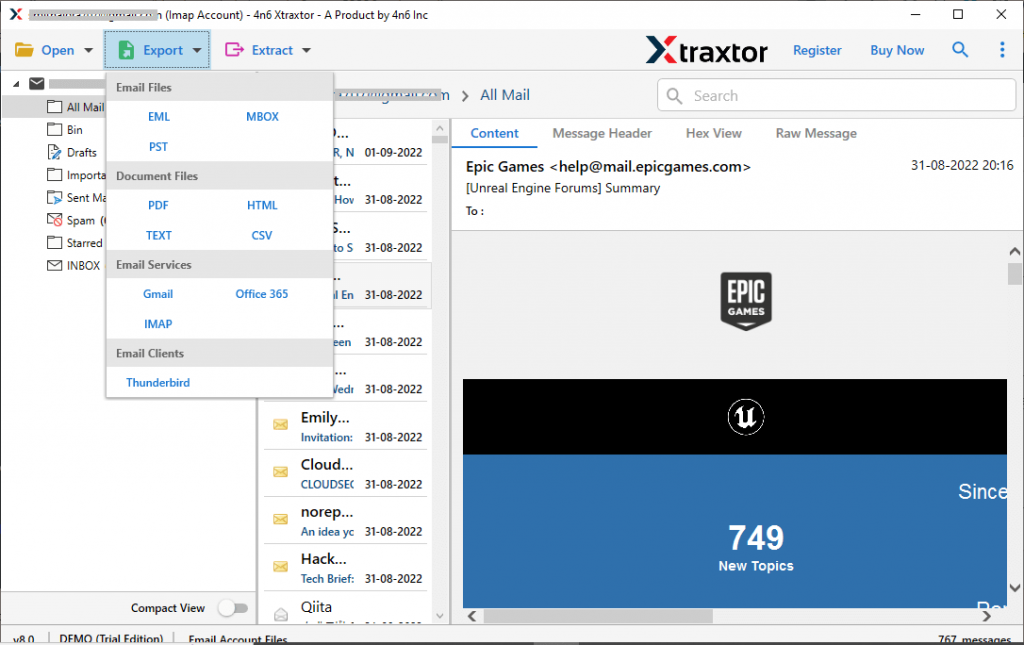
5단계. 여기서 내보내기를 클릭하고 Gmail 옵션을 선택합니다.
6단계. 선택적 이메일 폴더를 전송하려는 경우 이 단계에서 선택할 수 있습니다.

7단계. 마지막으로 Gmail 로그인 정보를 입력하고 저장 버튼을 누릅니다.
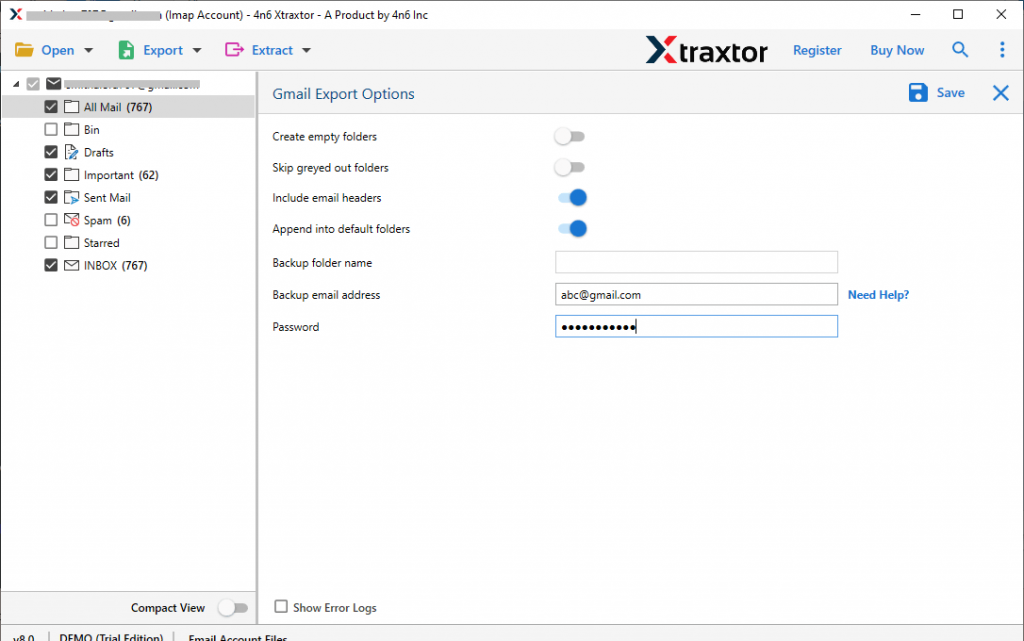
마치다! 여기에서 데이터 손실 없이 몇 가지 간단한 단계를 거쳐 IMAP에서 Gmail 계정으로 이메일을 마이그레이션합니다.
Gmail 마이그레이션 도구에 IMAP을 사용하는 이유
자동화 도구를 사용하면 다양한 이점이 있으며 그 중 일부는 여기에서 언급합니다.
데이터 무결성 유지: IMAP 계정에서 Gmail 계정으로 이메일을 마이그레이션하는 동안 이메일 형식과 무결성이 변경됩니다. 내용을 변경하지 않고 이메일을 마이그레이션합니다.
폴더 구조 유지: 이 도구는 IMAP에서 Gmail로 마이그레이션하는 동안 이메일 폴더 및 하위 폴더 계층 구조를 유지합니다.
다른 서버에서 마이그레이션: 이 도구를 사용하면 다양한 웹메일 계정에서 이메일을 쉽게 내보낼 수 있습니다. Gmail, Yahoo, Office 365, iCloud, Exchange 및 기타 모든 웹메일 계정에서 이메일을 마이그레이션할 수 있습니다.
고급 필터 옵션: 이 소프트웨어를 사용하면 선택적 이메일 마이그레이션을 위한 다양한 필터 옵션을 사용할 수 있습니다. 적용할 수 있는 다양한 필터 옵션 – 받는 사람, 보낸 사람, 참조, 숨은 참조, 제목, 이름, 콘텐츠, 첨부 파일 있음, 날짜, 시간 등
Windows OS 지원: 이 도구는 모든 Windows OS 시스템과 호환됩니다. Windows 11, 10, 7, Vista, XP 및 기타 모든 이전 버전에서도 설치하고 열 수 있습니다.
여러 저장 옵션: 이 자동화 도구는 웹메일 이메일을 저장하는 다양한 옵션을 제공합니다. 소프트웨어를 사용하고 IMAP 서버 이메일을 PST, PDF, CSV 및 다양한 파일 형식으로 저장할 수 있습니다. 이와 함께 이 도구는 데이터 손실 없이 IMAP에서 IMAP로의 마이그레이션 프로세스를 수행합니다.
결론
이 블로그는 IMAP에서 Gmail로의 마이그레이션 프로세스에 대한 완전한 가이드입니다. 몇 가지 간단한 단계를 거쳐 이메일을 IMAP에서 Gmail 계정으로 즉시 마이그레이션하는 안전한 방법에 대해 언급합니다. 이와 함께 데이터 손실 및 변경 없이 IMAP 서버에서 Gmail 사서함으로 이메일을 가져오는 단계별 프로세스도 언급합니다.