Yahoo メールを外付けハード ドライブに保存する場合は、この記事を最後までお読みください。この記事では、Yahoo メールを添付ファイル付きのハード ドライブにバックアップする実行可能なソリューションについて説明します。
Yahoo は、世界中で使用されている無料の Web ベースの電子メール サービスです。ただし、オフライン モードで表示するため、またはセキュリティ上の問題により、Yahoo メールボックスから電子メールをバックアップすることが必要になる場合があります。ユーザーの要件に基づいて、ハード ドライブに Yahoo メールをバックアップするさまざまな理由が考えられます。
Yahoo メールをハード ドライブにコピーする必要がある理由
すべてのユーザーにとって、何としても失いたくないデータは不可欠です。重要なデータを保存する主な方法の 1 つは、クラウド サーバーに保存することです。ただし、サーバー内のデータが安全であるという保証はありません。したがって、Yahoo メールをハード ドライブにバックアップする必要があります。
メールを Yahoo Mail からハード ドライブにコピーする一般的な理由のいくつか –
- Yahoo メールにアクセスするには、ネットワーク接続が必要です。ただし、Yahoo メールを外付けハード ドライブに保存すると、オフライン モードでメールを読むことができます。
- Yahoo メール アカウントがハッキングされる可能性があり、重要なデータが失われます。メールボックスのデータをハード ドライバーにバックアップすれば、重要な情報を安全に保管できます。
- マルウェアのリンクによってメールが破損することがあるため、Yahoo のメールをハード ドライブにアーカイブすることをお勧めします。
遅滞なく先に進み、Yahoo メールを に保存するための安全で効率的な方法を理解しましょう。フラッシュ ドライブおよびその他の添付ファイル付きシステム。
Yahoo メールをハード ドライブにバックアップする方法
さまざまな方法で、Yahoo アカウントからメールを保存できます。このブログ セクションでは、Yahoo メールを完全なメールボックス データとともにハード ドライブにアーカイブする 2 つの実行可能なソリューションについて説明します。
#1. Yahoo メールを手動でハード ドライブにダウンロードする
#2. Yahoo メールを外部ドライブに自動的にバックアップする
ステップバイステップの説明で両方のソリューションについて説明し、添付ファイル付きの Yahoo メールを保存しましょう.
方法 1: Yahoo メールをハード ドライブに出力する
Yahoo メール アカウントの [印刷] オプションを使用して、個々のメールをハード ドライブに保存できます。所定の指示に従い、Yahoo メールをハード ドライブにコピーします。
ステップ 1. ログイン資格情報を使用して Yahoo メール アカウントにログインします。
ステップ 2. 保存したいメールを開きます。
ステップ 3. 3 つのドットをクリックし、[印刷] オプションをクリックします。
ステップ 4. 新しいウィンドウで、保存先として [PDF として保存] を選択し、[保存] ボタンをクリックします。
ステップ 5. 保存場所としてハード ドライブを選択し、[保存] ボタンをクリックします。
ここでは、手動で Yahoo Mail からハード ドライブに電子メールをバックアップします。このネイティブ ソリューションは、一度に 1 つのメールを保存します。外付けハードドライブにバックアップしたい電子メールごとにプロセスを実行する必要があります。
Yahoo Mail からメールボックス データ全体をダウンロードする場合は、自動ツールを選択できます。次のセクションでは、1 つの安全で専門的なソリューションについて説明します。
方法 2: Yahoo メールをハード ドライブにバックアップする専門的な方法
Yahoo メールを一括してハード ドライブに保存するには、Windows 用の SysConverter メール バックアップ ツールを使用します。このツールを使用すると、いくつかの簡単な手順で Yahoo メールからすべてのメールをダウンロードできます。それに加えて、このツールは、Yahoo メールボックスから特定のメールをバックアップするためのさまざまなフィルター オプションを提供します。このスマートなツールは、Yahoo メールを PST に、CSV、MBOX、その他のさまざまなファイルにも保存しますフォーマット。
さらに、このツールを使用して、Yahoo メールを他の Web メール アカウント (Office 365、Gmail、Yandex など) に移行できます。シンプルなグラフィカル インターフェイスを使用して、すべてのユーザーが支援なしでバックアップ プロセスを実行できます。

Yahoo メールをハード ドライブにダウンロードするためのガイド
指示に従い、Yahoo メールを添付ファイル付きのハード ドライブにバックアップします。
ステップ 1. Windows OS に SysConverter メール バックアップ ツール をインストールして起動します。
ステップ 2. 開く >> メール アカウント >> アカウントを追加 を選択します。
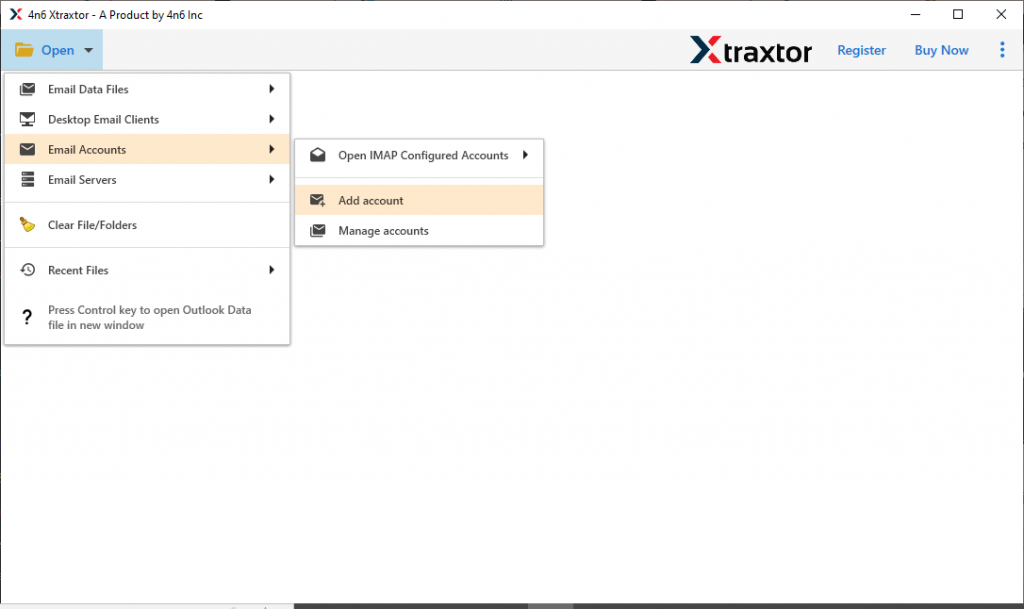
ステップ 3. Yahoo メールのログイン情報を入力します ( を使用)メール アカウントのパスワードの代わりにアプリ パスワード) を入力し、[追加] ボタンをクリックします。

ステップ 4. ここでメールを表示し、アーカイブする前に読むことができます。

ステップ 5。 [エクスポート] をクリックして、指定されたリストからオプションを選択します (ここでは PDF 形式を選択します)。

ステップ 6. 選択したメール フォルダを保存する場合は、ここで選択できます。

ステップ 7. 最後に、ターゲットの場所を参照して、保存 ボタンをクリックします。

終了!ここでは、データを失うことなく、Yahoo メールをハード ドライブに一括でバックアップします。これで、オフライン モードで Yahoo メールにアクセスできるようになりました。
Yahoo メールのバックアップに自動ツールを選ぶ理由
これも使用すると、さまざまな高度な機能を利用できます。そのうちのいくつかはここで言及されています-
メール階層の維持: Yahoo メール アカウントからメールをダウンロードする際、メール フォルダとサブフォルダの階層は変更されません。それに加えて、Yahoo メール フォルダーをコンピューターにダウンロードするツールとそのプロパティと属性を使用します。 .
高度なフィルター オプション: このユーティリティを使用すると、特定の名前、件名、日付、時刻、送信者 (差出人)、添付ファイルがある、プロパティ ID と名前、等
クラウド サーバーへの Yahoo メール: このスマート ツールは、Yahoo に転送するオプションを提供します。 Gmail、Office 365、および IMAP プロトコルをサポートするその他すべての Web メール アカウントへのメール。
Windows ベースのユーティリティ: このツールは、すべての Windows OS システムで問題なく動作します。このツールは、Windows 11、10、8、Vista、XP、およびその他すべての以前のバージョンにインストールして実行できます。
選択的なメール バックアップ: このユーティリティには、特定のメール フォルダを選択し、選択したアイテムのみをバックアップするオプションもあります。この機能を使用すると、不要なメール アーカイブを回避できます。
結論
次の記事では、メールのバックアップが必要な理由について説明します。それに加えて、Yahoo メールを添付ファイル付きのハード ドライブにバックアップする 2 つのソリューションについても説明します。指定されたソリューションのいずれかを選択して、Yahoo メールを外付けハード ドライブに保存できます。