この記事では、Thunderbird から Outlook にメールを転送する を転送する完全なプロセスについて説明します。 投稿全体を読んで、数回クリックするだけで Thunderbird フォルダーを Outlook プロファイルに転送します。
早速、電子メール フォルダーを Thunderbird から Outlook に転送してみましょう。
方法 ThunderbirdからOutlookへ移行?
システムで Thunderbird Converter コンバータを使用します。 このツールは自動的に Thunderbird プロファイルを検出し、データを PST ファイルに転送します。 その後、インポート/エクスポート ツールを使用して、エクスポートされたデータ ファイルを Outlook アカウントに簡単に移動できます。
ソフトウェアの試用版をダウンロードして、完全な転送プロセスを確認してください。

Thunderbird から Outlook にメールを転送する 手順
ステップ 1. Windows OS に Thunderbird Converter ツールをインストールして起動します。
ステップ 2. 次に、[開く] >> [デスクトップ メール クライアント] >> [Thunderbird アカウント] >> [設定済みの Thunderbird プロファイル] を選択します。

ステップ 3. ここで、転送する前にメールボックス データを表示できます。
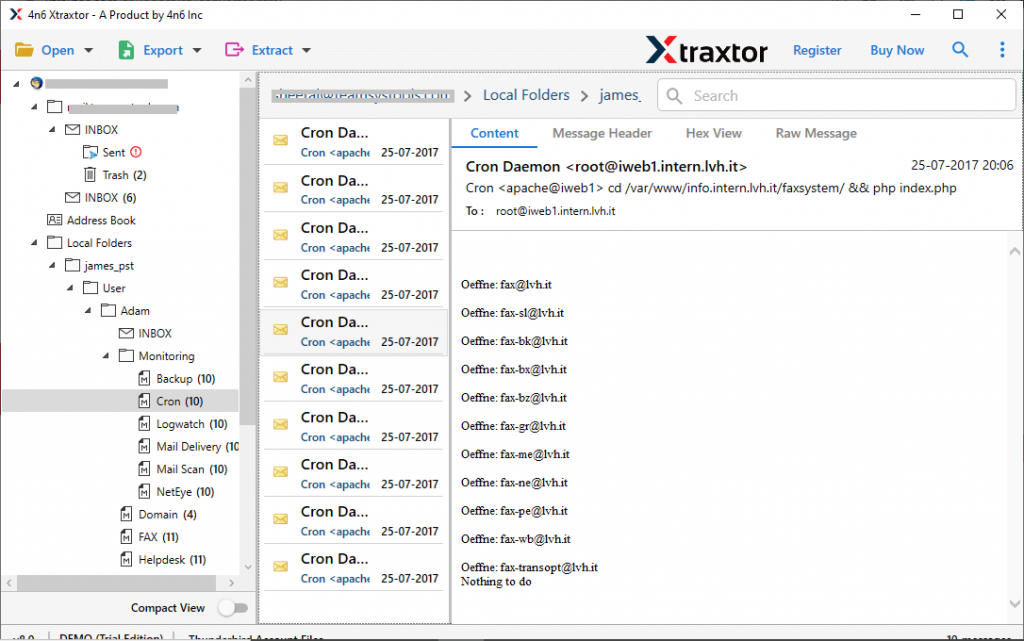
ステップ 4. その後、[エクスポート] をクリックし、PST 形式を選択します。

ステップ 5. Thunderbird から 選択したメール フォルダを転送する場合は、それらを選択できます。

ステップ 6. エクスポートしたデータ ファイルを保存する 場所 を参照し、保存 ボタンをクリックします。

ステップ 7. 最後に、Outlook メール クライアントを開き、インポート/エクスポート ツールを使用してデータ ファイルを Outlook インターフェースに転送します。

終わり!ここでは、Thunderbird から Outlook に電子メールを完全な添付ファイルとともに転送します。このソフトウェアのデモ版を使用して、エラーなしで Thunderbird のメールを Outlook にエクスポートできます。
エクスポートに自動ツールを使用する理由
このソフトウェアには、Thunderbird のメールを効率的に Outlook に転送するのに役立つさまざまな優れた機能があります。
- フォルダ階層の維持: このツールを使用すると、構造に影響を与えることなく、Thunderbird のメールを Outlook メールボックスにエクスポートできます。ソフトウェアは、転送プロセス中に電子メール フォルダーとサブフォルダーの構造と階層を保持します。
- データ抽出: このツールは、転送プロセスでメール アドレス、電話番号、添付ファイル、および関連するメール アドレスと電話番号を Thunderbird プロファイルから抽出します。このすべてのデータは、システム内の単一のテキスト ファイルに保存されます。
- 直接エクスポート: このソフトウェアは、システムから Thunderbird プロファイルを自動的に検出するほどスマートです。アリのデータを失うことなく、Thunderbird から Outlook インターフェイスにメールを直接転送します。
- メール フィルタ: このツールには、さまざまな高度なフィルタ オプションが用意されています。 to、from、cc、bcc、件名、名前、添付ファイルあり、時刻、日付など、さまざまなフィルターを適用して、さまざまなフィルターを選択できます。
- 複数の保存オプション: このツールを使用すると、Thunderbird のメールを保存するためのさまざまなファイル形式を見つけることができます。 Thunderbird のメールを PST 、PDF、CSV、MBOX などにエクスポートします他のファイル形式も同様です。
結論
この記事では、データを失うことなく、Thunderbird から Outlook にメールを転送するを転送するための安全で即時のアプローチについて説明します。それに伴い、数回クリックするだけで Thunderbird のメールを Outlook に転送するための段階的なプロセスについても説明します。ソフトウェアの試用版を使用して転送プロセスを体験し、ThunderbirdからOutlookへ移行。