概要: ここにアクセスしたのは、Gmail で PST ファイルを開く方法を探しているためです。この記事を最後まで読んで、PST を完全なデータとともに Gmail アカウントにインポートする安全な方法を理解してください。
PST は、MS Outlook がメールボックス データを保存するために使用するファイル形式です。これは、メッセージ、連絡先、カレンダー、メモ、その他のコンポーネントを保存するために使用されるオープン プロパティ形式です。
ただし、マシンに依存するため、多くのユーザーは Web ベースの電子メール アカウントを選択します。数ある電子メール サービスの中でも、Gmail は世界中で最も使用されている電子メール サービスです。 Gmail を使用すると、ユーザーはインターネット接続を使用して、電子メール、連絡先、その他のメールボックス データにリモートからアクセスできます。
検索を簡単にするために、PST を Gmail アカウントにインポートする方法を説明します。したがって、記事全体を読んでください。
次に進む前に、PST から Gmail へのインポートの背後にある理由を理解しましょう。
Gmail で PST ファイルを開く必要があるのはなぜですか?
PST を Gmail アカウントに転送するにはさまざまな理由が考えられます。そのうちのいくつかはここで言及しています。
- インターネットに接続されているどのシステムでも Gmail アカウントを開くことができます。どのシステムにも依存せず、リモートで使用されます。
- Outlook と比較して、データを保存するための大きなストレージ容量
- ユーザーは 1 つの Gmail ログイン ID とパスワードを使用して複数のアプリを使用できます。
- 最も重要なのは、すべての機能が無料で提供されることです。
- 使いやすいインタラクティブなインターフェース
- 回復プロセスは迅速です。ログイン情報を忘れた場合は、登録した電話番号を入力して認証情報を回復してください。
この PST または Gmail インポート プロセスの原因を理解した後、この操作を実行する方法を理解しましょう。
PST を Gmail にインポートする方法
PST ファイルを Gmail アカウントに転送するには、手動と自動の 2 つの方法があります。今後のセグメントでは、両方の方法について詳しく説明します。両方を試して、どちらがニーズを満たすかを判断してください。
#1。 PST ファイルを Gmail に手動で転送する
ネイティブな方法を使用してインポート プロセスを実行するには、ユーザーは自分の Gmail アカウントを Outlook 電子メール クライアントに設定する必要があります。このプロセスは 2 つの段階で完了します。まず、Gmail 設定を変更して IMAP/POP プロトコルを有効にしてから、Gmail アカウントを Outlook に追加する必要があります。早速、手順を確認してみましょう。
ステップ 1. インポート用に Gmail 設定を変更する
1. 資格情報を使用してGmail アカウントにログインします。
2. その後、右上隅にある設定ボタンをクリックし、すべての設定を表示ボタンを押します。

3. 次に、 メニュー バーから転送および POP/IMAP オプションを選択します。

4. [IMAP アクセス] セクションで、[IMAP を有効にする] ラジオ ボタンをオンにします。

5. 最後に、[変更を保存] オプションをクリックします。

ステップ 2: Gmail を Outlook に設定する
1. システム上で Outlook デスクトップ電子メール クライアントを開きます。
2. 次に [ファイル] >> [情報] >> [アカウントの追加]に移動します。
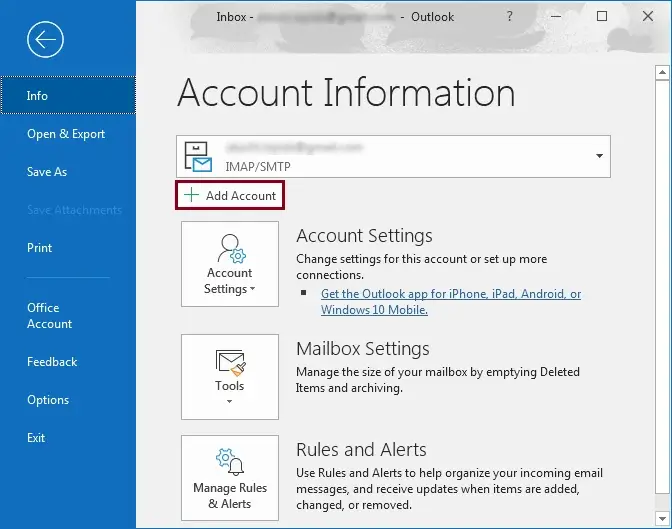
3. IMAP アカウント、つまりGmail アカウントの電子メール アドレスを入力し、接続ボタンを押します。
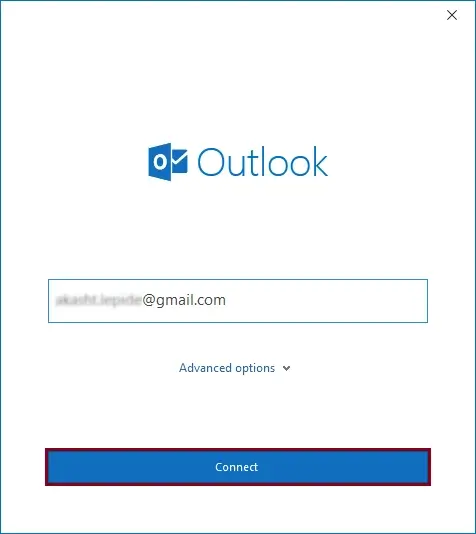
4. 次に、Gmail アカウントのパスワードを入力し、[接続]をクリックします。
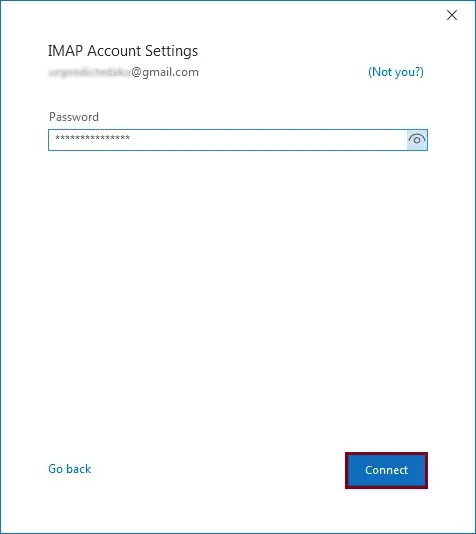
5. アカウントが設定され、同期されます。これで、PST ファイルのメールを Gmail フォルダーに移動できるようになりました。
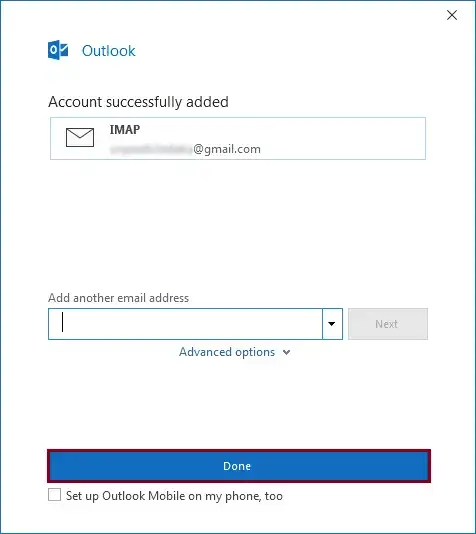
ここでプロセスが完了し、PST を Gmail アカウントに正常に転送できます。
PST ファイル データを Gmail アカウントに手動で移動できますが、システムに Outlook がインストールされている必要があります。ただし、このネイティブ アプローチが応答しなくなり、望ましい結果が得られない場合があります。この状況では、ユーザーは代替ソリューションを選択する必要があります。次のセクションでは、電子メール クライアントのインストールを必要としないそのようなソリューションの 1 つについて説明します。
#2. Outlook を使用せずに PST を Gmail にインポート
.pst ファイルがあり、そのデータを Gmail アカウントに直接移動したい場合は、という名前の最適なファイルを使用することをお勧めします。 >PST コンバータツール。このユーティリティを利用すると、問題なくメールやその他のデータを PST ファイルから Gmail アカウントに簡単に転送できます。それに加えて、このソフトウェアを使用すると、複数の PST ファイルを一度に Google メール アカウントに移動できます。最も重要なことは、インポート中にデータが少しも失われないことです。
さらに、メール フィルターを使用して、選択した PST ファイルのメールやその他のデータを Gmail にインポートすることもできます。これにより、インポートする前に PST ファイル データを読み取って表示するプレビュー オプションが提供されます。このツールを使用すると、PST 連絡先を Gmail や他の Web メール アカウントにインポートすることもできます。簡易。
それでは、早速、PST から Gmail へのインポート ツールがどのように機能するかを見てみましょう。

Gmail アカウントで PST ファイルを開く手順
指定された指示に従って、PST ファイル データを Gmail アカウントに保存します。
ステップ 1. このツールをシステムにインストールして実行します。
ステップ 2. その後、[開く] ボタンをクリックしてさらに選択します。
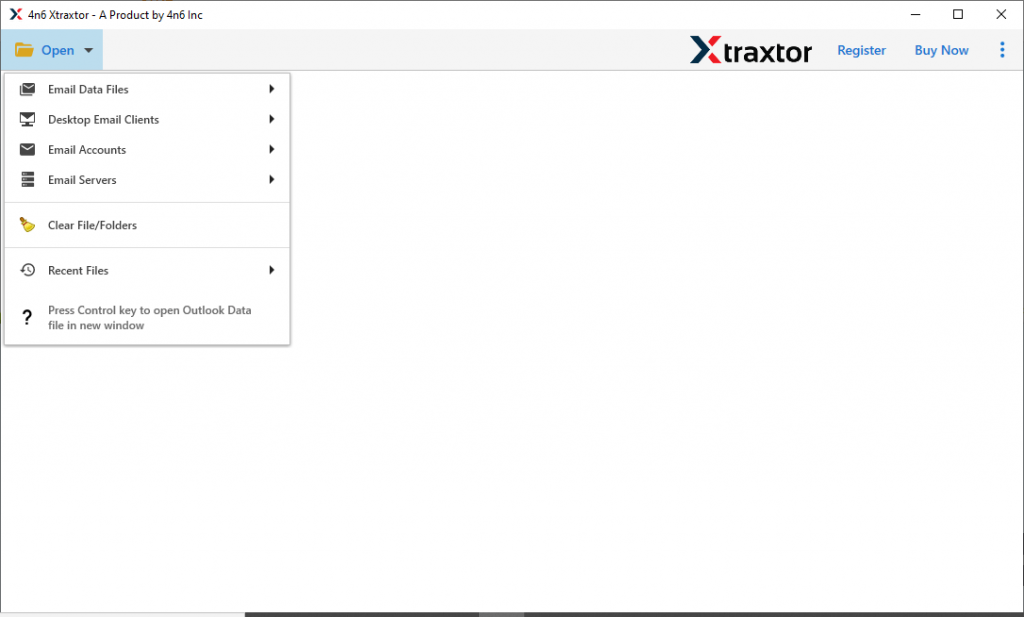
ステップ 3. 次に、電子メール データ ファイル >> PST ファイル >> フォルダーからファイルを選択を選択します。

ステップ 4. この時点で、PST ファイル データを読み取り、インポートする電子メール フォルダーを選択できます。

ステップ 5. 次に、[エクスポート] をクリックし、多数のオプションから [Gmail] を選択します。
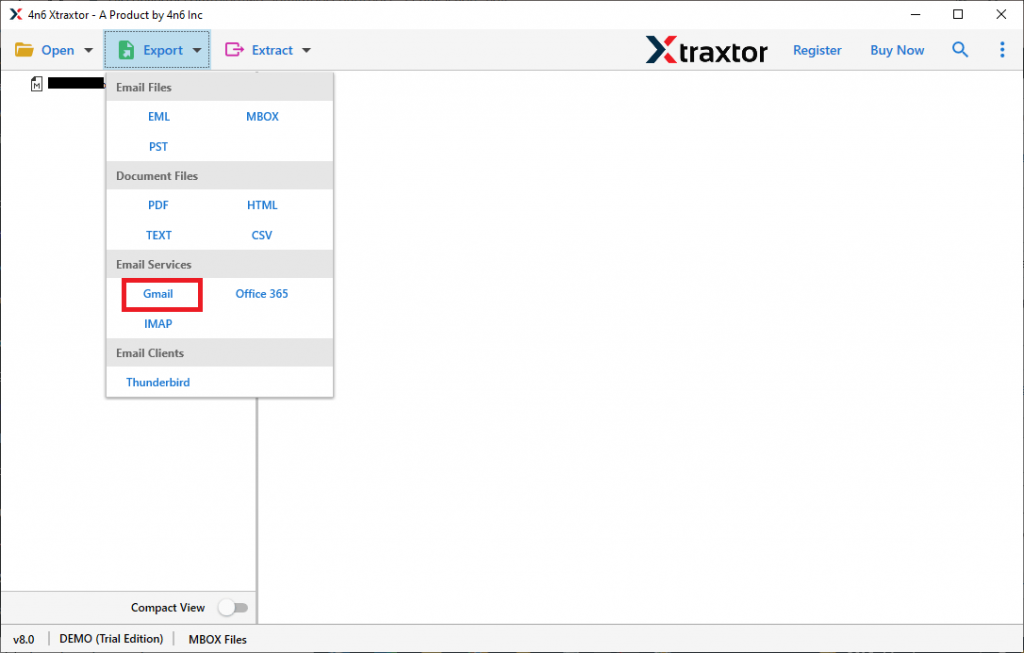
ステップ 6. 最後に、Gmail の電子メール アドレスとパスワードを入力します。その後、[保存] ボタンをクリックします。

すべて完了!これらの手順を実行すると、完全なメールボックス データとともに PST を Gmail に簡単に移動できます。
PST から Gmail へのインポート ツールを選択する理由
このユーティリティの優れた機能のいくつかをここで説明します。それらを確認し、このツールを使用して PST ファイルを Gmail アカウントに移動してみてください。
- 添付ファイル付きで PST を Gmail にインポート: このユーティリティを使用すると、添付ファイル付きで PST ファイルを Gmail アカウントに転送できます。最も重要なことは、このプロセスでデータが少しも失われないことです。
- PST を別の電子メール アカウントに転送する: このツールを使用すると、 Yahoo、Office 365、GoDaddy、Roundcube、その他の Web ベースの電子メール アカウントに PST をインポートします。長いプロセスを必要とせず、データの整合性に影響を与えることなく、PST ファイルを直接転送します。
- すべての Windows OS をサポート: この PST から Gmail へのインポート ツールは、すべての Windows OS に簡単にインストールして実行できます。このユーティリティは、Windows 11、10、8、Vista、XP、およびその他すべての以前のバージョンで使用できます。
- メールボックス構造の維持: インポート ツールは、インポート プロセス中にメールのフォルダーまたはサブフォルダー構造を保持します。メールは、元のメールと同様に、それぞれのフォルダーに受信されます。
結論 – PST を Gmail にインポートする方法
PST ファイルを Gmail アカウントにインポートすると、さまざまな方法で役立ちます。インターネットに接続されているどのシステムからでも電子メールに簡単にアクセスできます。ここでは、PST ファイルを Google メール アカウントに転送する 2 つの異なる方法について説明します。まず、Outlook – Gmail 構成を使用する手動のアプローチについて学びます。次に、PST ファイルを直接 Gmail に簡単に移動する自動化された方法について説明します。両方の方法を使用して、要件を満たす最適な手法を見つけてください。