概要:</ strong> Outlookの電子メールをPDF形式に変換する方法もお探しですか?次に、この記事はあなたのためです。今日は、この記事で、OutlookアカウントからAdobeReaderで開くことができるポータブルファイル形式にすべての電子メールをエクスポートする方法を学習します。
Outlookユーザーが電子メールをPDF形式で保存したい検索はたくさんあります。しかし、彼らは正確な効率で実行可能な解決策を見つけることができません。
あなたがその一人なら、心配しないでください。このブログでは、OutlookからPDFへの変換で最も一般的に使用される方法のいくつかについて説明します。
この質問に対処し、これらの方法でどのように解決できるかを確認しましょう。
OutlookからPDF形式に電子メールをエクスポートする方法
Outlookの電子メールをPDF形式で保存するための上位2つの方法は次のとおりです。これらのアプローチがどのように機能するかを学びましょう。
方法1:Outlookの電子メールを手動でPDFに保存する</ h3>
この手動の方法を使用して変換プロセスを実行するには、ユーザーはMicrosoftOutlookインターフェイスが必要です。まず、メールクライアントを開き、以下の手順に従います。
ステップ1。保存するメールをダブルクリックして開きます。
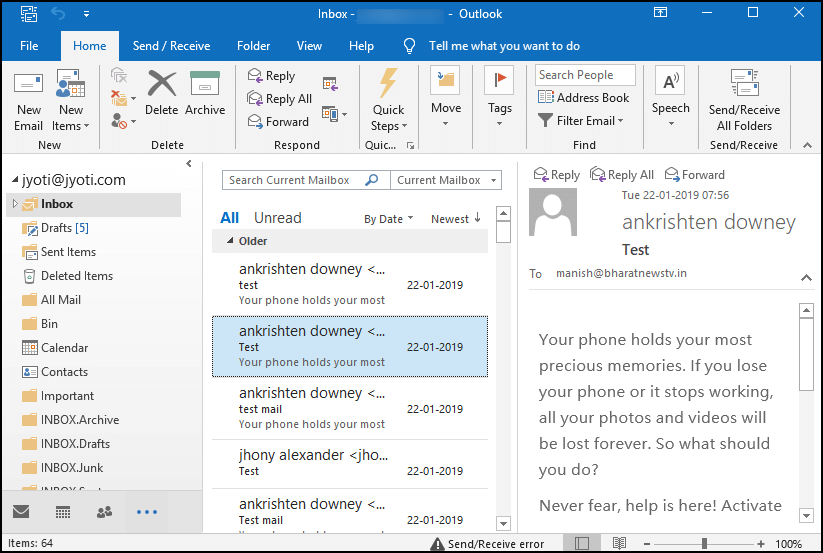 に変換します
ステップ2。次に、[ファイル>>印刷オプション]をクリックします。</ strong>

ステップ3。 Microsoft Print to PDFオプションを選択します。
ステップ4.[保存]ボタンをクリックして、ファイルに名前を付けます。メールは.pdf形式で保存されます。

ここで、OutlookからPDFへの変換を完了します。ただし、この方法では、次のような特定の制限があります。
1.いくつかのOutlook電子メールのみを保存する場合に適しています。
2.データが失われる可能性が高くなります。
3.このメソッドはバッチ変換をサポートしていません。
4. PDFとして変換する電子メールが数千通ある場合、この方法は非常に時間と時間がかかります。
これらの制限を克服するには、次のセグメントで説明する自動化ツールを使用することをお勧めします。
方法2:Outlookの電子メールを一括でPDFに変換するための代替ソリューション</ h3>
メールボックスの電子メールをPDF形式に変換するための最も信頼できる安全なツールは、 Outlook Converter です。このソフトウェアは、エラーなしで複数のOutlookアカウントから複数の電子メールを簡単にエクスポートするように設計されています。さらに、このツールは、データを変更せずに、選択したOutlook電子メールをPDF形式に変換できる電子メールフィルターオプションを提供します。
その上、このツールは、Outlookアカウントから電子メールアドレス、電話番号、添付ファイル、および関連する電子メールアドレスと電話番号を抽出できる機能も提供します。抽出されたすべてのデータは、別のテキストファイルに保存されます。それに加えて、変換したPDFファイルを選択した場所に希望の形式で保存できます。

OutlookからPDF形式にメールをエクスポートする方法
以下の手順に従って、Outlookの電子メールを.pdfファイル形式で簡単に保存します。
ステップ1。このツールをシステムにインストールして実行します。
ステップ2。[開く]ボタンをクリックして、さらに処理を進めます。
ステップ3。ここで、デスクトップメールクライアント>>Outlookアカウント>>開くアカウントを選択します。
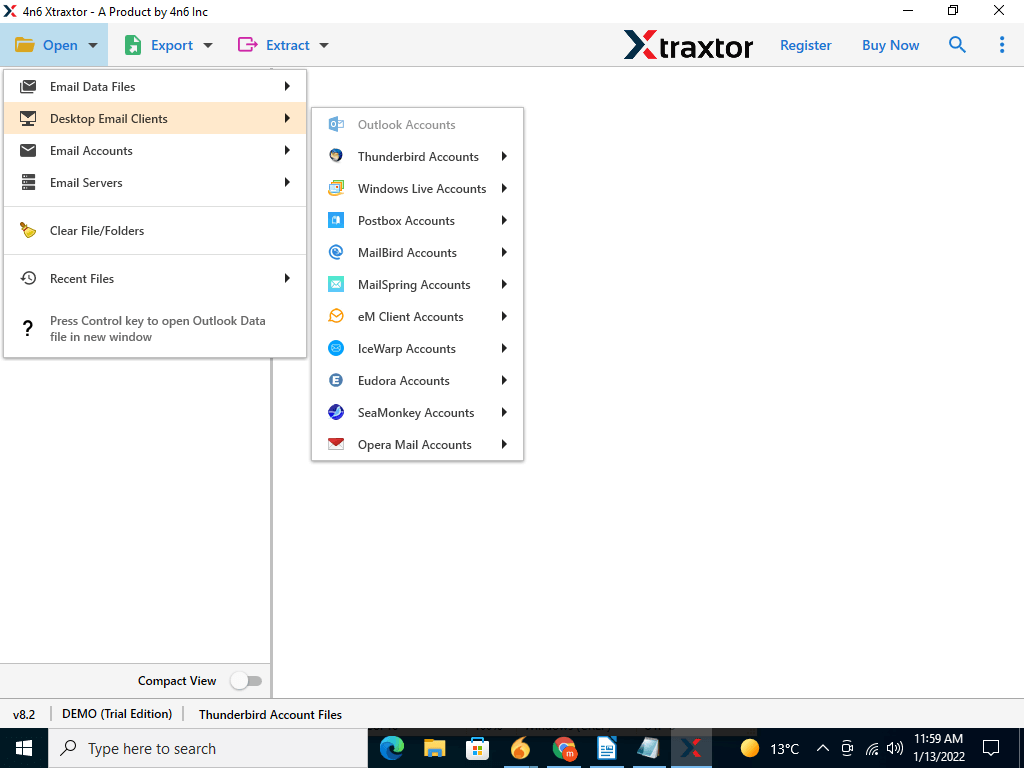
ステップ4。このソフトウェアは、電子メールアカウントをスキャンし、変換前に読み取るためにすべての電子メールをプレビューします。
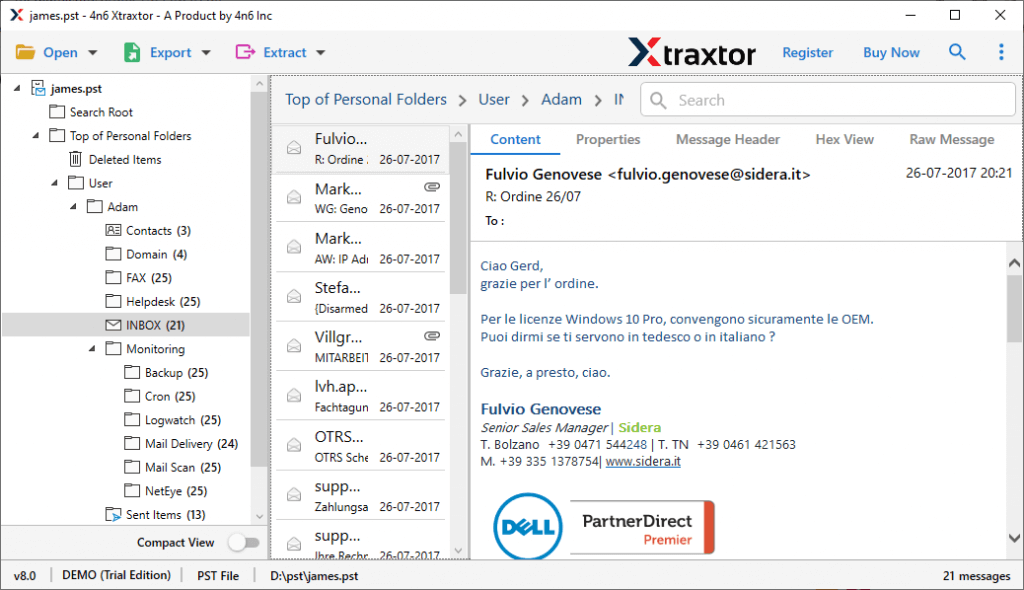
ステップ5。この後、[エクスポート</ strong>]ボタンをクリックして、 PDF形式を選択します。

ステップ6。ターゲットの場所を参照し、保存ボタンを押します。

ここで、OutlookからPDFへの変換プロセスを完了します。ユーザーは選択した場所で確認し、.pdfファイルを見つけることができます。これで、手間をかけずにこのファイルを任意のPDFリーダーで転送または開くことができます。
結論
今日この記事では、Outlookの電子メールをPDF形式に変換する2つの方法を学びます。手動および自動のユーザーは、Outlookの電子メールをエクスポートするための任意のアプローチを選択できます。自分に最適な方法を選択してください。