Outlook は、多くの組織で最も広く使用されている電子メール クライアントの 1 つです。このアプリケーションを使用すると、重要な予定やスケジュールをカレンダーに保存して管理できます。ただし、Outlook はデスクトップ ベースのアプリケーションであり、インストールされているシステムからアクセスできます。 Outlook プロファイルにアクセスできず、カレンダー データを表示する必要がある場合があります。このシナリオでは、Outlook 予定表を PDF 形式にエクスポートすることをお勧めします。
今日、このブログでは、Outlook の予定表を PDF ファイルに印刷するための安全で簡単なソリューションについて説明します。その前に、いくつかのユーザー クエリを見てみましょう。
ここ数年、Outlook を使用して、ビジネス関連のすべての予定をカレンダーに記入しています。問題は、アクセスする必要がある重要な予定がたくさんあるということですが、Outlook プロファイルにはどこからでもアクセスできます。そこで、簡単にアクセスできるように、Outlook カレンダーを PDF ファイルにダウンロードすることにしました。同じことを安全に行う方法を誰か教えてくれませんか?
重要な Outlook 予定表データを友人に送信する必要があります。しかし問題は、彼が Outlook アプリケーションを使用していないことです。したがって、簡単にアクセスできるように、Outlook 予定表を PDF 形式で保存するための承認済みの方法が必要です。プロセスを共有できる人はいますか?
先に進み、データを失うことなく Outlook カレンダーを PDF 形式にエクスポートする安全な方法を知りましょう。
Outlook カレンダーを PDF に変換する方法
ここでは、Outlook のカレンダー データを PDF ファイルに保存するための 2 つの実行可能なソリューションについて説明します。
#1. 手動による方法
#2. ダイレクトウェイ経由。 Outlook コンバーター
解決策 1: Outlook の予定表を手動で PDF ファイルに保存する
指定された指示に従って、Outlook カレンダーを PDF ファイルにエクスポートします。まず、.pdf ファイルの読み取りに役立つ適切なアプリケーションをインストールします。
ステップ 1. Outlook アプリケーションを開き、インターフェースのサイドバーでカレンダーを開きます。ダウンロードする必要がある特定のカレンダーを選択します
ステップ 2. ファイル オプションをクリックして、エクスポート プロセスを実行します。
ステップ 3. その後、[印刷] オプションを選択します。
ステップ 4. [プリンタ] ドロップダウン リストから、[Adobe PDF] を選択します。
ステップ 5. その後、[印刷] ボタンをクリックして PDF ファイルを保存します。
ここでは、印刷コマンドを使用して、Outlook カレンダーを PDF 形式で印刷します。ただし、この方法では一度に 1 つのカレンダー データが保存されます。 Outlook カレンダーを一括で PDF にダウンロードする必要がある場合は、専門家のソリューションを利用することをお勧めします。
解決策 2: 自動ツールを使用して Outlook カレンダーを PDF にエクスポートする
Windows OS システムで Outlook Converter ツールを使用します。このソフトウェアは、数回クリックするだけで、完全なカレンダー データを PDF ファイルに即座に保存します。それに加えて、このツールを使用して Outlook メールを PDF 形式にエクスポート することもできます。さらに、選択したカレンダー データをエクスポートするためのさまざまなフィルター オプションも提供します。このツールを使用すると、連絡先、ジャーナル、およびその他の多くのデータを保存することもできます。

Outlook カレンダーを PDF ファイルに印刷するプロセス
指示に従い、データを失うことなく Outlook カレンダーを PDF 形式にエクスポートします。
ステップ 1. Windows OS システムに SysConverter for Outlook をインストールして起動します。
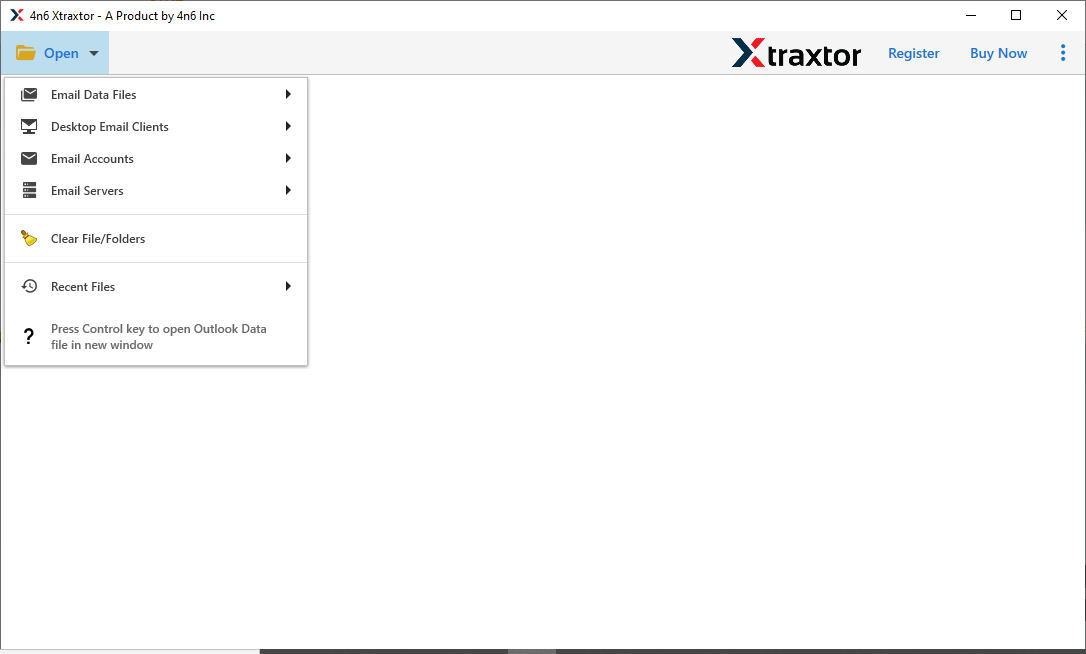
ステップ 2. その後、[開く] >> [デスクトップ メール クライアント] >> [Outlook アカウント] >> [Outlook プロファイルを選択] をクリックします。

ステップ 3. ここで、このツールはインターフェースでメールボックス データをプレビューします。
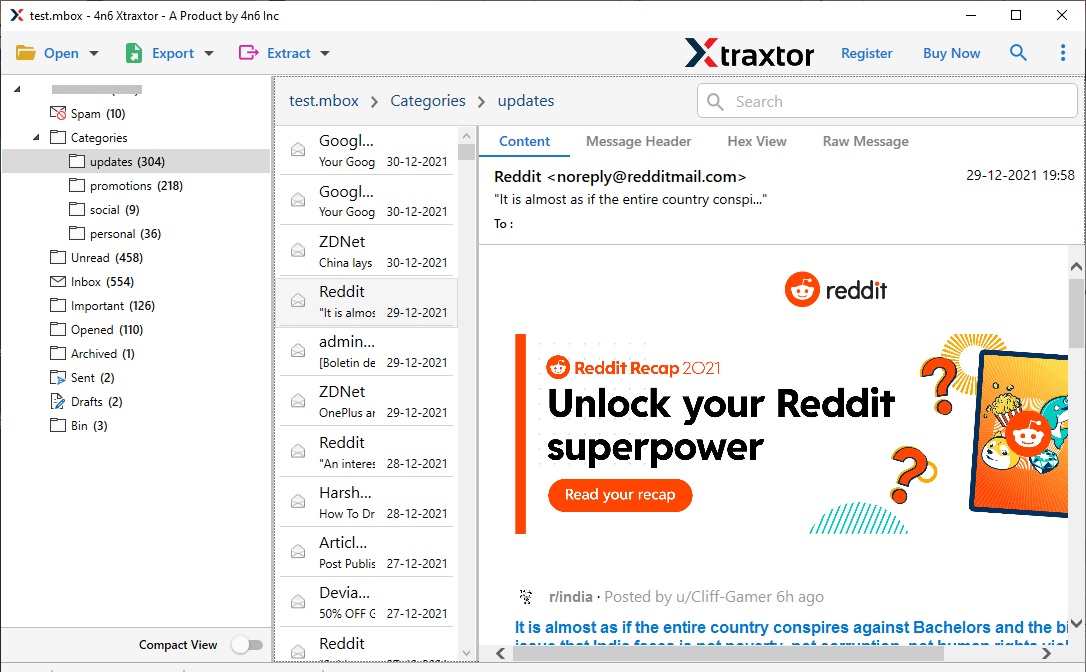
ステップ 4. その後、[エクスポート] をクリックし、PDF 形式を選択します。

ステップ 5. ここで、特定のチェックボックスを選択してカレンダー データを選択します。
ステップ 6. 最後に、場所を参照して抽出データを保存し、保存 ボタンをクリックします。
ここでプロセスを完了すると、数回クリックするだけで Outlook カレンダーを PDF 形式にダウンロードできます。このツールのデモ版を使用して、エクスポート プロセスを実行することもできます。
結論
カレンダーは会議や予定をスケジュールする上で重要な役割を果たしていることがわかっているため、それらを保存する必要があります。したがって、このブログでは、Outlook カレンダーを PDF 形式にエクスポートするための 2 つの実行可能なソリューションについて説明します。任意のソリューションを適用して、カレンダー データを保存できます。