まとめ: このブログでは、Office 365 メールボックスを PST 形式に安全にバックアップする方法について説明します。完全なメールボックス データを含む PST 形式に Office 365 メールをバックアップするインスタント ソリューションも探している場合。
Office 365 または Outlook 365 は、Microsoft の Web メール アカウントです。この Web メール サービスは、多くの IT 企業、学校管理者、およびその他の多くの組織で使用されています。 Office 365 を長期間使用している場合、メールボックスに大量のデータが保存されています。したがって、重要なデータを保持するには、メールボックスを Office 365 から PST 形式にエクスポートする必要があります。
このブログでは、Office 365 メールボックスを PST 形式にバックアップするための最善かつ即時のソリューションについて説明します。ブログ全体を読む Office 365 メールボックスを PST 形式にエクスポートします。
先に進む前に、メールボックス データをバックアップする利点について説明しましょう。ユーザーの要件に基づいて、Office 365 メールボックス データをバックアップする必要があるさまざまな状況が考えられます。最も重要なのは、Office 365 メールボックスのサイズを縮小し、ハッカーやマルウェア攻撃からデータを保護することです.
さらに遅滞なく、先に進み、データを失うことなく Office 365 メールを PST 形式にバックアップする実行可能なソリューションを知りましょう.
Office 365 メールボックスを PST 形式にバックアップする方法
Outlook 365 ユーザーは、Office 365 から PST 形式にメールをダウンロードする方法について最もよくある質問をしています。 Office 365 のメールを PST 形式にバックアップするには、このブログで説明する 2 つの方法があります。
#1. メールを Office 365 から PST 形式に直接アーカイブする方法
#2. Microsoft eDiscovery を使用して Office 365 メールボックスを PST 形式にエクスポートする
Office 365 から PST 形式に電子メールをダウンロードするためのこれら 2 つの解決策について説明しましょう。
方法 1: エキスパート ツールを使用して Office 365 から PST にエクスポートする
SysConverter メール バックアップ ツールを使用して、完全なデータで Office 365 から Office 365 アカウントにメールをバックアップします。このソフトウェアを使用すると、Office 365 アカウントのメールボックス データを簡単に PST 形式に直接レポートできます。このバックアップ ツールには、選択的なエクスポートを実行するためのさまざまなメール フィルタ オプション(to、from、cc、bcc、名前、件名など)が用意されています。さらに、このソフトウェアを使用すると、Office 365 のメールを Gmail や他の多くの Web メール アカウントにも移行できます。
さらに、このソフトウェアには、Office 365 の電子メールを PDF、CSV、EML、およびその他の多くのファイル形式にエクスポートするオプションもありました。シンプルなユーザー インターフェイスにより、技術的な知識やサポートがなくても、Office 365 の電子メールを PST 形式に簡単にアーカイブできます。

Office 365 メールを PST 形式にバックアップする手順
指示に従い、メールボックスを Office 365 から PST 形式に添付ファイルと共にエクスポートします。
ステップ 1. Windows OS システムに メール バックアップ ツール をインストールして起動します。
ステップ 2. その後、開く >> メール アカウント >> アカウントを追加 を選択します。

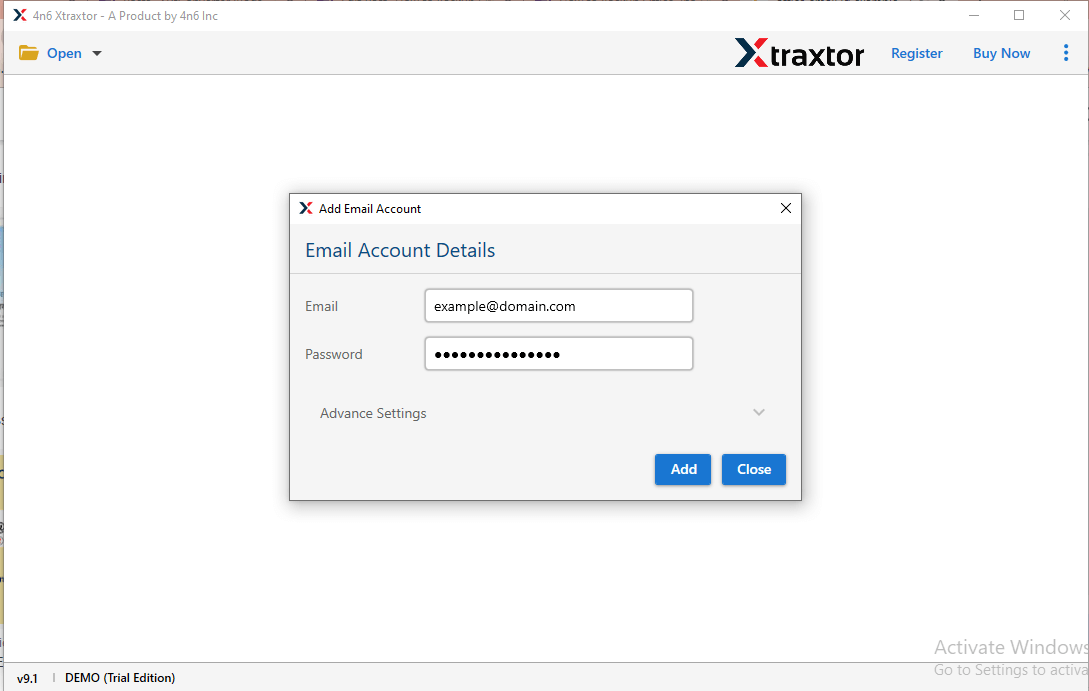
ステップ 3. Office 365 のログイン ID とパスワードを入力し、[追加] ボタンをクリックします。
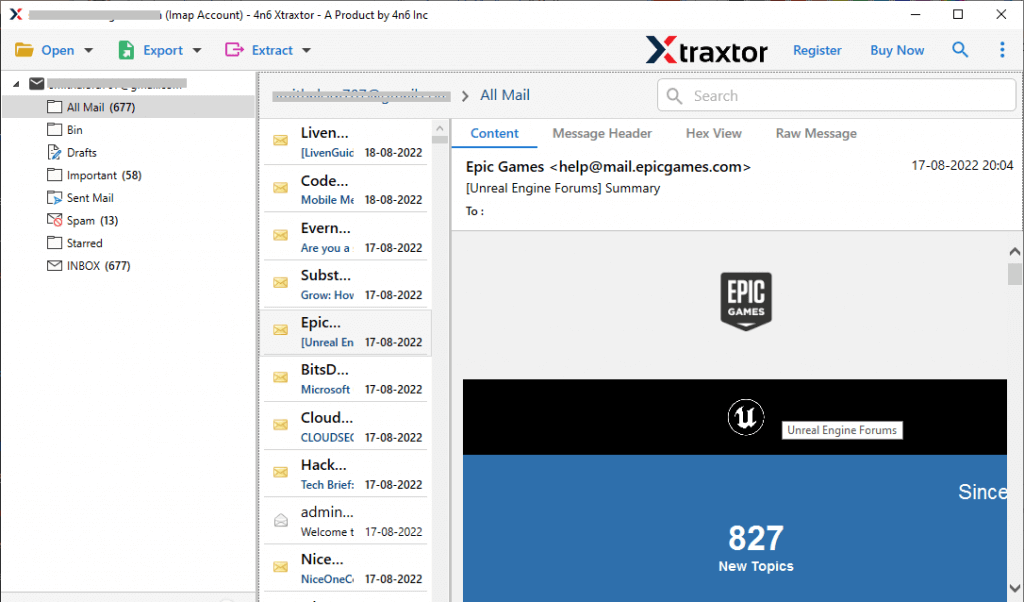
ステップ 4. ここでは、メールボックス データをエクスポートする前に表示できます。
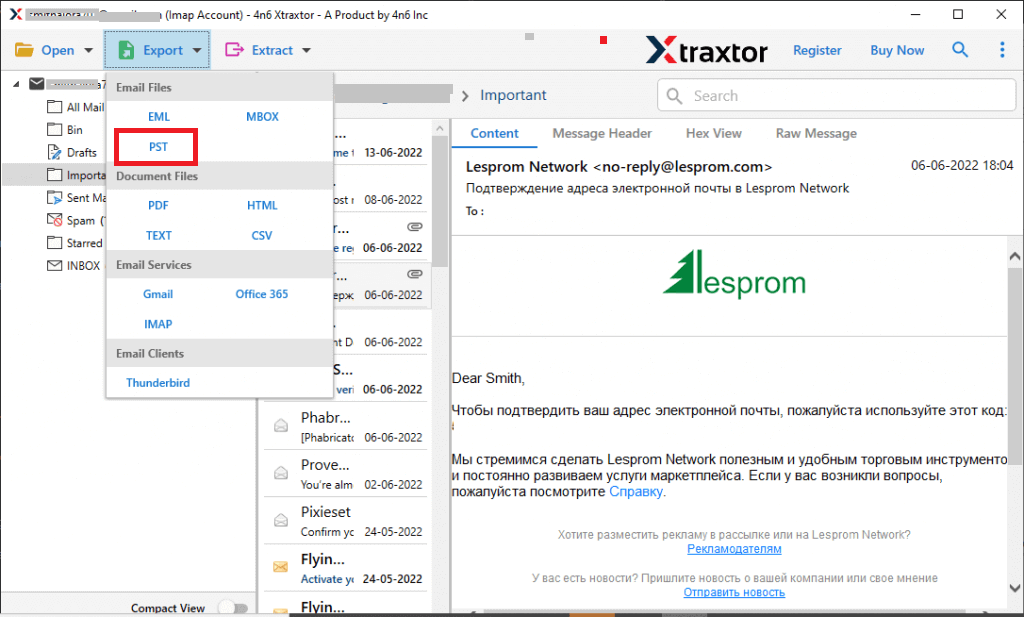
ステップ 5. 次に、[エクスポート] をクリックして、指定されたリストから [PST] 形式を選択します。
ステップ 6. いくつかの選択的なメール フォルダをバックアップする場合は、ここで選択できます。
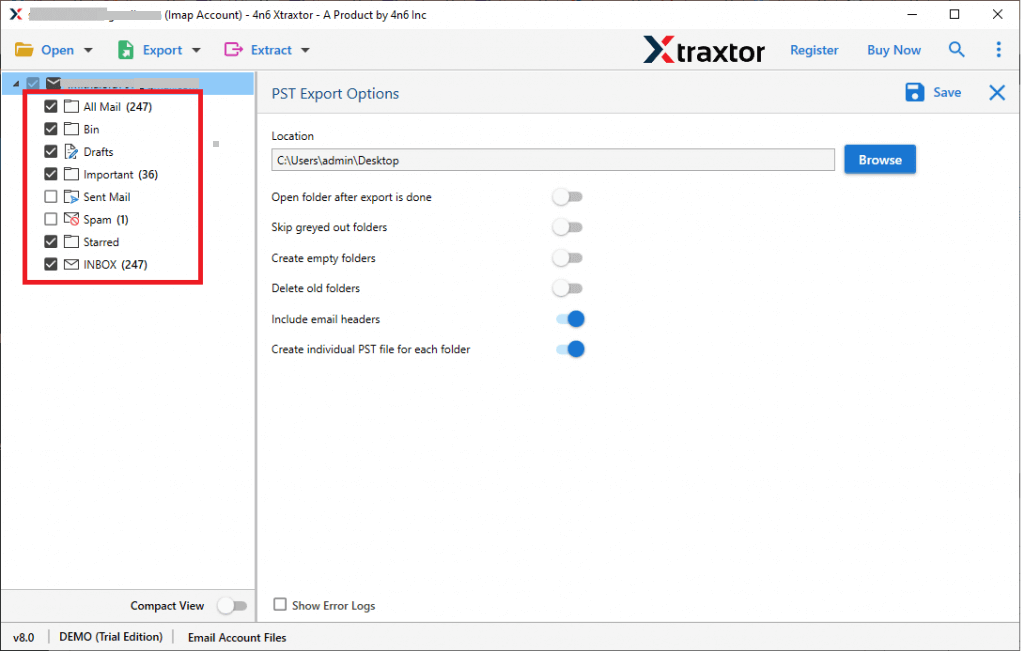
ステップ 7. 最後に、場所を参照して、エクスポートされたデータ ファイルを保存し、保存 ボタンをクリックします。
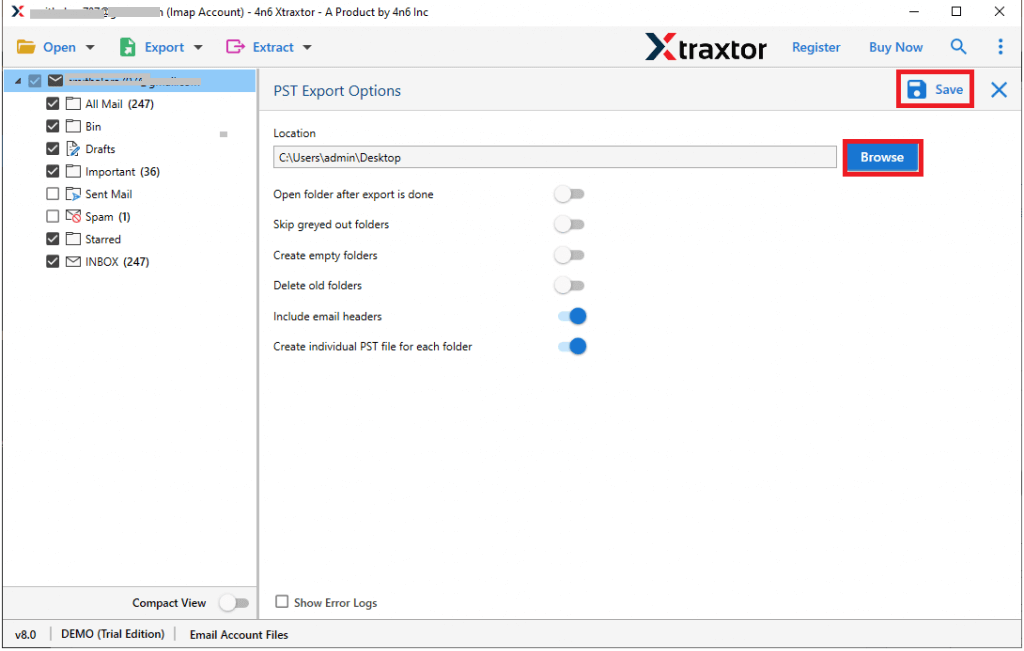
終わり!ここでは、数回クリックするだけで、Office 365 メールボックスを完全なデータとともに PST 形式にバックアップできます。ソフトウェアのデモ版を使用して、自分でエクスポート プロセスを実行できます。
Office 365 のメールを PST 形式に手動でバックアップする方法を探している方は、次のブログ セグメントをお読みください。
方法 2: Office 365 メールボックスを PST 形式に手動でエクスポートする方法
手動で Microsoft eDiscovery メソッドを使用して、Office 365 メールボックス データを PST 形式にバックアップできます。それを行うには、与えられた指示に従ってください –
ステップ 1. 管理者の資格情報を使用して、Office 365 メール アカウントにログインします。
ステップ 2. その後、管理センターを開き、[セキュリティ] オプションをクリックします。
ステップ 3. 次に、[許可] をクリックし、eDiscovert Manager を選択します。
ステップ 4. 新しいウィンドウが開きます。[eDoscovert Manager] を見つけて、[編集] オプションをクリックします。
ステップ 5. ここで、eDiscovery Manager を選択し、[保存] ボタンをクリックします。
ステップ 6. 次に、[検索] オプションをクリックして、[コンテンツ検索] オプションを選択します。
ステップ 7. コンテンツ検索ウィンドウで、[+ 新しい検索] をクリックして、検索の 名前 と 説明 を入力し、 次へ ボタンをクリックします。
ステップ 8. 検索ウィンドウから [エクスポート] オプションをクリックし、検索を選択します。次に、エクスポート キーをコピーして、ダウンロード結果を表示します。
ステップ 9. その後、office 365 エクスポート ツールがシステムにダウンロードされます。それを開いて、コピーしたエクスポート キーを貼り付けます。最後に、場所を参照して、エクスポートされたデータ ファイルを保存し、[開始] ボタンをクリックします。
ステップ 10. 検索ウィンドウから、最後に作成された検索 を選択し、アクション ドロップダウン ボタンをクリックして、 エクスポートを選択します。 オプション。
ステップ 11. 出力オプションを選択し、[エクスポート] をクリックします。
終わり!ここでエクスポート プロセスを完了すると、すべての Office 365 メールが手動で PST ファイルに保存されます。
ただし、ネイティブ ソリューションは、Office 365 の電子メールを添付ファイルと共に PST 形式でダウンロードするのに適したソリューションではありません。簡単かつ効率的な方法で Office 365 のメールを PST 形式にバックアップする完全なソリューションが必要な場合は、Windows 用の SysConverter メール バックアップ ツール を使用することをお勧めします。
Office 365 バックアップ ツールの機能
Office 365 メールボックスを PST 形式にバックアップするのに役立つさまざまな優れた機能があります。それらのいくつかはここで言及します-
フォルダ階層の維持: メールを Office 365 メールボックスから PST ファイルにエクスポートする際に、メール フォルダとサブフォルダの構造と階層が変更されることはありません。すべての電子メールは、O 365 メールボックスに存在する同じフォルダーに存在します。
高度なフィルター オプション: このメール バックアップ ソリューションには、選択的なメール バックアップ用のさまざまなフィルター オプションがあります。 -to、from、cc、bcc、名前、件名など、適用できるさまざまなフィルターがあります。
メールの直接バックアップ: このツールは、メールを Office 365 メールボックスから PST 形式に直接エクスポートします。 Office 365 のログイン情報を入力し、保存オプションとして PST を選択して、[保存] ボタンをクリックするだけです。残りのバックアップ プロセスは、ソフトウェアによって非常に効率的な方法で実行されます。
Windows ベースのアプリケーション: この Office 365 バックアップ ツールは、すべての Windows OS システムで動作します。 Windows 11、10、8、XP、Vista、およびその他すべての以前のバージョンで実行できます。
結論
このブログでは、Office 365 のメールを PST 形式にバックアップする 2 つの実行可能なソリューションについて説明します。 Office 365 メールを手動で PST 形式にエクスポートできます。ただし、ネイティブ ソリューションでは、データの整合性は保証されません。したがって、このような問題を回避するために、Office 365 メールボックスを PST 形式にバックアップするための安全で効率的なツールについて説明します。指定されたソリューションのいずれかを選択し、Office 365 から PST 形式にメールをエクスポートします。この記事が、Office 376 のメールを問題なくアーカイブするのに役立つことを願っています。