デジタル化の時代では、電子メールはコミュニケーションの最も重要な側面です。電子メールに関しては、Microsoft Outlookはその多様な機能のために、業界と公共部門の両方で好まれています。この電子メールクライアントは、MSGやPSTなどの電子メールデータを保存するためにさまざまなファイル形式を使用します。 PSTファイルはOutlookデータ全体を保存し、MSGファイルは単一のOutlook電子メールアイテムを保存します。電子メールが20個ある場合、MSGファイルは20個あります。これらが、ユーザーがMSGをPSTに変換することを好む主な理由です。ユーザークエリのシナリオを理解しましょう。以下はいくつかのユーザークエリです。
OutlookメッセージをPSTファイルにエクスポートする方法も探している場合は、私たちと一緒にいて、ブログ全体を読んでください。今日この記事では、MSGをPSTに簡単にエクスポートするためのさまざまな方法について説明します。その前に、MSGからPSTへの変換に関与するいくつかの一般的な理由について説明します。
MSGをPSTに変換する理由
複数のOutlookメッセージから.pstファイルを作成する理由は複数あります。それらのいくつかは以下に言及します。
- MSGファイルが破損する可能性が高いため、OutlookメッセージをPSTファイルとして保存することをお勧めします。
- MSGファイルは、PSTと比較してエクスポートに時間がかかります。
- MSGファイルは任意のテキストエディタで簡単に開くことができるため安全性が低くなりますが、PSTはOutlookユーザーインターフェイスでのみ開くため安全なファイル形式です。
MSGをPSTにエクスポートする方法
変換を実行する方法はたくさんありますが、OutlookメッセージをPSTファイルに保存するための適切で効率的な方法を見つけるのは難しい作業です。ここでは、クエリを簡単に解決できる2つの簡単なソリューションを紹介します。MSGを簡単にPSTに変換する方法。これらの方法は専門家によってテストされているため、必要に応じて両方の方法から選択できます。
方法1:Outlookインターフェイスを使用してOutlookメッセージをPSTファイルに変換する
この方法では、WindowsオペレーティングシステムにMicrosoftOutlookをインストールする必要があります。この.msgから.pstへの変換は、2つの異なる方法で実行できます。それらの両方が以下に言及します。
#1。ドラッグアンドドロップアプローチ
以下の手順に従って、MSGをPSTファイル形式にインポートします。
手順1.システムでOutlook電子メールクライアントを開きます。
ステップ2.その後、アプリケーションインターフェイスで必要に応じて新しいフォルダを作成します。
ステップ3.次に、MSGファイルが保存されている場所に移動し、すべてのメッセージを新しく作成したフォルダーにドラッグします。
ステップ4.次に、メニューバーにあるファイルオプションに移動します。
ステップ5.この後開いてインポート>>インポートとエクスポート>>PSTファイル。
ステップ6.エクスポートするフォルダーを選択します。
ステップ7.ターゲットの場所を参照し、[次へ]ボタンをクリックします。
ここで、ドラッグアンドドロップ方式を使用してMSGからPSTへの変換を完了します。 MSGをPSTにエクスポートする別の手動の方法があります。これについては以下で説明します。
#2。コピーアンドペーストのテクニック
手順1.必要に応じて、アプリケーションフォルダセクションに新しいフォルダを作成します。
ステップ2.次に、MSGファイルが保存されている場所に移動し、それらをすべて選択します。
ステップ3.その後、選択したすべてのメッセージをコピーして新しく作成したフォルダに貼り付けます。
ステップ4.今すぐファイル>>開いてインポート>>インポートとエクスポート>>Outlook電子メールファイル(.pst)。
ステップ5.エクスポートするフォルダーを選択し、保存場所を参照して、最後に[次へ]ボタンをクリックします。
ここで、MSGからPSTへの変換プロセス全体を完了します。選択した場所の.pstファイルを確認できます。この手動の方法では、MSGをPSTファイル形式に変換できますが、このアプローチには次のセクションで説明する特定の制限があります。
手動方式の制限
- この方法は、限られたMSGファイルをエクスポートするのに適しています。転送するOutlookメッセージが無制限になると機能しません。
- メッセージをPSTまたは別の形式に転送するときにデータが変更される可能性があるため、正確な変換方法ではありません。
- データが失われる可能性が高いです。
この制限を克服するために、大きなMSGファイルを複数のファイル形式に簡単に変換できる信頼性の高い安全なソリューションを紹介します。
方法2:Outlookメッセージをエキスパートの方法でPST形式にエクスポートする
MSG to PST Converter は、すべてのOutlookメッセージをPSTファイル形式に一度に転送する専門的なアプローチです。最も重要なことは、この Outlookメッセージコンバータは、技術者以外のユーザーを対象に設計されたものです。気に、それは自明の機能を備えたシンプルなユーザーインターフェイスを持っています。このウィザードの動作を確認しましょう。

このユーティリティを使用してMSGをPSTに変換する手順
以下は、変換プロセスを正確かつ安全に行うために従うべき簡単な手順です。所定の手順に従ってください。
ステップ1。このソフトウェアをダウンロードして、システムに実行します。
ステップ2。画面に表示されている開くオプションにカーソルを移動します。

ステップ3。この後、電子メールデータファイルを選択>>MSGファイルを選択>>ファイルまたはフォルダを選択します。

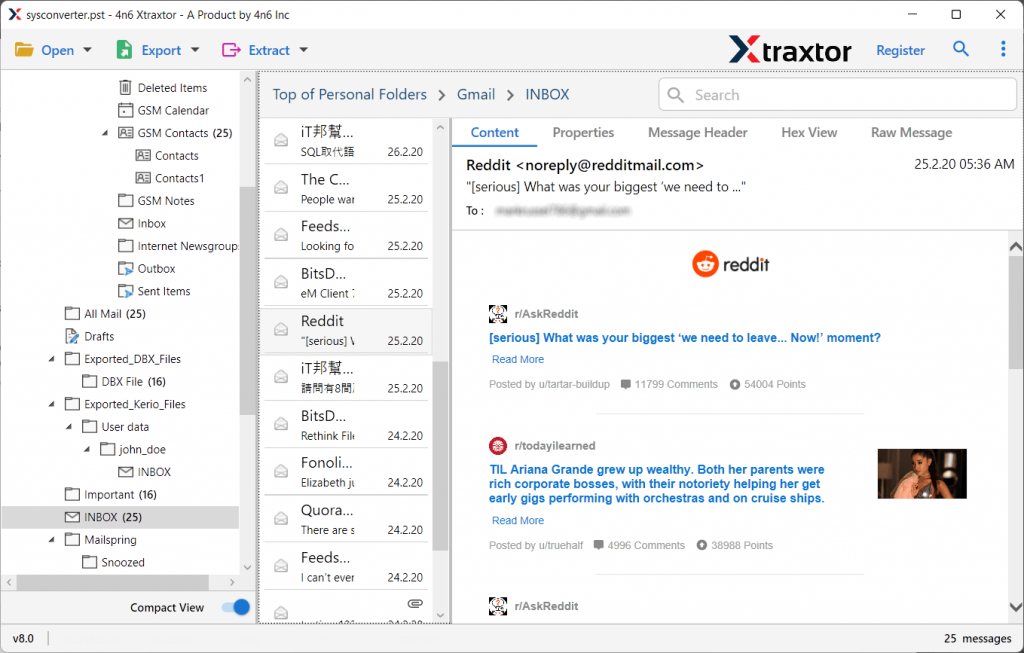
ステップ4。MSGフォルダにあるすべてのメッセージがアプリケーションインターフェイスに表示されます。
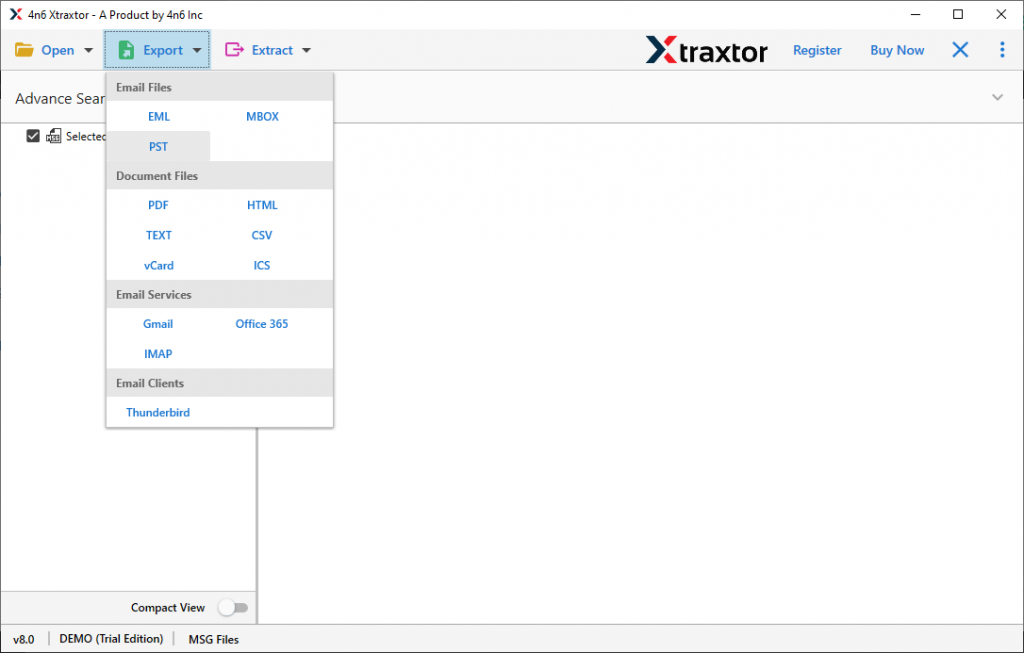
ステップ5。ここで、エクスポートオプションをクリックし、表示されたリストからPST形式を選択します。
ステップ6。目的の場所を参照し、[保存]ボタンを押します。

ここでは、このすばらしいツールを使用してMSGをPSTに正常にエクスポートできます。このユーティリティにはいくつかの驚くべき機能があり、そのうちのいくつかは次のセクションで説明します。
MSGからPSTへのコンバーターのいくつかの驚くべき機能
- 一括Outlookメッセージのエクスポートこのユーティリティは、1回の試行で複数のOutlookメッセージを簡単に転送します。これは、1ビットのデータを失うことなくすべてのMSGファイルを別のファイル形式にまとめて変換できるスタンドアロンツールです。
- 無料のメールプレビューこのツールには、ユーザーがそのインターフェイスですべてのメッセージを表示または読み取ることができる特別な機能があります。これは、ユーザーが変換するために重要で必要なメッセージを決定し、不要な変換を回避するのに役立ちます。
- すべてのOutlookMSGファイルをサポートするこのソフトウェアは、Outlook 2019、2016、2013およびその他の以前のバージョンで作成されたMSGファイルをサポートするために開発されました。これらのファイルは、不具合に直面することなくエクスポートできます。
- メールのプロパティを保持するMSGからPSTへのコンバーターは、変換プロセス中にすべての電子メールプロパティを保持することを確認します。このツールは、to、from、subject、cc、bcc、ハイパーリンク、添付ファイルなど、すべてのOutlookメッセージメタデータを保存します。署名など
- メールフィルターオプションこのツールを使用すると、必要に応じて選択した電子メールをエクスポートできます。ユーザーは、電子メール、添付ファイル、カレンダー、ジャーナルなど、このソフトウェアが提供するさまざまなオプションを選択できます。

結論
この記事では、MSGをPSTに変換するための最良の方法について説明しました。この方法について詳しく説明し、両方がどのように機能するかを確認します。手動による方法にいくつかの制限があり、これらの欠点を克服するために、自動ツール MSG to PST Converterを知っています。このツールを使用すると、すべての電子メールプロパティを使用して、複数のOutlookメッセージを数秒でPSTファイル形式に変換できます。
よくある質問
質問1.このツールはMSGをPSTにエクスポートするためのWindowsXPオペレーティングシステムをサポートしていますか?
回答。はい、このツールはすべてのバージョンのWindowsOSをサポートしています。
質問2.このツールはOutlookをインストールせずにMSGからPSTに変換しますか?
回答。いいえ、OutlookメッセージをPSTファイル形式に変換するためにシステムにOutlook電子メールクライアントをインストールする方法はありません。
質問3.このツールはMSGファイルから添付ファイルをエクスポートできますか?
回答。はい、このツールは添付ファイル付きでMSGをPSTに簡単に変換します。