Gmail アカウントで IMAP サーバーのメールを読む方法をお探しの場合は、この記事が最適です。ブログ全体を読んで、メールを IMAP から Gmail アカウントに移行してください。これ以上遅らせることなく、先に進み、IMAP から Gmail への移行プロセスを実行しましょう。
IMAP (Internet Message Access Protocol) は、電子メールを受信するために多くの Web メール アカウントで使用される一般的なプロトコルです。ただし、ユーザーは要件に応じてメールを IMAP から Gmail に移行したい場合があります。これをユーザーのクエリで理解してみましょう。
こんにちは!私は多国籍企業で 5 年間働いていましたが、会社のメール サーバーには重要なメールがたくさんあります。次に、それらを個人の Gmail アカウントに転送したいと思います。データを失わずに IMAP メールを Gmail アカウントにインポートする安全な方法を誰かが提案してくれませんか?
添付ファイル付きの IMAP メールを Gmail アカウントに移行するにはどうすればよいですか?
これらは多くのユーザーから寄せられるよくある質問です。 IMAP から Gmail メールボックスにメールを簡単に移行する、即時かつ安全な方法を見てみましょう。
IMAP メールを Gmail アカウントにインポートする方法
Windows OS sysetm で SysConverter メール バックアップ ツール を使用して、Gmail アカウントで IMAP サーバーのメールを読み取ります。このツールを使用すると、いくつかの簡単な手順で、任意の IMAP Web メール アカウントから Gmail メールボックスに電子メールを迅速に転送できます。それに加えて、特定の日付、時刻、名前、件名、CC、BCC などからメールを IMAP から Gmail アカウントに移行するためのさまざまなフィルター オプションがあります。
さらに、このソフトウェアを使用すると、Yahoo Mail を Gmail やその他すべての Web メール サーバーにエクスポートできます。あらゆるエラー。このソフトウェアを簡単に操作して、IMAP アカウントから Google Mail アカウントにメールを移動することができます。また、電子メール フォルダーとサブフォルダーの階層と構造も維持されます。

IMAP から Gmail アカウントにメールを移行するガイド
指定された指示に従って、IMAP サーバーから Gmail アカウントにメールを簡単にインポートします。
ステップ 1. Windows OS にメール バックアップ ツールをインストールして実行します。
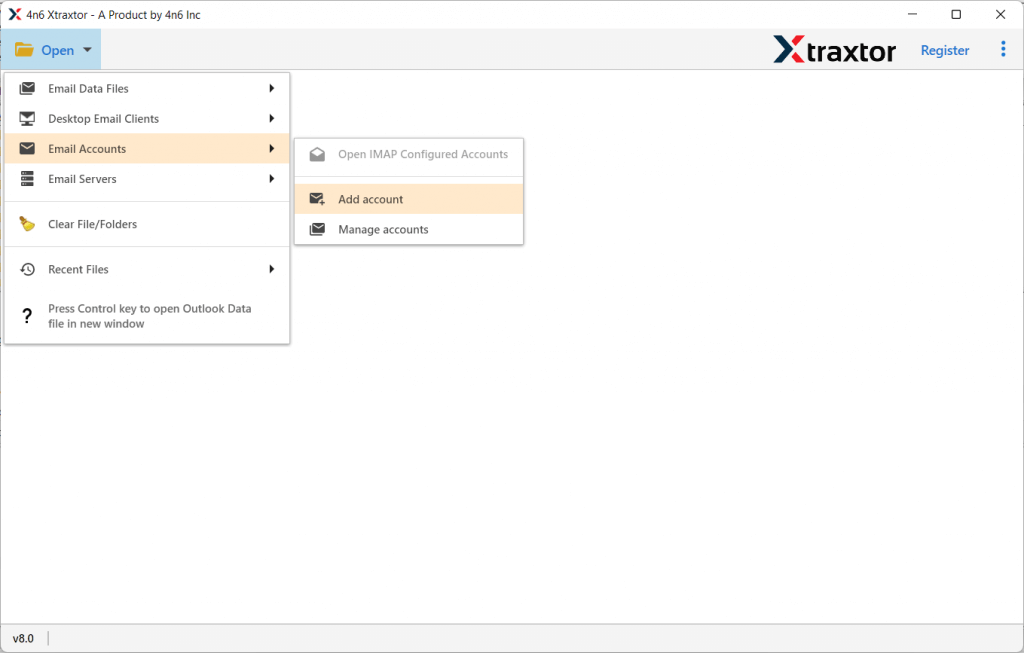
ステップ 2. その後、[開く] >> [電子メール アカウント] >> [アカウントの追加] を選択します。
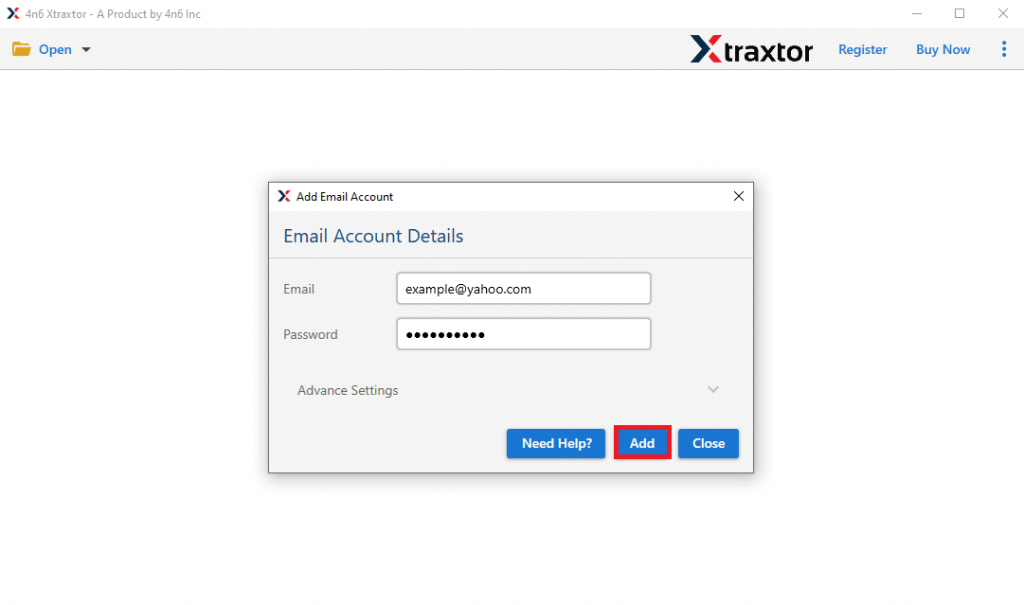
ステップ 3.IMAP サーバーの電子メール ID とパスワードを入力し、保存ボタンをクリックします。
注: 2 要素認証を有効にしている場合は、ウェブメール アカウントのログイン用のアプリ パスワードを作成します。
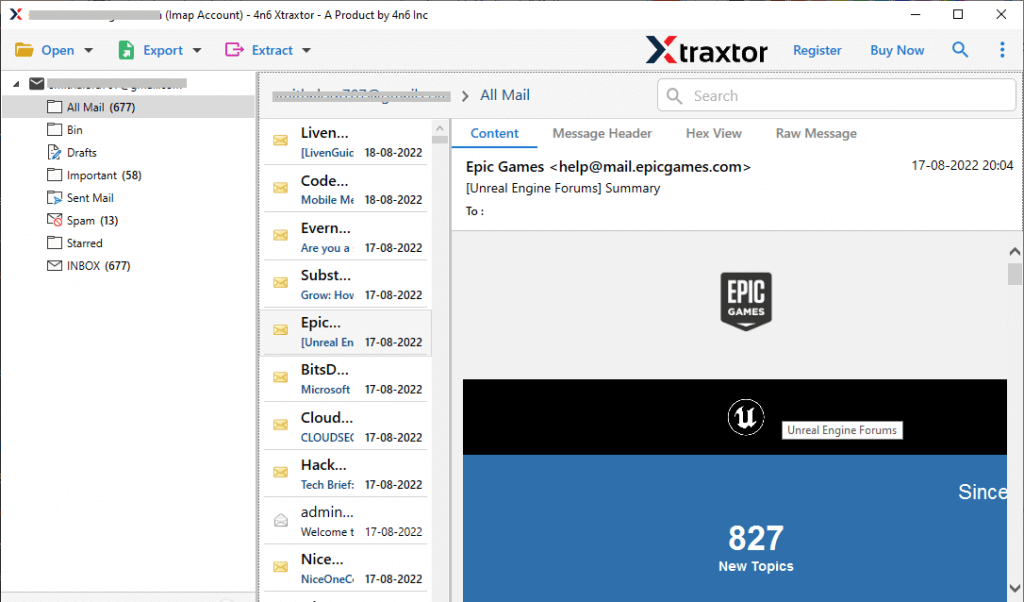
ステップ 4. ここで、IMAP メールを表示し、移行前に読むことができます。
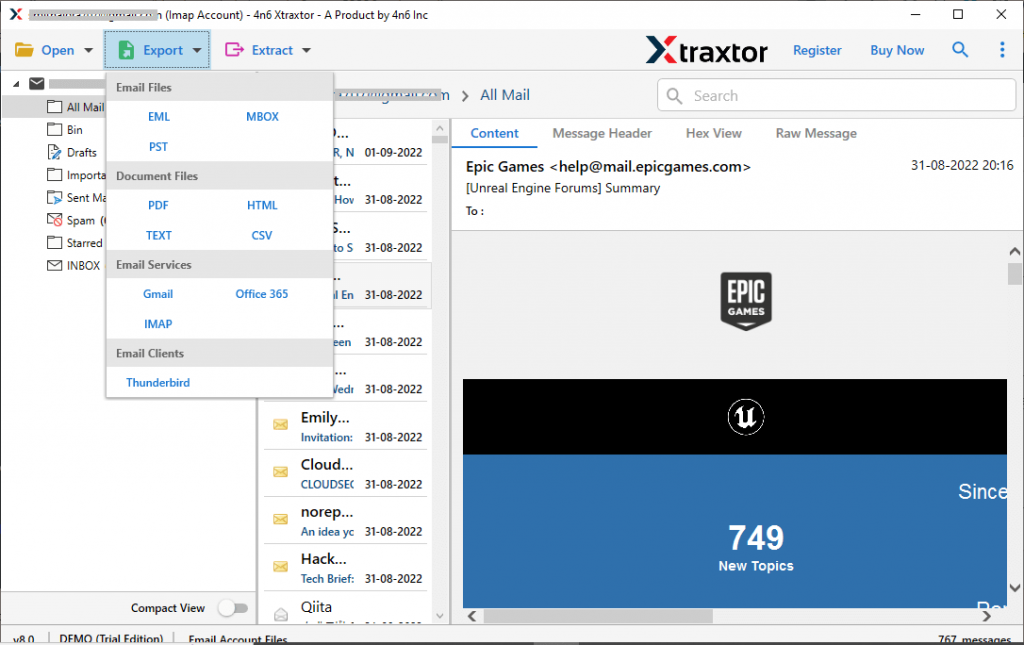
ステップ 5. ここで [エクスポート] をクリックし、Gmail オプションを選択します。
ステップ 6.選択したメール フォルダを転送する場合は、この段階でそれらを選択できます。

ステップ 7. 最後に、Gmail ログインの詳細を入力し、保存ボタンをクリックします。
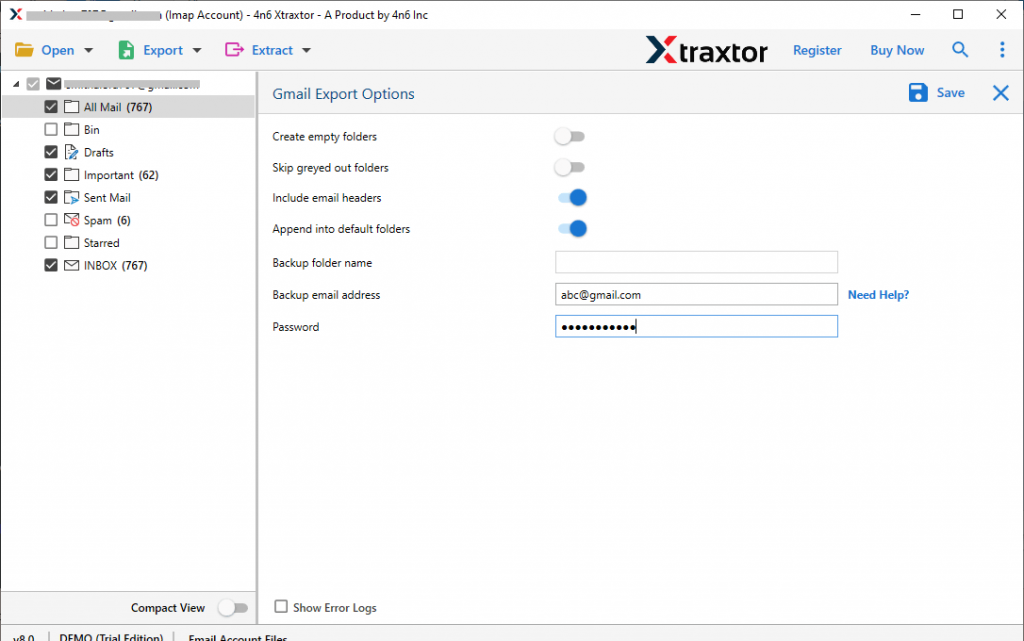
終了!ここでは、データを失うことなく、いくつかの簡単な手順でメールを IMAP から Gmail アカウントに移行します。
IMAP から Gmail への移行ツールを使用する理由
自動化ツールを使用することにはさまざまな利点があります。そのうちのいくつかはここで説明されています。
データの整合性の保持: IMAP アカウントから Gmail アカウントにメールを移行する際、メールの形式と整合性が変更されます。内容を変更せずにメールを移行します。
フォルダ構造の維持: このツールは、IMAP から Gmail への移行プロセス中に電子メール フォルダとサブフォルダの階層を維持します。
異なるサーバーから移行: このツールを使用すると、さまざまな Web メール アカウントから電子メールを簡単にエクスポートできます。 Gmail、Yahoo、Office 365、iCloud、Exchange、その他すべての Web メール アカウントからメールを移行できます。
高度なフィルタ オプション: このソフトウェアでは、選択的な電子メール移行のためのさまざまなフィルタ オプションが利用できます。適用できるさまざまなフィルター オプション – 宛先、差出人、CC、BCC、件名、名前、内容、添付ファイルあり、日付、時刻など。
Windows OS のサポート: このツールはすべての Windows OS システムと互換性があります。 Windows 11、10、7、Vista、XP、およびその他すべての以前のバージョンにもインストールして開くことができます。
複数の保存オプション: この自動ツールには、ウェブメール メールを保存するためのさまざまなオプションが用意されています。このソフトウェアを使用すると、IMAP Server の電子メールを PST、PDF、CSV、およびさまざまなファイル形式で保存できます。それに加えて、このツールはデータを失うことなく IMAP から IMAP への移行プロセスも実行します。
結論
このブログは、IMAP から Gmail への移行プロセスの完全なガイドです。いくつかの簡単な手順でメールを IMAP から Gmail アカウントに瞬時に移行する安全な方法について説明します。それに加えて、データの損失や変更を発生させずに、IMAP サーバーから Gmail メールボックスにメールをインポートするための段階的なプロセスについても説明します。