GmailからOutlook.comへの移行に関連するさまざまなクエリがあります。このブログでは、GmailをOutlook.comメールボックスに移行するための2つの最も効果的なソリューションについて説明します。
「こんにちは。最近、GmailからOutlook.comウェブメールアカウントに切り替えました。今度は、メールをGmailからoutlook.comアカウントに移動したいと思います。インターネットでさまざまなソリューションをチェックしています。それは私が試している転送設定について話しているのですが、それは私のメールフォルダを台無しにします。GmailのメールをOutlook.comアカウントにインポートする簡単な方法はありますか? “</ em> </ blockquote>
ユーザーの要件に応じて、Gmailのメールをoutlook.comアカウントにエクスポートする理由はさまざまです。この記事では、GmailからOutlook.comへの移行プロセスについて説明します。
さらに遅れることなく、先に進んで、GmailからOutlookOnlineアカウントに電子メールをインポートするための最良のアプローチを知ってみましょう。
GmailからOutlook.comに移行する方法
GmailをOutlook.comに移行するための実行可能なソリューションを探している場合は、このブログに記載されている方法のいずれかを使用できます。それらを試して、移行の問題を解決するのに最適なものを見つけてください。
#1。GmailをOutlookOnlineに手動でインポートする
#2。自動ツールを使用してGmailのメールをOutlook.comにエクスポートする
これらの特定のソリューションについて詳しく説明し、GmailからOutlookOnlineへの移行のステップバイステップのプロセスを理解しましょう。
方法1:GmailをOutlook.comに移行する-手動プロセス</ h3>
Gmailの電子メールをOutlook.comに手動でエクスポートするには、Outlookデスクトップの電子メールクライアントを使用してGmailアカウントを構成してから、デスクトップアプリケーションを使用してOutlook.comのWebメールアカウントを構成する必要があります。その後、Gmailの電子メールをOutlook.comインターフェイスに移動します。プロセス全体を詳しく見ていきましょう。
注:システムにOutlook電子メールクライアントをインストールする必要があります。
ステップ1.Outlookアプリケーションを使用してGmailを構成する
1. Outlookを開き、ファイル>>アカウントの追加に移動します。
2. Gmailのメールアドレスを入力し、接続ボタンを押します。
3.新しいウィンドウでGmailIDを再入力し、次へをクリックします。
4.次に、Gmailのパスワードを入力します。
5.その後、OutlookでGmailアカウントを追加するようにパーミッションに要求するウィンドウが表示されます。 [許可]>>[完了]をクリックします。
6.Outlookアプリケーションを再起動します。 Gmailのメールアドレスがインターフェースパネルに表示されます。
ステップ2.Outlook.comをOutlookアプリケーションに構成する
1.ここでも、Outlookインターフェイスで、ファイル>>アカウントの追加に移動します。
2. Outlook.live.comの電子メールアドレスを入力し、[次へ]ボタンをクリックします。
3.次に、パスワード</ strong>を入力し、次へをクリックします。
4.その後、新しいウィンドウで[許可>>完了]をクリックします。
5.その後、電子メールクライアントを再起動します。
注:</ strong>パスワードを入力するとエラーが表示され、2要素認証が有効になっています。次に、<ahref=”https://support.microsoft.com/en-us/office/add-your-outlook-com-account-in-outlook-for-windows-642c1902-bdd9-4dc3-を作成する必要があります。 abe7-76d60b148b23″>そのためのアプリパスワード。
ステップ3.GmailのメールをOutlookOnlineに移動する
1. Outlookインターフェイスで、移行するGmailメールフォルダを選択します。
2.そのフォルダをOutlook.comのIDラベルの下にドラッグします。
3. Outlookオンラインメールボックスに移行するフォルダーごとに、このプロセスを繰り返します。
終わり!ここでは、GmailをOutlook.comアカウントに移行します。この方法を使用してGmailからOutlookOnlineにメールを移動できますが、一定の制限があります。
手動アプローチの欠点
1.選択した電子メールを移行するためのフィルターオプションはありません。
2.GmailからOutlook.comへの移行プロセス中のデータの整合性は保証されません。
3.電子メールフォルダの階層と構造が変更される可能性が高くなります。
4.構成が適切に機能しない場合は、重要なデータも失われる可能性があります。
5.Gmailメールを移行する前のプレビューオプションはありません。
これらの制限を回避するには、これらすべての抜け穴を克服できるサードパーティのソリューションを使用するのが最善です。
方法2:自動ツールを使用してGmailをOutlook.comに移行する</ h3>
GmailのメールをエラーなしですぐにOutlook.comにインポートする場合は、 SysConverter Gmailバックアップツール</を使用してください。強力な>ソフトウェア。このユーティリティは、いくつかの簡単な手順で、GmailアカウントからOutlookOnlineメールボックスにメールを直接移行します。それに加えて、-to、from、subject、time、dateなどの特定の電子メールをインポートするためのフィルターオプションがあります。
さらに、このユーティリティを使用して、 GmailをYahooに移行、Office 365、iCloud、 Exchange、および他の多くのWebメールアカウント。これらの保存オプションはすべて単一のインターフェースに存在するため、さまざまな電子メール移行のための他のツールを見つける必要はありません。

Gmailバックアップツールを介してGmailメッセージをOutlook.comにインポートする手順
所定の手順に従って、GmailからOutlookOnlineメールボックスにメールを移動します-
ステップ1。WindowsOSシステムで自動ツールをダウンロードして実行します。
ステップ2。その後、[開く]>>[メールアカウント]>>[アカウントの追加]を選択します。

ステップ3。Gmailのログイン情報を入力し、[追加]ボタンをクリックします。

ステップ4。ここで、Gmailのメールを移行する前に表示できます。
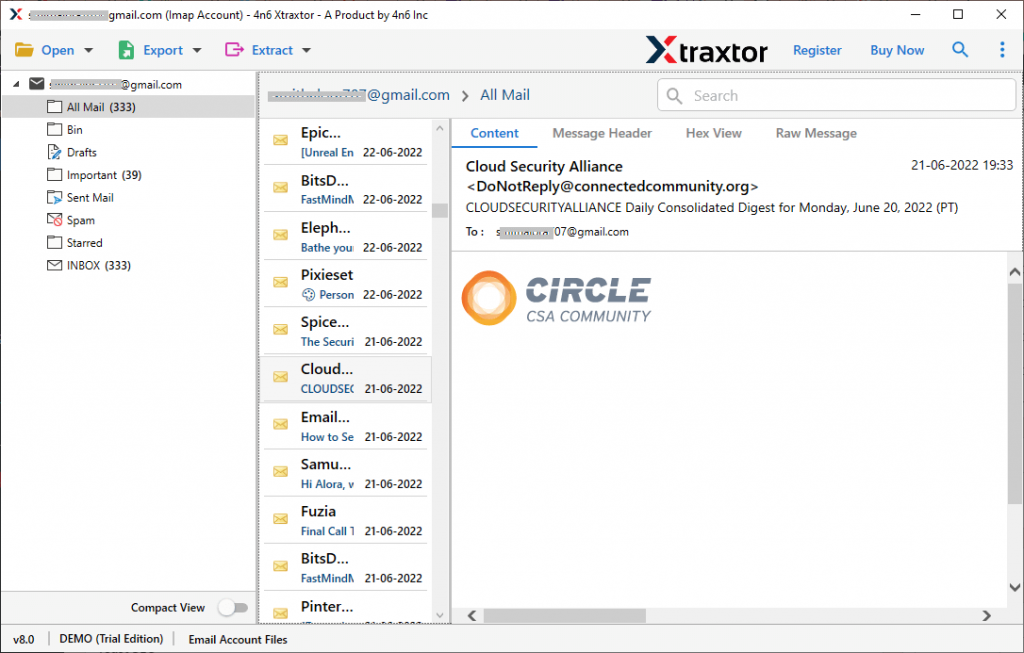
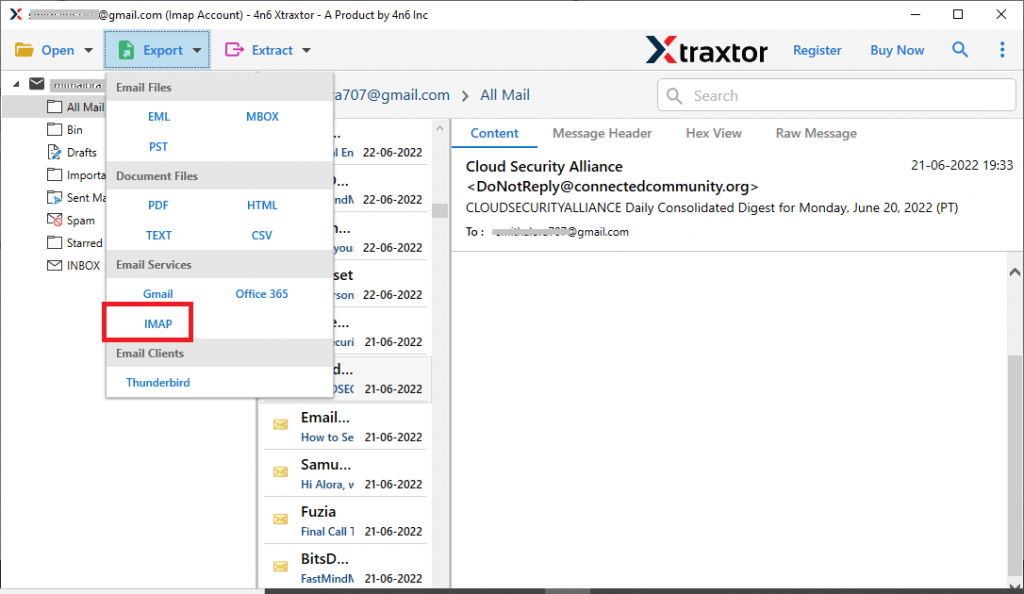
ステップ5。次に、エクスポート</ strong>をクリックして、 IMAPオプションを選択します。
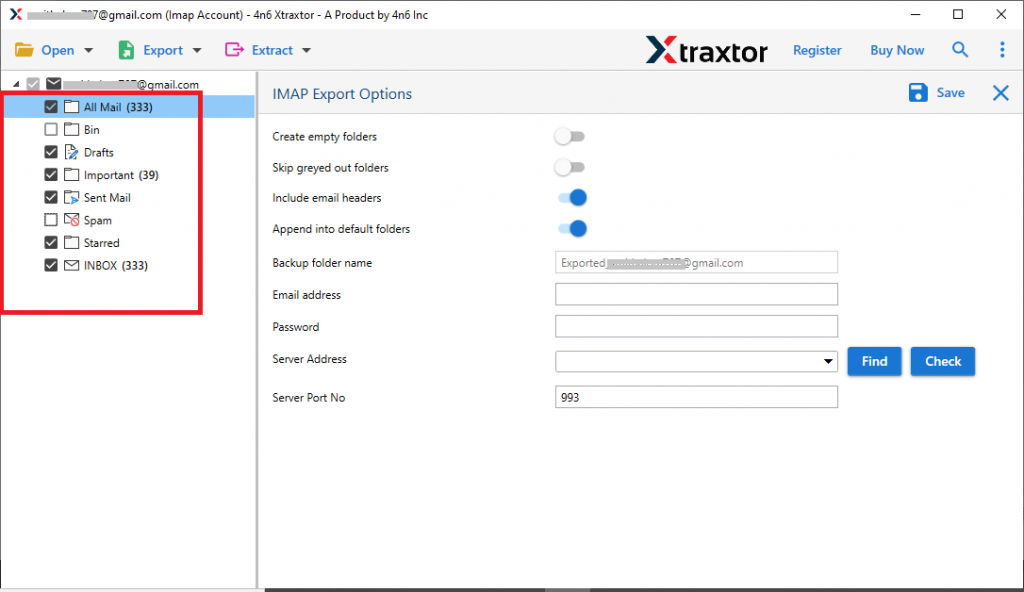
ステップ6。その後、選択したメールフォルダをインポートする場合は、メールフォルダを選択できます。
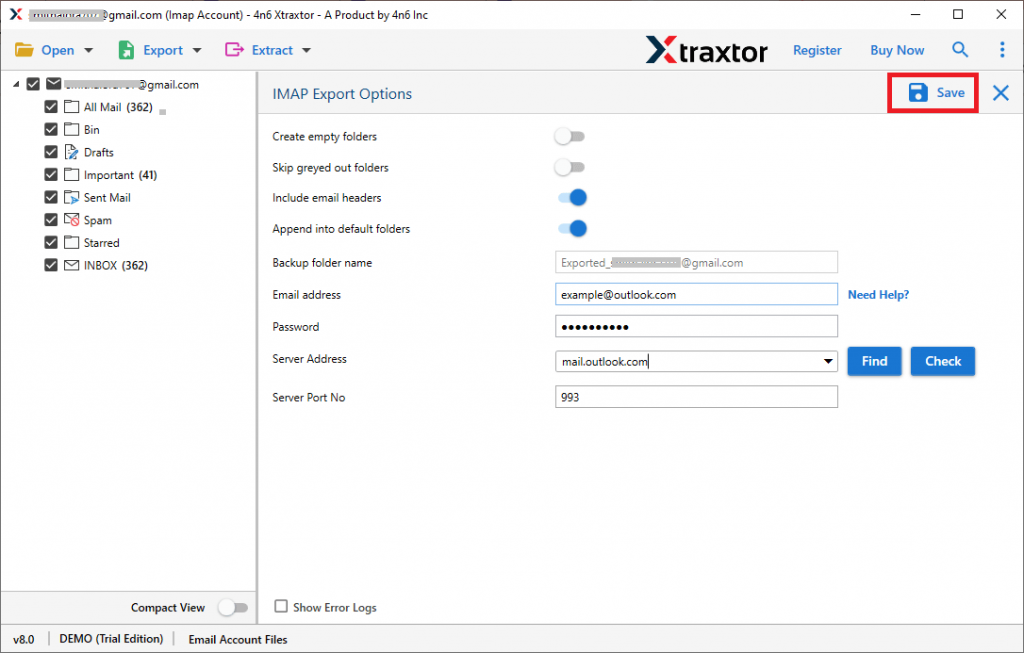
ステップ7。最後に、Outlook.live.comのログイン情報を入力して[保存]ボタンをクリックします。
終わり!ここでは、数回クリックするだけでGmailをOutlook.comインターフェイスに移行できます。このユーティリティのデモバージョンを使用して、Gmailの電子メールをOutlookOnlineに移動することもできます。
GmailからOutlook.comへの移行ツールを使用する理由
移行プロセスにこのツールを選択する理由はさまざまですが、その一部はここで言及されています-
メールの整合性を維持する:</ strong> GmailからOutlookOnlineに移行する際、このツールはメールボックスデータの整合性に影響を与えることなくプロセスを実行します。変更を加えることなく、元の結果と同様の最終結果が得られます。
メールフィルターオプション:この自動化ツールでは、さまざまなメールフィルターオプションから選択できます。 –to、from、subject、name、cc、bcc、time、date range、has attachments、name、contentなどのフィルターを適用できます。
Gmailのメールをウェブメールアカウントに転送する:このソフトウェアを使用すると、GmailをiCloudに即座に移行できます< / a>、Office 365、Zoho Mail、Yahoo、およびその他すべてのWebメールアカウント。
GmailのメールをOutlook.comに直接移動する:</ strong>このソフトウェアは、GmailアカウントからOutlookOnlineのメールボックスにメールをすぐに移行します。 GmailのメールをOutllok.comにインポートするために追加のプロセスを実行する必要はありません。
Windowsベースのユーティリティ:GmailからOutlook.comへの移行ツールはWindowsOSベースのツールです。これは、Windowsベースのシステムのすべてのバージョンで実行されます。 Windows 11、10、8、Vista、およびその他すべての以前のバージョンにインストールできます。
結論
GmailをOutlook.comに手動で移行している間、さまざまな問題に直面する可能性があります。移行するデータの量が少ない場合に役立ちます。インポートするメールボックスデータが多い場合は、この記事に記載されている自動ツールを使用することをお勧めします。必要に応じて、このブログ投稿に記載されている方法のいずれかを選択できます。