Se stai cercando un modo per leggere le email del server IMAP nell’account Gmail, questo articolo fa per te. Leggi il blog completo e migra le email da IMAP all’account Gmail. Senza ulteriori indugi, andiamo avanti ed eseguiamo il processo di migrazione da IMAP a Gmail.
IMAP (Internet Message Access Protocol) è il protocollo comune utilizzato da molti account webmail per ricevere e-mail. Tuttavia, a volte l’utente desidera migrare le email da IMAP a Gmail a seconda delle proprie esigenze. Comprendiamolo con qualche domanda dell’utente.
Ciao! Ho lavorato per una multinazionale per 5 anni e ci sono molte email importanti sul server di posta aziendale. Ora voglio trasferirli sul mio account Gmail personale. Qualcuno può suggerirmi un modo sicuro per importare le email IMAP nell’account Gmail senza perdere dati?
Come posso eseguire la migrazione delle email IMAP all’account Gmail con allegati?
Queste sono le domande comuni poste da molti utenti. Scopriamo il modo istantaneo e sicuro per migrare facilmente le email da IMAP alla casella di posta Gmail.
Come importare email IMAP nell’account Gmail
Usa SysConverter strumento di backup della posta elettronica sul tuo sistema operativo Windows per leggere le email del server IMAP nell’account Gmail. Utilizzando questo strumento puoi trasferire rapidamente le e-mail da qualsiasi account webmail IMAP alla casella di posta Gmail in pochi semplici passaggi. Insieme a questo, ci sono varie opzioni di filtro per migrare le email da IMAP all’account Gmail da una data, ora, nome, oggetto, cc, bcc, ecc. specifici.
Inoltre, puoi utilizzare il software ed esportare Yahoo Mail a Gmail e tutti gli altri server webmail senza qualsiasi errore. Si può facilmente utilizzare questo software e spostare le e-mail dall’account IMAP all’account Google Mail. Mantiene inoltre la cartella e-mail e la gerarchia e la struttura delle sottocartelle.

Guida alla migrazione delle email da IMAP all’account Gmail
Segui le istruzioni fornite e importa facilmente le email dal server IMAP all’account Gmail.
Passaggio 1. Installa ed esegui Strumento di backup email sul tuo sistema operativo Windows
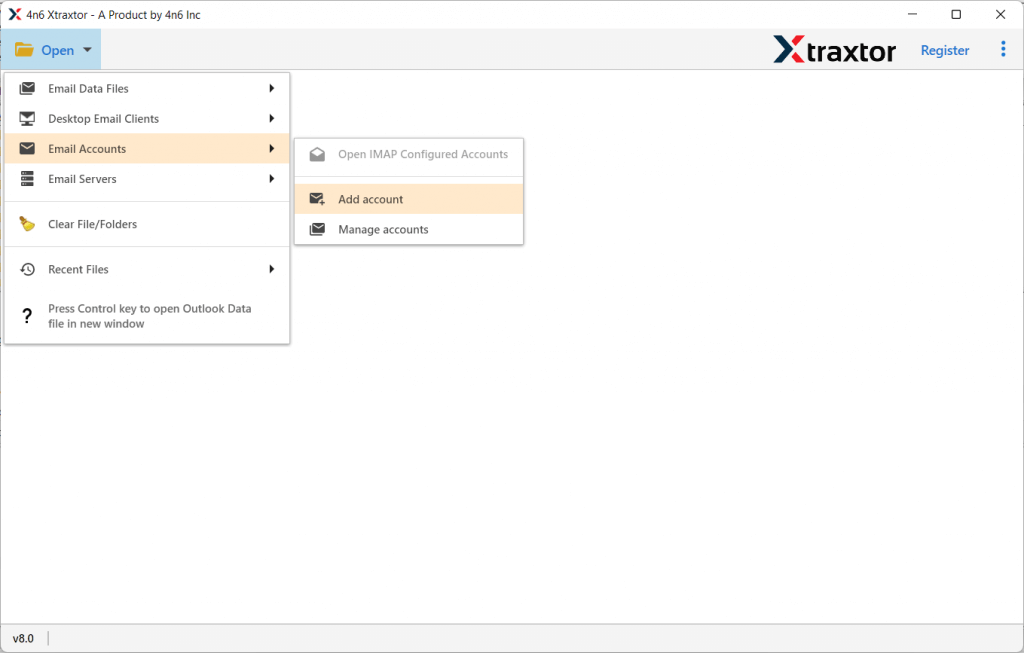
Passaggio 2. Successivamente, seleziona Apri >> Account email >> Aggiungi account.
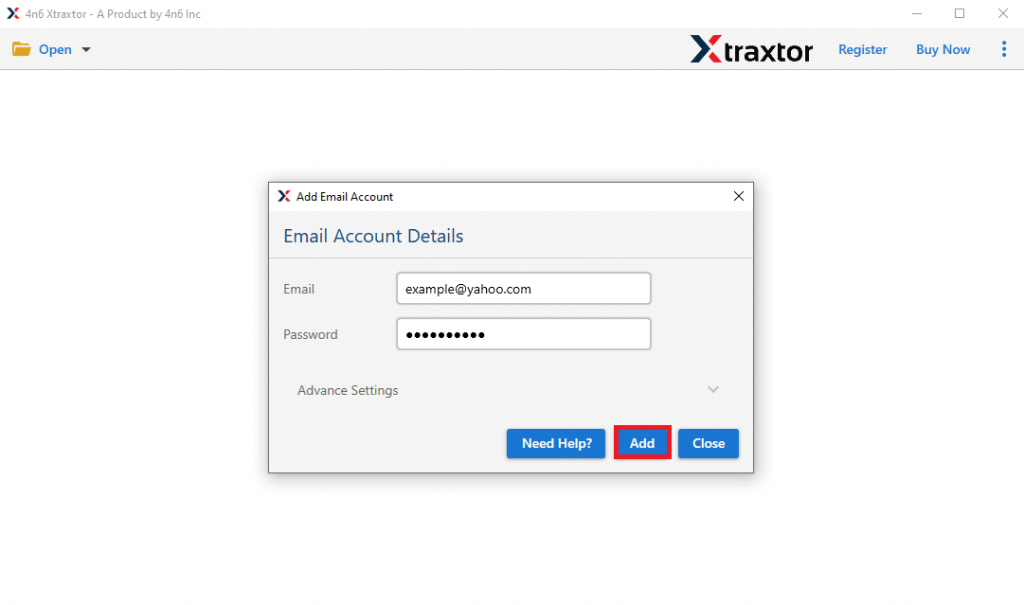
Passaggio 3. Inserisci il tuo ID e-mail e password del server IMAP e premi il pulsante Salva.
Nota: crea una password per l’app per l’accesso al tuo account webmail se hai abilitato l’autenticazione a 2 fattori).
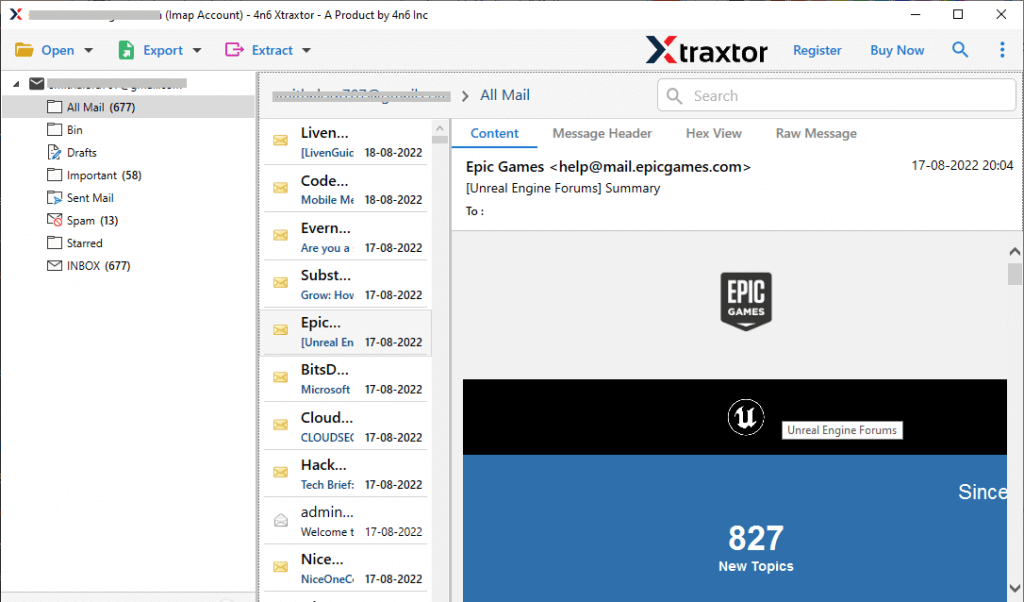
Passaggio 4. Qui puoi visualizzare le tue email IMAP e leggerle prima di eseguirne la migrazione.
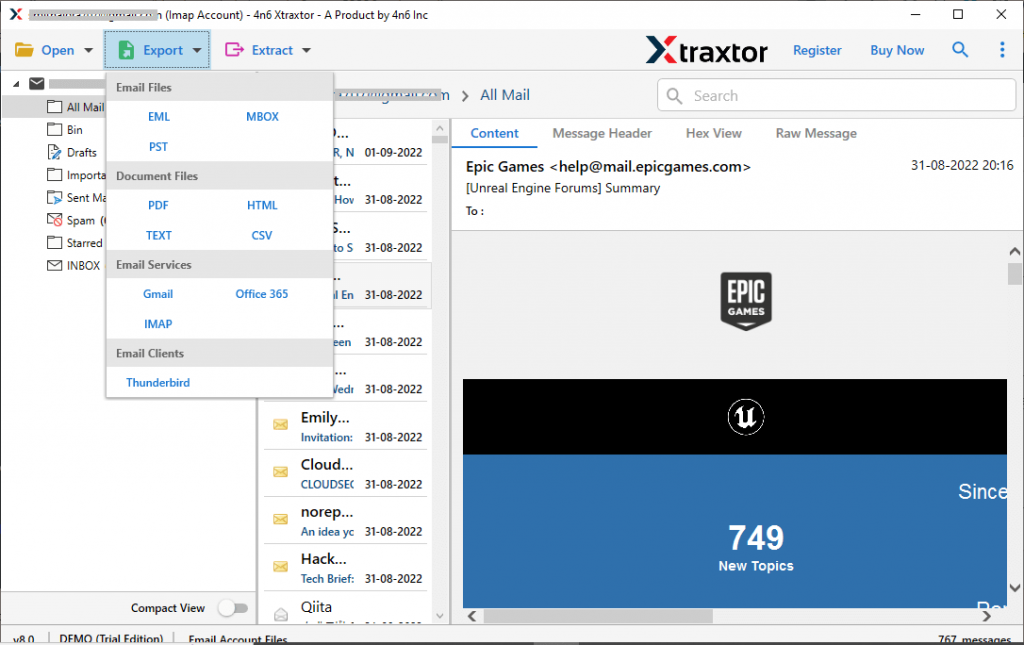
Passaggio 5. Qui fai clic su Esporta e scegli l’opzione Gmail.
Passaggio 6. Se desideri trasferire cartelle email selettive, puoi sceglierle in questa fase.

Passaggio 7. Infine, inserisci i tuoi dati di accesso Gmail e premi il pulsante Salva.
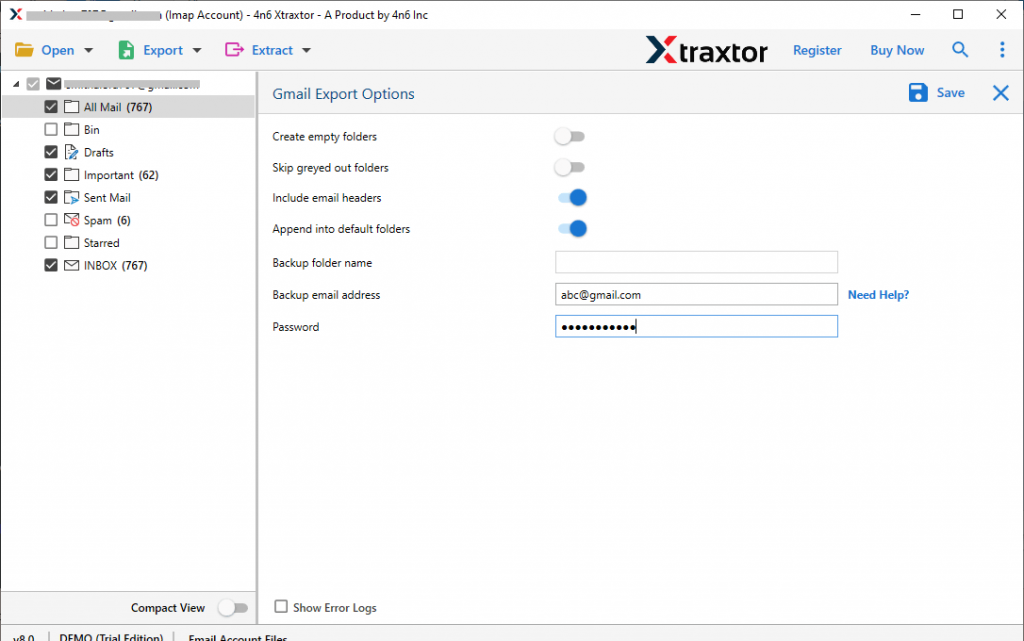
Fine! Qui esegui la migrazione delle e-mail dall’account IMAP all’account Gmail in pochi semplici passaggi anche senza alcuna perdita di dati.
Perché utilizzare lo strumento di migrazione da IMAP a Gmail
Ci sono vari vantaggi nell’usare lo strumento automatizzato, alcuni menzionati qui –
Preserva l’integrità dei dati: durante la migrazione delle email dall’account IMAP all’account Gmail, ci saranno alterazioni nella formattazione e nell’integrità delle email. Migrerà le e-mail senza modificarne il contenuto.
Mantieni la struttura delle cartelle: lo strumento preserva la gerarchia delle cartelle e delle sottocartelle durante il processo di migrazione da IMAP a Gmail.
Migrazione da server diversi: utilizzando questo strumento puoi esportare facilmente le email da vari account webmail. Puoi eseguire la migrazione delle email da Gmail, Yahoo, Office 365, iCloud, Exchange e tutti gli altri account webmail.
Opzioni di filtro avanzate: con questo software, otterrai varie opzioni di filtro per la migrazione selettiva della posta elettronica. Le varie opzioni di filtro che puoi applicare: a, da, cc, bcc, oggetto, nome, contenuto, ha allegati, data, ora, ecc.
Supporta il sistema operativo Windows: questo strumento è compatibile con tutti i sistemi operativi Windows. Puoi installarli e aprirli su Windows 11, 10, 7, Vista, XP e anche su tutte le altre versioni precedenti.
Opzioni di salvataggio multiple: questo strumento automatizzato offre varie opzioni per salvare le e-mail webmail. È possibile utilizzare il software e salvare le e-mail del server IMAP in PST, PDF, CSV e vari formati di file. Oltre a ciò, questo strumento esegue anche il processo di migrazione da IMAP a IMAP senza alcuna perdita di dati.
Conclusione
Questo blog è la guida completa per il processo di migrazione da IMAP a Gmail. Citiamo un modo istantaneo e sicuro per migrare le email da IMAP all’account Gmail con pochi semplici passaggi. Insieme a ciò, menzioniamo anche il processo passo-passo per l’importazione di e-mail dal server IMAP alla casella di posta Gmail senza alcuna perdita di dati e alterazioni.