Come esportare Outlook in formato PDF? Questa è la domanda comune che molti utenti chiedono. Perché Outlook salva le sue e-mail in formato .pst. A cui si può accedere solo attraverso la sua interfaccia. A volte, gli utenti devono trasferire le loro e-mail di Outlook su un’altra piattaforma, ma poiché non è possibile accedervi, non è possibile. Ecco perché gli utenti vogliono esportare le email di Outlook in formato PDF.
Alcune delle domande correlate poste da molti utenti –
Posso esportare email da Outlook in PDF?
Come stampare più email di Outlook in PDF?
Come modificare l’e-mail di Outlook in un file .pdf?
Prima di andare avanti e conoscere il processo di conversione delle e-mail di Outlook in formato PDF, vediamo cosa vogliono gli utenti per salvare eminls di Outlook in formato .pdf.
Perché scegliere il formato PDF per stampare le email di Outlook
Esistono vari motivi per cui gli utenti desiderano esportare le e-mail di Outlook in formato PDF. Alcuni di loro menzionano qui-
1. PDF è un formato di file portatile che può essere facilmente trasferito e trasferito facilmente su un’altra piattaforma.
2. Può essere aperto senza che sia necessaria l’installazione di un client di posta elettronica.
3. Puoi aprire il file .pdf su qualsiasi sistema operativo Windows o Mac.
4. È protetto da password, il che significa che i tuoi dati sono al sicuro.
5. È del tutto impossibile modificare il contenuto del file PDF.
6. E molti altri.
Ora, senza ulteriori ritardi, conosciamo il processo per salvare più e-mail da Outlook in formato .pdf.
Come esportare Outlook in PDF con allegati
Puoi convertire le email di Outlook in file PDf in due modi insieme agli allegati. In questa sezione del blog, discuteremo entrambe le soluzioni per stampare in massa le e-mail di Outlook in formato PDF contemporaneamente.
#1: esporta manualmente le email di Outlook in PDF
#2: salva le email di Outlook in un file PDF in blocco
Iniziamo e conosciamo il processo di lavoro di questi approcci ed esportiamo le email da Outlook in file .pdf con allegati.
Metodo 1: stampa le email di Outlook in un file PDF
Per salvare manualmente le email dal tuo profilo di Outlook in un file .pdf, segui le istruzioni fornite –
Passaggio 1. Avvia il tuo client di posta elettronica Outlook sul tuo sistema.
Passaggio 2. Apri le email che desideri salvare.
Passaggio 3. Successivamente, vai su File >> Stampa >> Opzioni stampante.
Passaggio 4. Dall’elenco a discesa, scegli l’opzione Microsoft Print to PDF.
Passaggio 5. Assegna un nome al file e premi il pulsante Salva.
Fatto! Qui stampi una singola e-mail di Outlook in formato PDF. Questa soluzione manuale può salvare solo un’e-mail alla volta. Se desideri stampare più e-mail da Outlook in formato PDF, devi eseguire i passaggi precedenti per ogni e-mail che desideri esportare.
Se desideri esportare più e-mail da Outlook in formato PDF, utilizza l’approccio automatizzato. Una di queste soluzioni la menzioneremo nella prossima sezione. Per saperne di più leggi l’articolo fino alla fine.
Metodo 2: esporta le email di Outlook in PDF con allegati
Per stampare in massa le email di Outlook in formato PDF, usa il software Outlook Converter. Questo strumento esporterà immediatamente intere e-mail di Outlook in un file .pdf senza alcuna perdita di dati. Lo strumento automatizzato è abbastanza intelligente da rilevare il client di posta elettronica Outlook configurato e stampare le sue e-mail in formato PDF in pochi semplici passaggi.
Inoltre, otterrai anche varie opzioni di filtro e-mail per esportare e-mail specifiche dal tuo profilo di Outlook. Oltre a ciò, puoi anche utilizzare questo strumento e convertire Outlook in CSV, HTML, MBOX e altri formati di file.

Procedura per esportare in blocco più email di Outlook in PDF
Segui le istruzioni fornite per salvare le email di Outlook in un file PDF con allegati.
Passaggio 1. Installa e avvia SysConverter per Outlook sul tuo sistema operativo Windows.
Passaggio 2. Successivamente, fai clic su Apri >> Client di posta elettronica desktop >> Account Outlook >> Il tuo account configurato.

Passaggio 3. Qui puoi visualizzare tutte le tue e-mail di Outlook prima di esportarle.

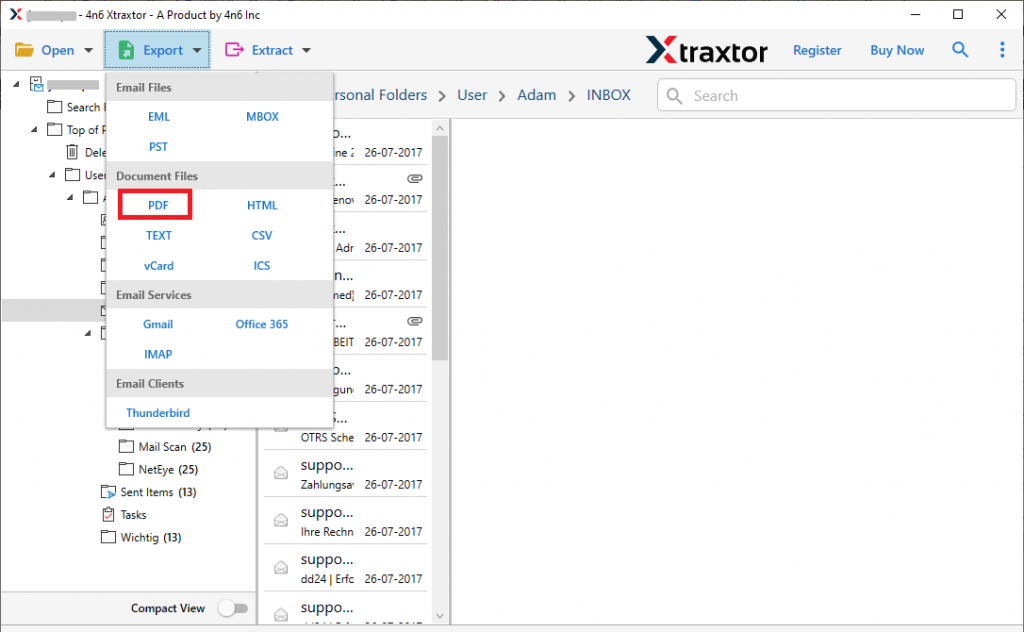
Passaggio 4. Fai clic su Esporta e scegli l’opzione PDF.
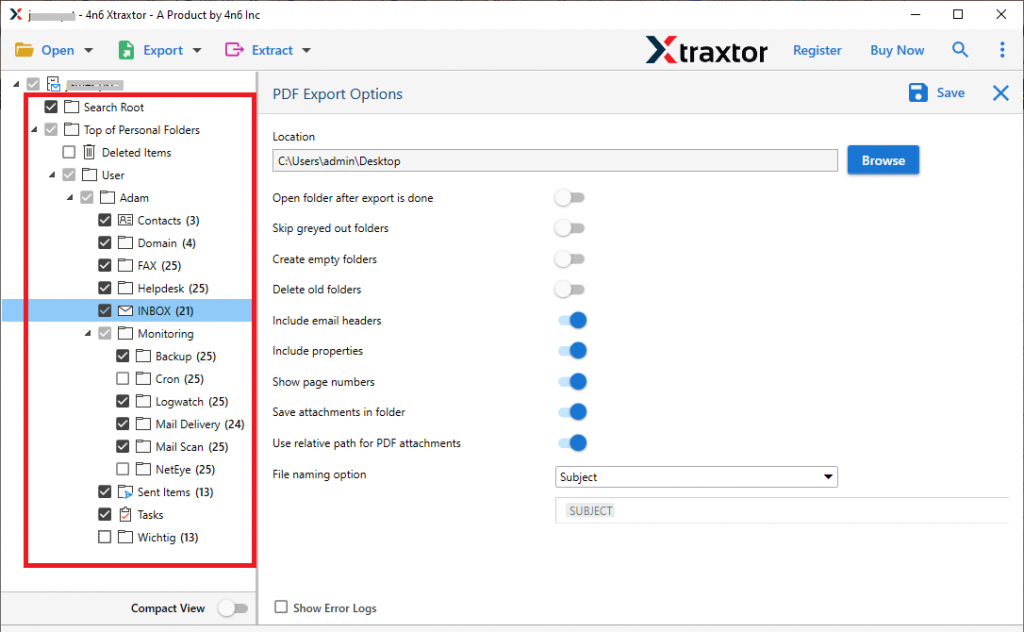
Passaggio 5. Ora, se desideri esportare cartelle email specifiche, puoi selezionare le cartelle qui.
Passaggio 6. Infine, sfoglia la località target e premi il pulsante Salva.
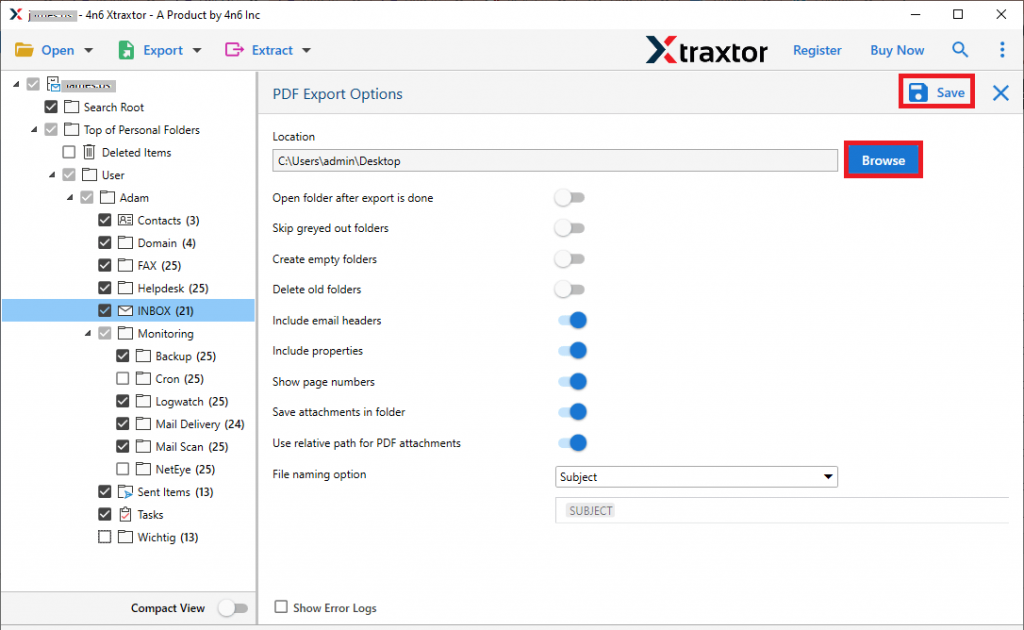
Fatto! Qui esporti le email di Outlook in PDF in blocco in pochi semplici passaggi.
Perché scegliere il software di conversione di Outlook
Ci sono vari vantaggi in questo strumento intelligente, alcuni dei quali menzionati qui –
Mantieni la gerarchia delle cassette postali: durante l’esportazione dei messaggi di posta elettronica di Outlook in formato PDF, questo strumento preserva la gerarchia e la struttura delle cartelle e delle sottocartelle. Non ci saranno alterazioni nella formattazione dell’e-mail durante il processo di esportazione.
Salva le email di Outlook in PDF con allegati: questo strumento ti aiuta a stampare le email di Outlook in formato PDF insieme agli allegati. Salverà tutti gli allegati come – .png, .doc, .csv, .txt, .xlsx, ecc.
Supporta Outlook per tutte le versioni: questo strumento esporta le email da Outlook in tutte le versioni. Supporta Outlook 2021, 2019, 2016, 2013 e tutte le altre versioni precedenti.
Stampa le email di Outlook in batch: se Outlook ha numerose email e desideri salvarle in formato .pdf, questo strumento può eseguire l’esportazione in blocco. Salverà tutte le email contemporaneamente senza alcuna perdita di dati.
Supporta il sistema operativo Windows: anche questo è progettato per consentire agli utenti Windows di esportare facilmente Outlook in formato PDF. Puoi eseguire questo software in Windows 11, 10, 7, Vistra, XP e tutte le altre versioni precedenti.
Conclusione
Ci possono essere vari motivi per esportare le email di Outlook in formato PDF. Questo blog descrive due soluzioni praticabili per stampare le e-mail di Outlook in formato PDF con allegati. Insieme a ciò, menzioniamo anche il processo passo-passo per esportare Outlook in formato PDF. Applica il metodo più adatto a te e porta a termine il lavoro facilmente.