Riepilogo: in questo blog parleremo del modo sicuro per eseguire il backup della cassetta postale di Office 365 in formato PST. Se stai anche cercando una soluzione istantanea per eseguire il backup delle e-mail di Office 365 in formato PST con i dati completi della casella di posta.
Office 365 o Outlook 365 è un account webmail di Microsoft. Questo servizio di webmail è utilizzato da molte aziende IT, amministrazioni scolastiche e molte altre organizzazioni. Se usi Office 365 da molto tempo, hai archiviato molti dati nella tua casella di posta. Pertanto, per conservare dati importanti, è necessario esportare la cassetta postale da Office 365 al formato PST.
Questo blog discuterà la soluzione migliore e immediata per eseguire il backup della cassetta postale di Office 365 in formato PST. Leggi l’intero blog Esporta le caselle di posta di Office 365 in formato PST.
Prima di andare oltre, parliamo dei vantaggi del backup dei dati delle cassette postali. Possono verificarsi varie situazioni in cui è necessario eseguire il backup dei dati della cassetta postale di Office 365 in base ai requisiti dell’utente. La cosa più importante è ridurre le dimensioni della cassetta postale di Office 365 e proteggere i tuoi dati da hacker e attacchi di malware.
Senza ulteriori indugi, andiamo avanti e conosciamo la soluzione praticabile per eseguire il backup delle e-mail di Office 365 in formato PST senza alcuna perdita di dati.
Come eseguire il backup della casella di posta di Office 365 in formato PST
Gli utenti di Outlook 365 hanno la domanda più comune su come scaricare le email da Office 365 al formato PST. È possibile eseguire il backup delle e-mail di Office 365 in formato PST in due modi di cui parleremo in questo blog.
#1. Modo diretto per archiviare le email da Office 365 al formato PST
#2. Utilizzo di Microsoft eDiscovery per esportare la cassetta postale di Office 365 in formato PST
Discutiamo queste due possibili soluzioni per scaricare e-mail da Office 365 in formato PST.
Metodo 1: esportazione da Office 365 a PST utilizzando Expert Tool
Utilizza Strumento di backup email SysConverter per eseguire il backup delle email dall’account Office 365 all’account Office 365 con dati completi. Utilizzando questo software è possibile segnalare direttamente i dati della casella di posta dall’account Office 365 al formato PST senza problemi. Questo strumento di backup offre varie opzioni di filtro email (a, da, cc, bcc, nome, oggetto, ecc.) per eseguire l’esportazione selettiva. Inoltre, con questo software, esegui anche la migrazione delle e-mail di Office 365 a Gmail e a molti altri account di posta web.
Inoltre, il software offre anche la possibilità di esportare le e-mail di Office 365 in PDF, CSV, EML e molti altri formati di file. Con la sua semplice interfaccia utente, è facile archiviare le e-mail in formato Office 365 in formato PST senza alcuna conoscenza o assistenza tecnica.

Passaggi per eseguire il backup delle email di Office 365 in formato PST
Segui le istruzioni ed esporta la casella di posta da Office 365 al formato PST insieme agli allegati.
Passaggio 1. Installa e avvia lo strumento Backup email sul tuo sistema operativo Windows.
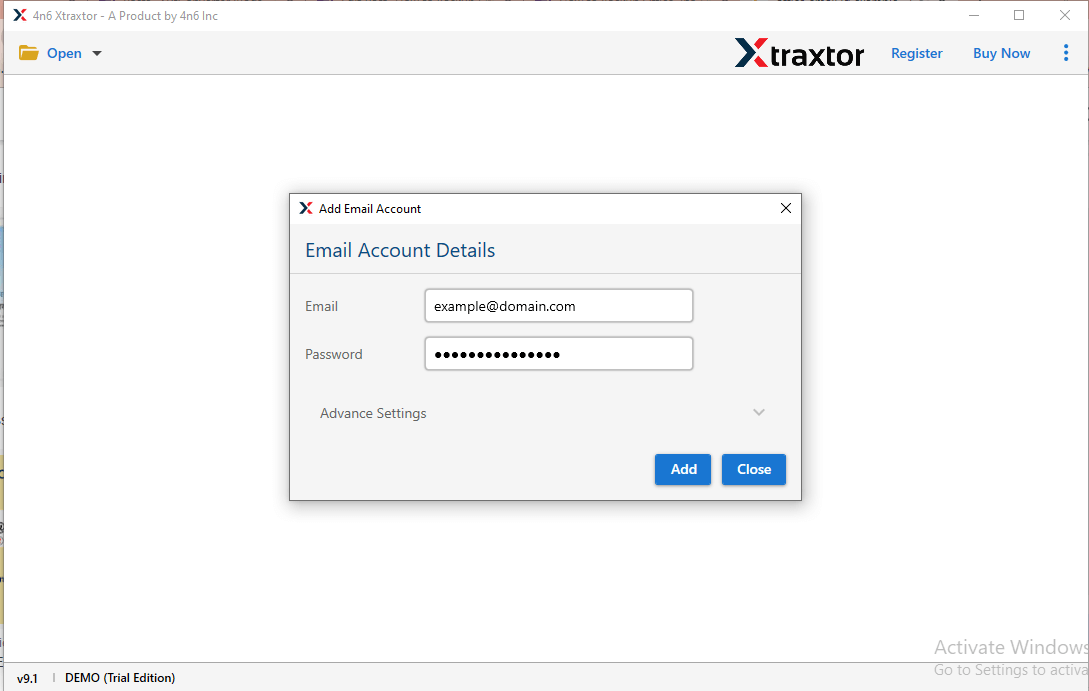
Passaggio 2. Successivamente, seleziona Apri >> Account email >> Aggiungi account.

Passaggio 3. Inserisci il tuo ID di accesso e password di Office 365 e premi il pulsante Aggiungi.
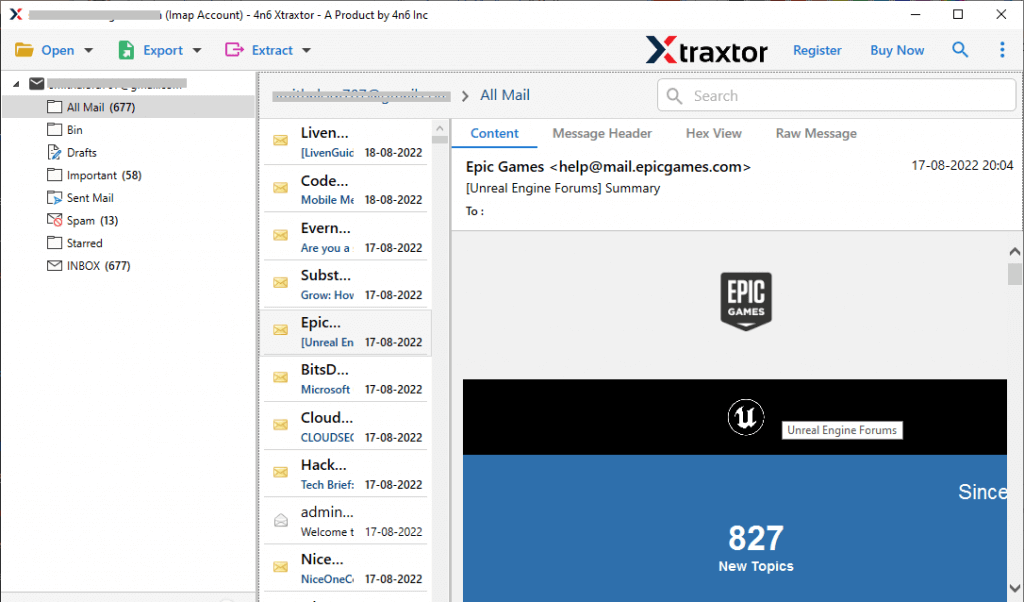
Passaggio 4. Qui puoi visualizzare i dati della tua casella di posta, prima di esportarli.
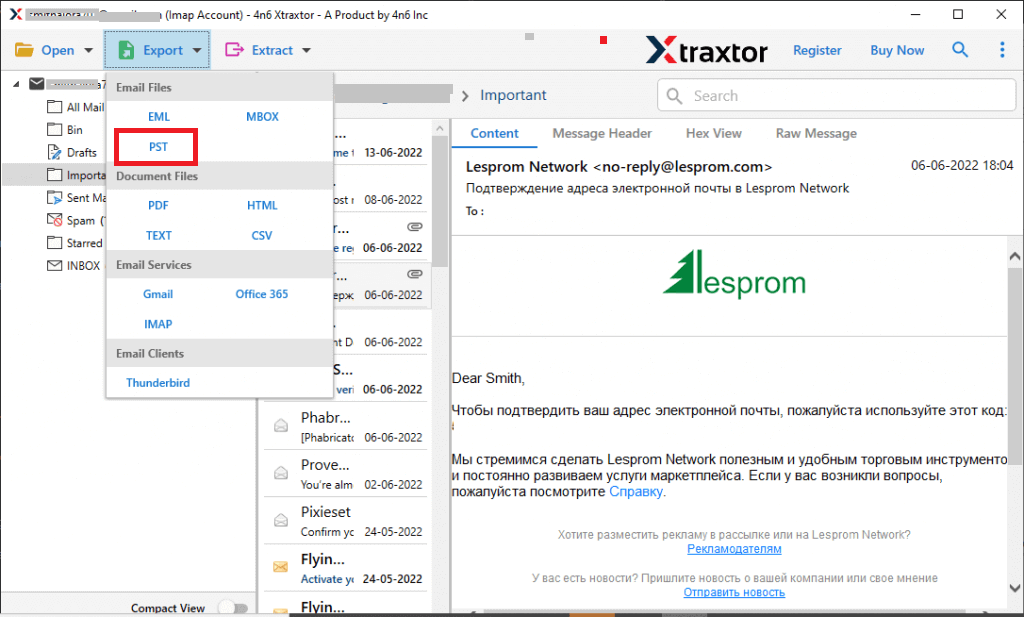
Passaggio 5. Ora puoi fare clic su Esporta e scegliere il formato PST dall’elenco fornito.
Passaggio 6. Se desideri eseguire il backup di alcunecartelle e-mail selettive, puoi sceglierle qui.
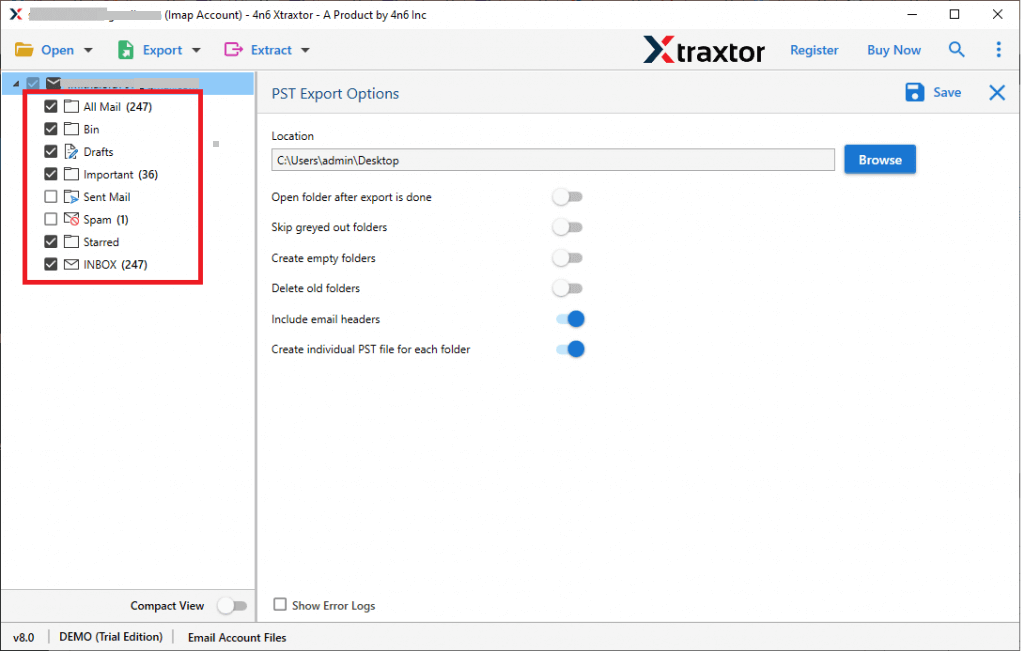
Passaggio 7. Infine, sfoglia la posizione per salvare il file di dati esportato e premi il pulsante Salva.
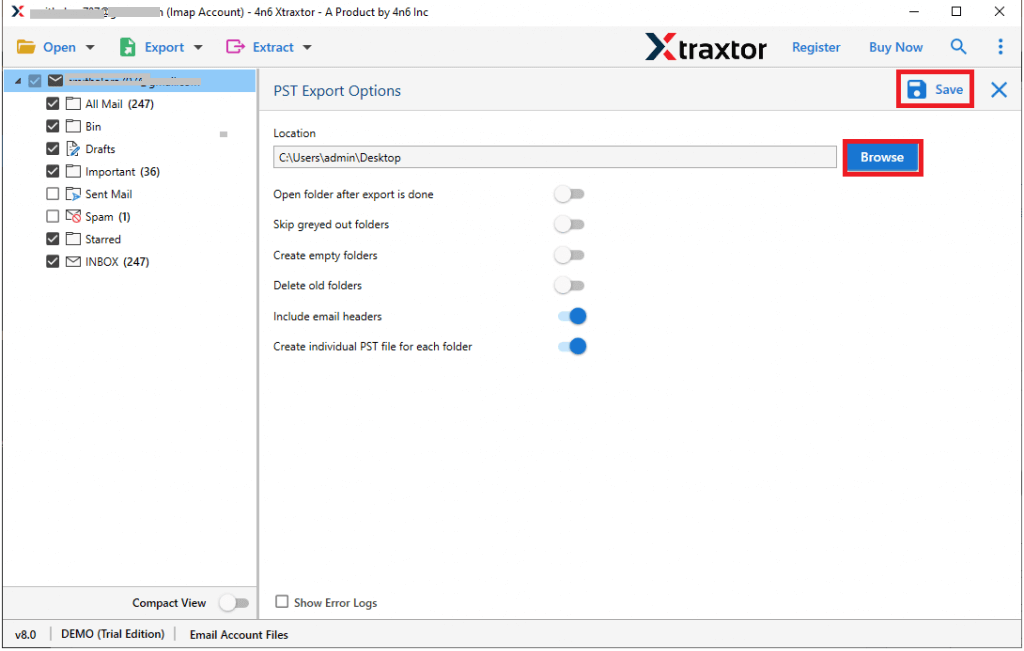
Fatto! Qui esegui il backup della cassetta postale di Office 365 in formato PST insieme ai dati completi in pochi semplici clic. Puoi utilizzare la versione demo del software ed eseguire tu stesso il processo di esportazione.
Se sei tra coloro che cercano una soluzione manuale per eseguire il backup delle e-mail di Office 365 in formato PST, puoi leggere il prossimo segmento del blog.
Metodo 2: soluzione manuale per esportare la casella di posta di Office 365 in formato PST
Manualmente è possibile utilizzare il metodo Microsoft eDiscovery per eseguire il backup dei dati della cassetta postale di Office 365 in formato PST. Per farlo, segui le istruzioni fornite –
Passaggio 1. Accedi al tuo account di posta di Office 365 utilizzando le credenziali di amministratore.
Passaggio 2. Successivamente, apri l’interfaccia di amministrazione e fai clic sull’opzione Sicurezza.
Passaggio 3. Quindi, fai clic su Autorizzazione e scegli eDiscovert Manager.
Passaggio 4. Si aprirà una nuova finestra, trova eDoscovert Manager e fai clic sull’opzione Modifica.
Passaggio 5. Qui, seleziona eDiscovery Manager e premi il pulsante Salva.
Passaggio 6. Quindi, fai clic sull’opzione Cerca e seleziona l’opzione Ricerca contenuto.
Passaggio 7. Nelle finestre di ricerca dei contenuti fai clic su + Nuova ricerca e fornisci il nome e la descrizione per la ricerca e fai clic sul pulsante Avanti.
Passaggio 8. Ora fai clic sull’opzione Esporta dalle finestre di ricerca e seleziona la tua ricerca. Quindi copia la chiave di esportazione e premi sui risultati del download.
Passaggio 9. Successivamente, uno strumento di esportazione di Office 365 verrà scaricato nel tuo sistema. Aprilo e incolla la chiave di esportazione che hai appena copiato. Infine, sfoglia la posizione per salvare il file di dati esportato e fai clic sul pulsante Avvia.
Passaggio 10. Dalle finestre di ricerca, scegli l’ultima ricerca creata e fai clic sul pulsante a discesa Azione e scegli Esporta opzione.
Passaggio 11. Ora seleziona le opzioni di output e fai clic su Esporta.
Fatto! Qui completi il processo di esportazione e ora hai tutte le tue email di Office 365 in un file PST manualmente.
Tuttavia, la soluzione nativa non è una soluzione adatta per scaricare le e-mail di Office 365 in formato PST insieme agli allegati. Se hai bisogno di una soluzione completa per eseguire il backup delle e-mail di Office 365 in formato PST in modo semplice ed efficiente, ti consigliamo di utilizzare lo strumento SysConverter Email Backup per Windows.
Funzionalità dello strumento di backup di Office 365
Esistono varie funzionalità eccezionali che aiutano a eseguire il backup della cassetta postale di Office 365 in formato PST. Alcuni di loro menzionano qui-
Mantieni la gerarchia delle cartelle: durante l’esportazione dei messaggi di posta elettronica dalla cassetta postale di Office 365 al file PST, non ci sarà alcuna modifica nella struttura e nella gerarchia della cartella di posta elettronica e delle sottocartelle. Tutte le email saranno presenti nella stessa cartella presente in una casella di posta O365.
Opzioni di filtro avanzate: con questa soluzione di backup della posta elettronica sono disponibili varie opzioni di filtro per il backup selettivo della posta elettronica. Ci sono vari filtri che possono essere applicati, come – a, da, cc, bcc, nome, oggetto, ecc.
Backup e-mail diretto: lo strumento esporta direttamente le e-mail dalla casella di posta di Office 365 in formato PST. Devi solo inserire i dettagli di accesso di Office 365 e scegliere PST come opzione di salvataggio e fare clic sul pulsante Salva. Il resto del processo di backup verrà eseguito dal software in modo molto efficiente.
Applicazione basata su Windows: questo strumento di backup di Office 365 funzionerà su tutti i sistemi operativi Windows. Puoi eseguirlo su Windows 11, 10, 8, XP, Vista e tutte le altre versioni precedenti.
Conclusione
In questo blog, discutiamo di due soluzioni praticabili per eseguire il backup delle e-mail di Office 365 in formato PST. Puoi esportare manualmente le e-mail di Office 365 in formato PST. Tuttavia, con una soluzione nativa, non vi è alcuna garanzia dell’integrità dei dati. Pertanto, per evitare tali problemi, menzioniamo uno strumento sicuro ed efficiente per eseguire il backup della cassetta postale di Office 365 in formato PST. Scegli una delle soluzioni fornite ed esporta le e-mail da Office 365 al formato PST. Spero che questo articolo ti aiuti ad archiviare le email di Office 376 senza problemi.