Résumé : Dans ce blog, nous discuterons de la manière sécurisée de sauvegarder la boîte aux lettres Office 365 au format PST. Si vous recherchez également une solution instantanée pour sauvegarder les e-mails Office 365 au format PST avec des données de boîte aux lettres complètes.
Office 365 ou Outlook 365 est un compte de messagerie Web de Microsoft. Ce service de messagerie Web est utilisé par de nombreuses entreprises informatiques, administrations scolaires et de nombreuses autres organisations. Si vous utilisez Office 365 depuis longtemps, vous avez stocké beaucoup de données dans votre boîte aux lettres. Par conséquent, pour conserver les données importantes, vous devez exporter la boîte aux lettres d’Office 365 au format PST.
Ce blog discutera de la meilleure solution immédiate pour sauvegarder la boîte aux lettres Office 365 au format PST. Lire l’intégralité du blog Exporter les boîtes aux lettres Office 365 au format PST.
Avant d’aller plus loin, parlons des avantages de la sauvegarde des données de boîte aux lettres. Il peut y avoir diverses situations dans lesquelles vous devez sauvegarder les données de leur boîte aux lettres Office 365 en fonction des besoins de l’utilisateur. Plus important encore, pour réduire la taille de la boîte aux lettres Office 365 et pour sécuriser vos données contre les pirates et les attaques de logiciels malveillants.
Sans plus tarder, allons de l’avant et connaissons la solution pratique pour sauvegarder les e-mails Office 365 au format PST sans aucune perte de données.
Comment sauvegarder la boîte aux lettres Office 365 au format PST
Les utilisateurs d’Outlook 365 ont la question la plus courante sur la façon de télécharger des e-mails d’Office 365 au format PST. On peut sauvegarder les e-mails Office 365 au format PST de deux manières dont nous allons discuter dans ce blog.
#1. Moyen direct d’archiver les e-mails d’Office 365 au format PST
#2. Utilisation de Microsoft eDiscovery pour exporter la boîte aux lettres Office 365 au format PST
Discutons de ces deux solutions possibles pour télécharger des e-mails d’Office 365 au format PST.
Méthode 1 : Exportation d’Office 365 vers PST à l’aide de l’outil Expert
Utilisez Outil de sauvegarde de messagerie SysConverter pour sauvegarder les e-mails d’Office 365 vers le compte Office 365 avec des données complètes. En utilisant ce logiciel, on peut directement rapporter les données de la boîte aux lettres du compte Office 365 au format PST sans aucun problème. Cet outil de sauvegarde propose diverses options de filtrage des e-mails (vers, depuis, cc, bcc, nom, objet, etc.) pour effectuer une exportation sélective. De plus, avec ce logiciel, vous migrez également les e-mails Office 365 vers Gmail et de nombreux autres comptes de messagerie Web.
En outre, le logiciel offrait également la possibilité d’exporter des e-mails Office 365 au format PDF, CSV, EML et de nombreux autres formats de fichiers. Grâce à son interface utilisateur simple, il est facile d’archiver des e-mails au format Office 365 au format PST sans aucune connaissance ou assistance technique.

Étapes pour sauvegarder les e-mails Office 365 au format PST
Suivez les instructions et exportez la boîte aux lettres d’Office 365 au format PST avec les pièces jointes.
Étape 1. Installez et lancez l’outil de sauvegarde des e-mails sur votre système d’exploitation Windows.
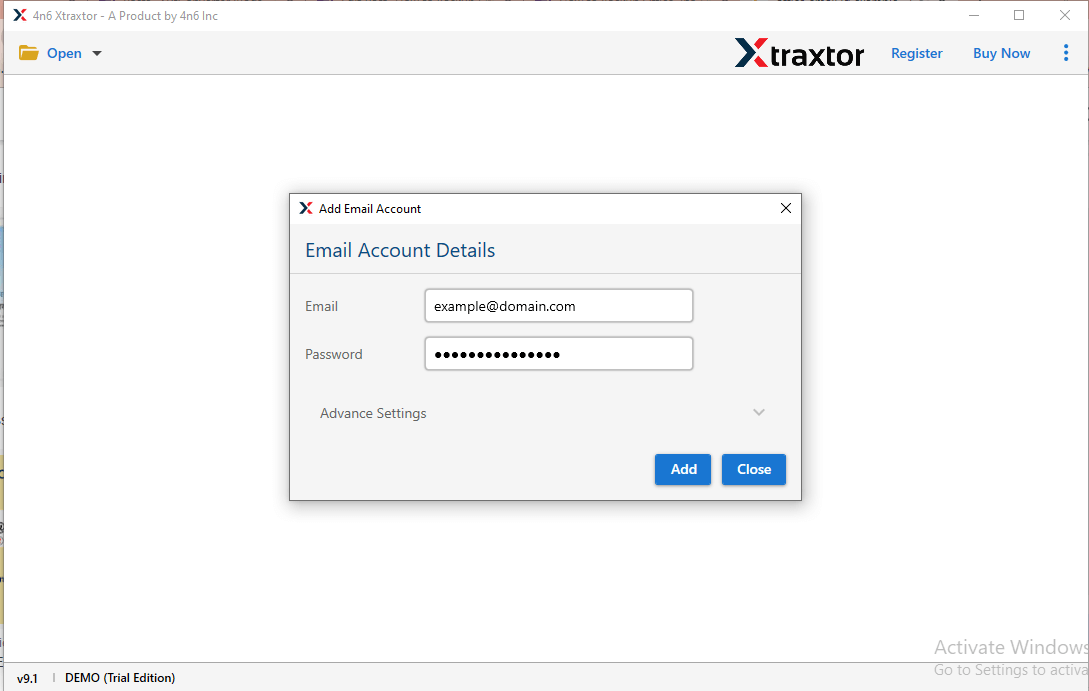
Étape 2. Ensuite, sélectionnez Ouvrir >> Comptes de messagerie >> Ajouter un compte.

Étape 3. Saisissez votre identifiant de connexion et votre mot de passe Office 365, puis cliquez sur le bouton Ajouter.
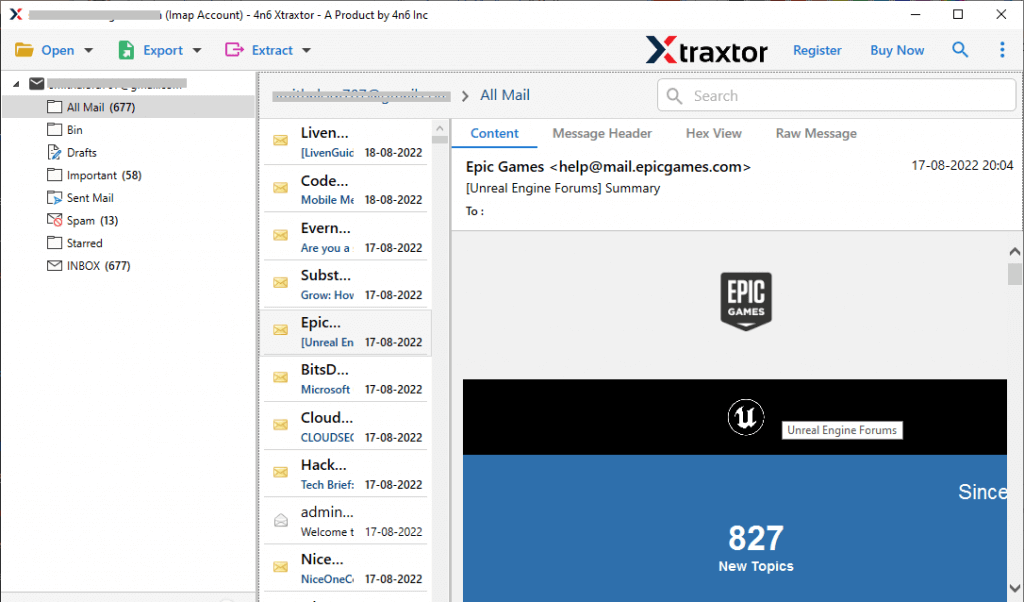
Étape 4. Ici, vous pouvez afficher les données de votre boîte aux lettres avant de les exporter.
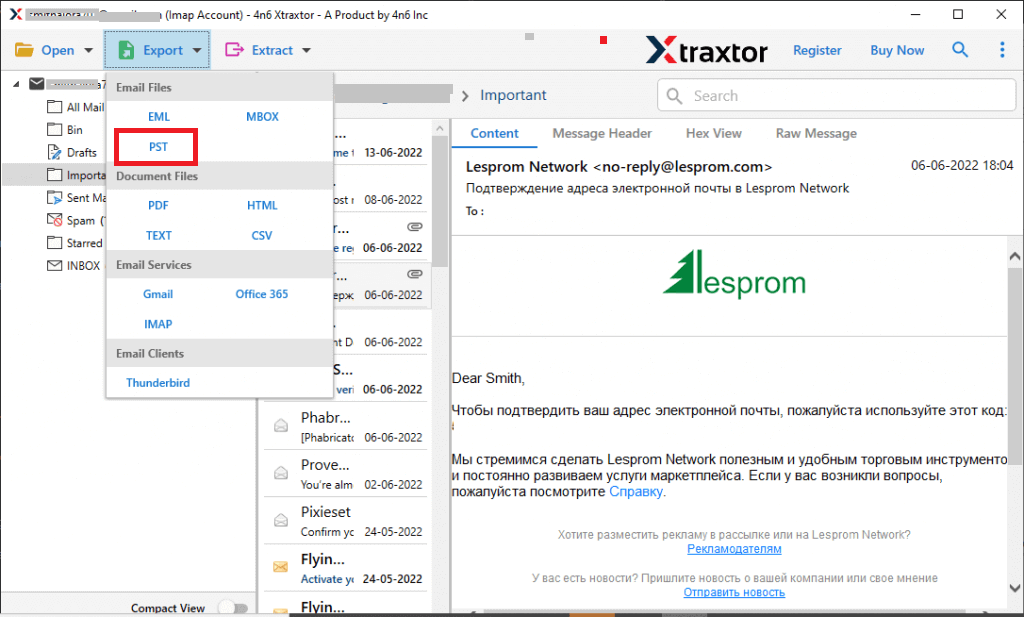
Étape 5. Maintenant, vous pouvez cliquer sur Exporter et choisir le format PST dans la liste donnée.
Étape 6. Si vous souhaitez sauvegarder certains dossiers de messagerie sélectifs, vous pouvez les choisir ici.
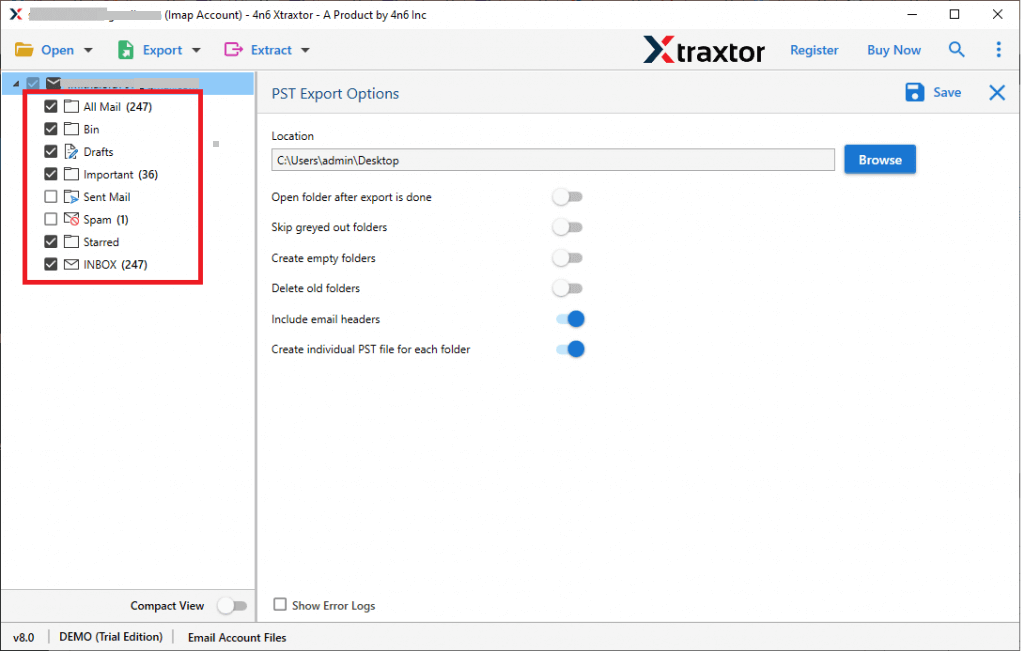
Étape 7. Enfin, parcourez l’emplacement pour enregistrer le fichier de données exporté et appuyez sur le bouton Enregistrer.
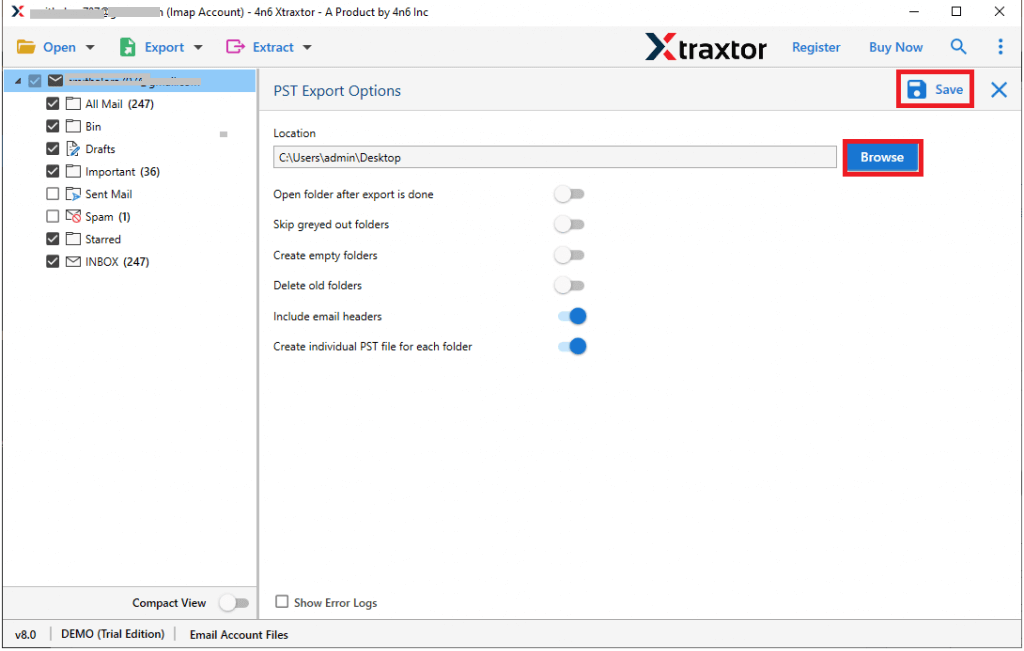
Fait! Ici, vous sauvegardez la boîte aux lettres Office 365 au format PST avec des données complètes en quelques clics simples. Vous pouvez utiliser la version de démonstration du logiciel et effectuer vous-même le processus d’exportation.
Si vous faites partie de ceux qui recherchent une solution manuelle pour sauvegarder les e-mails Office 365 au format PST, vous pouvez lire le segment de blog suivant.
Méthode 2 : Solution manuelle pour exporter la boîte aux lettres Office 365 au format PST
Manuellement, vous pouvez utiliser la méthode Microsoft eDiscovery pour sauvegarder les données de la boîte aux lettres Office 365 au format PST. Pour ce faire, suivez les instructions données –
Étape 1. Connectez-vous à votre compte de messagerie Office 365 à l’aide des identifiants d’administrateur.
Étape 2. Après cela, ouvrez le Centre d’administration et cliquez sur l’option Sécurité.
Étape 3. Ensuite, cliquez sur Autorisation et choisissez le gestionnaire eDiscovert.
Étape 4. Une nouvelle fenêtre s’ouvrira, recherchez eDoscovert Manager et cliquez sur l’option Modifier.
Étape 5. Ici, sélectionnez le gestionnaire de découverte électronique et appuyez sur le bouton Enregistrer.
Étape 6. Ensuite, cliquez sur l’option Rechercher et sélectionnez l’option Recherche de contenu.
Étape 7. Dans les fenêtres de recherche de contenu, cliquez sur + Nouvelle recherche et fournissez le nom et la description pour la recherche et cliquez sur le bouton Suivant.
Étape 8. Cliquez maintenant sur l’option Exporter dans les fenêtres de recherche et sélectionnez votre recherche. Ensuite, copiez la clé d’exportation et appuyez sur les résultats de téléchargement.
Étape 9. Après cela, un outil d’exportation Office 365 sera téléchargé sur votre système. Ouvrez-le et collez la clé d’exportation que vous venez de copier. Enfin, parcourez l’emplacement pour enregistrer le fichier de données exporté et cliquez sur le bouton Démarrer.
Étape 10. Dans les fenêtres de recherche, choisissez la dernière recherche créée et cliquez sur le bouton déroulant Action et choisissez le Exporter .
Étape 11. Sélectionnez maintenant les options de sortie et cliquez sur Exporter.
Fait! Ici, vous terminez le processus d’exportation et vous avez maintenant tous vos e-mails Office 365 dans un fichier PST manuellement.
Cependant, la solution native n’est pas une solution appropriée pour télécharger les e-mails Office 365 au format PST avec les pièces jointes. Si vous avez besoin d’une solution complète pour sauvegarder les e-mails Office 365 au format PST de manière simple et efficace, nous vous recommandons d’utiliser l’outil SysConverter Email Backup pour Windows.
Fonctionnalités de l’outil de sauvegarde Office 365
Il existe diverses fonctionnalités exceptionnelles qui aident à sauvegarder la boîte aux lettres Office 365 au format PST. Certains d’entre eux mentionnent ici-
Maintenir la hiérarchie des dossiers : lors de l’exportation des e-mails de la boîte aux lettres Office 365 vers un fichier PST, il n’y aura aucune modification de la structure et de la hiérarchie des dossiers et des sous-dossiers des e-mails. Tous les e-mails seront présents dans le même dossier présent dans une boîte aux lettres O 365.
Options de filtrage avancées : avec cette solution de sauvegarde des e-mails, il existe différentes options de filtrage pour la sauvegarde sélective des e-mails. Différents filtres peuvent être appliqués, tels que – vers, de, cc, bcc, nom, sujet, etc.
Sauvegarde directe des e-mails : l’outil exporte directement les e-mails de la boîte aux lettres Office 365 au format PST. Il vous suffit d’entrer vos informations de connexion Office 365 et de choisir PST comme option d’enregistrement et de cliquer sur le bouton Enregistrer. Le reste du processus de sauvegarde sera effectué par le logiciel de manière très efficace.
Application basée sur Windows : cet outil de sauvegarde Office 365 fonctionnera sur tous les systèmes d’exploitation Windows. Vous pouvez l’exécuter sur Windows 11, 10, 8, XP, Vista et toutes les autres versions précédentes.
Conclusion
Dans ce blog, nous discutons de deux solutions pratiques pour sauvegarder les e-mails Office 365 au format PST. Vous pouvez exporter manuellement les e-mails Office 365 au format PST. Cependant, avec une solution native, il n’y a aucune garantie d’intégrité des données. Ainsi, pour éviter de tels problèmes, nous mentionnons un outil sécurisé et efficace pour sauvegarder la boîte aux lettres Office 365 au format PST. Optez pour l’une des solutions proposées et exportez les e-mails d’Office 365 au format PST. J’espère que cet article vous aidera à archiver les e-mails Office 376 sans aucun problème.