Si vous cherchez un moyen de lire les e-mails du serveur IMAP dans un compte Gmail, cet article est pour vous. Lisez le blog complet et migrez les e-mails d’IMAP vers le compte Gmail. Sans plus tarder, allons de l’avant et effectuons le processus de migration IMAP vers Gmail.
IMAP (Internet Message Access Protocol) est le protocole commun utilisé par de nombreux comptes de messagerie Web pour recevoir des e-mails. Cependant, les utilisateurs souhaitent parfois migrer les e-mails d’IMAP vers Gmail en fonction de leurs besoins. Comprenons cela avec une requête d’utilisateur.
Salut ! J’ai travaillé pour une multinationale pendant 5 ans et il y a beaucoup d’e-mails importants sur le serveur de messagerie de l’entreprise. Maintenant, je veux les transférer sur mon compte Gmail personnel. Quelqu’un peut-il me suggérer un moyen sûr d’importer des e-mails IMAP vers un compte Gmail sans perdre de données ?
Comment puis-je migrer des e-mails IMAP vers un compte Gmail avec des pièces jointes ?
Telles sont les questions fréquemment posées par de nombreux utilisateurs. Découvrons le moyen instantané et sécurisé de migrer facilement les e-mails d’IMAP vers la boîte aux lettres Gmail.
Comment importer des e-mails IMAP vers un compte Gmail
Utilisez SysConverter outil de sauvegarde des e-mails sur votre système d’exploitation Windows pour lire les e-mails du serveur IMAP dans le compte Gmail. À l’aide de cet outil, vous pouvez transférer rapidement des e-mails de n’importe quel compte de messagerie Web IMAP vers une boîte aux lettres Gmail en quelques étapes simples. Parallèlement à cela, il existe diverses options de filtrage pour migrer les e-mails d’IMAP vers un compte Gmail à partir d’une date, d’une heure, d’un nom, d’un sujet, d’un cc, d’un cci, etc.
De plus, vous pouvez utiliser le logiciel et exporter Yahoo Mail vers Gmail et tous les autres serveurs de messagerie Web sans toute erreur. On peut facilement utiliser ce logiciel et déplacer les e-mails du compte IMAP vers le compte Google Mail. Il gère également la hiérarchie et la structure des dossiers et des sous-dossiers de messagerie.

Guide de migration des e-mails d’IMAP vers un compte Gmail
Suivez les instructions données et importez facilement les e-mails du serveur IMAP vers le compte Gmail.
Étape 1. Installez et exécutez l’outil de sauvegarde des e-mails sur votre système d’exploitation Windows.
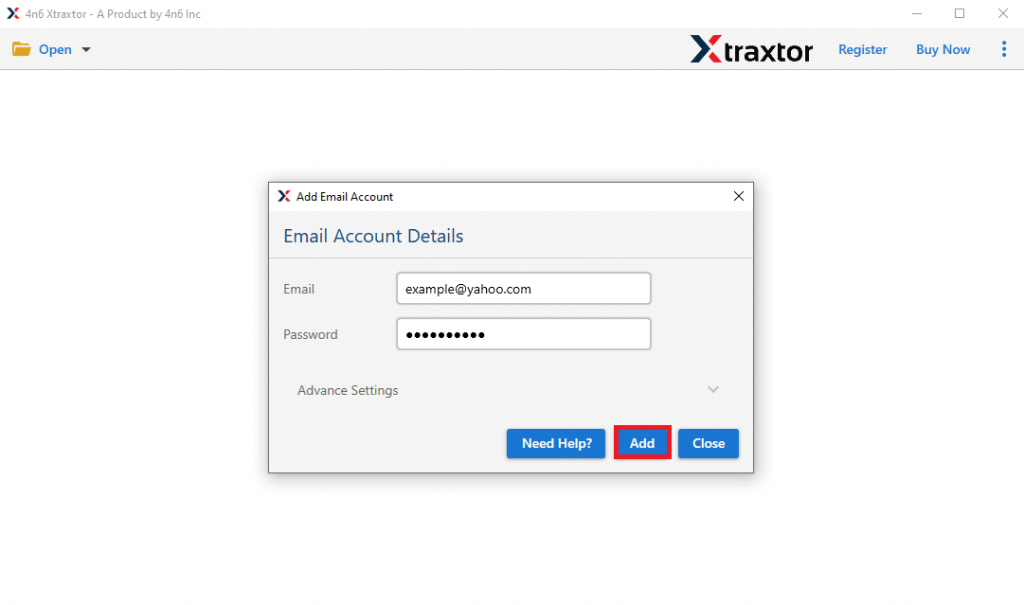
Étape 2. Ensuite, sélectionnez Ouvrir >> Comptes de messagerie >> Ajouter un compte.

Étape 3. Saisissez votre identifiant et mot de passe de messagerie du serveur IMAP et cliquez sur le bouton Enregistrer.
Remarque : créez un mot de passe d’application pour la connexion à votre compte de messagerie Web si vous avez activé l’authentification à 2 facteurs).
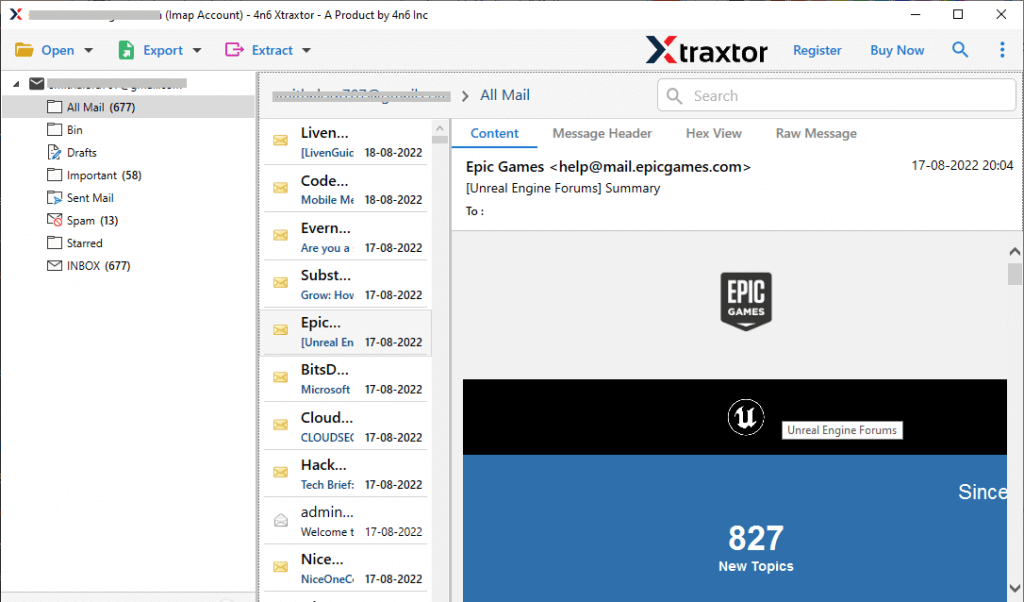
Étape 4. Ici, vous pouvez afficher vos e-mails IMAP et les lire avant de les migrer.
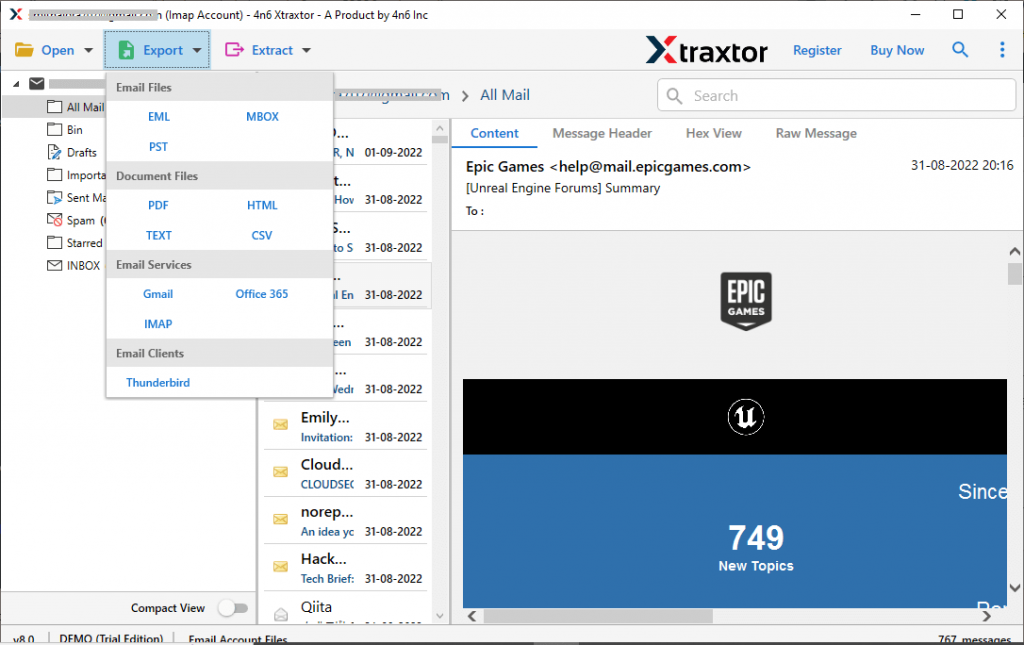
Étape 5. Ici, cliquez sur Exporter et choisissez l’option Gmail.
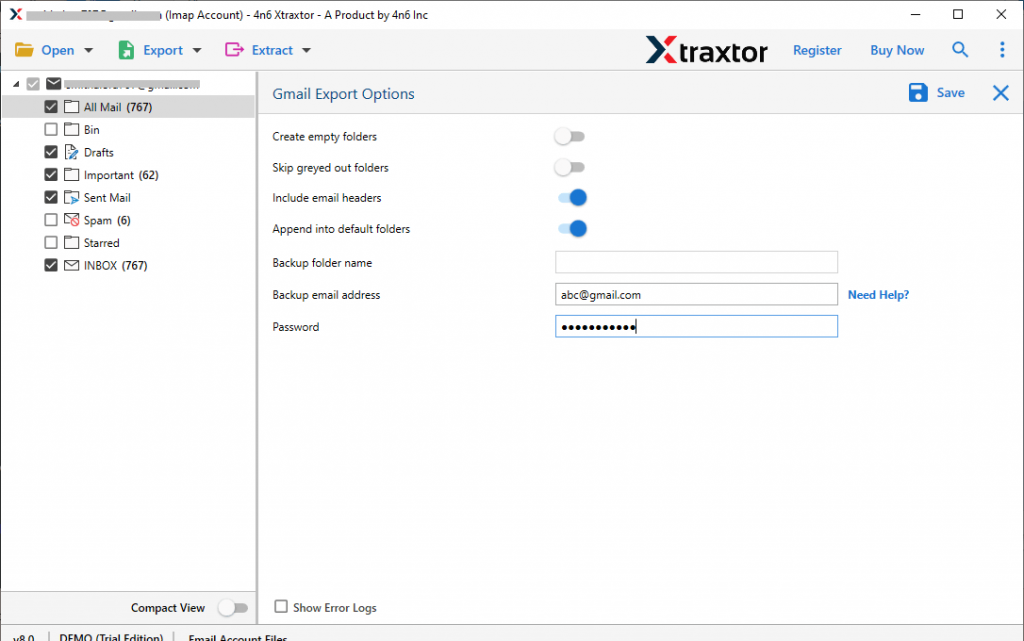
Étape 6. Si vous souhaitez transférer des dossiers de messagerie sélectifs, vous pouvez les sélectionner à ce stade.

Étape 7. Enfin, saisissez vos informations de connexion Gmail et appuyez sur le bouton Enregistrer.
Finir! Ici, vous migrez les e-mails d’IMAP vers un compte Gmail en quelques étapes simples, sans aucune perte de données.
Pourquoi utiliser l’outil de migration IMAP vers Gmail ?
L’utilisation de l’outil automatisé présente divers avantages, dont certains sont mentionnés ici –
Préserver l’intégrité des données : lors de la migration des e-mails du compte IMAP vers le compte Gmail, il y aura des modifications dans le formatage et l’intégrité des e-mails. Il migrera les e-mails sans modifier leur contenu.
Conserver la structure des dossiers : l’outil préserve la hiérarchie des dossiers et des sous-dossiers de messagerie pendant le processus de migration d’IMAP vers Gmail.
Migrer à partir de différents serveurs : à l’aide de cet outil, vous pouvez facilement exporter des e-mails à partir de divers comptes de messagerie Web. Vous pouvez migrer les e-mails depuis Gmail, Yahoo, Office 365, iCloud, Exchange et tous les autres comptes de messagerie Web.
Options de filtrage avancées : avec ce logiciel, vous obtiendrez diverses options de filtrage pour la migration sélective des e-mails. Les différentes options de filtre que vous pouvez appliquer – à, de, cc, bcc, sujet, nom, contenu, a des pièces jointes, date, heure, etc.
Prise en charge du système d’exploitation Windows : cet outil est compatible avec tous les systèmes d’exploitation Windows. Vous pouvez les installer et les ouvrir sur Windows 11, 10, 7, Vista, XP et toutes les autres versions précédentes également.
Options d’enregistrement multiples : cet outil automatisé offre diverses options pour enregistrer les e-mails de messagerie Web. Vous pouvez utiliser le logiciel et enregistrer les e-mails du serveur IMAP au format PST, PDF, CSV et dans divers formats de fichiers. Parallèlement à cela, cet outil effectue également le processus de migration IMAP vers IMAP sans aucune perte de données.
Conclusion
Ce blog est le guide complet du processus de migration IMAP vers Gmail. Nous mentionnons un moyen instantané et sécurisé de migrer des e-mails d’IMAP vers un compte Gmail en quelques étapes simples. Parallèlement à cela, nous mentionnons également le processus étape par étape pour importer des e-mails du serveur IMAP vers la boîte aux lettres Gmail sans aucune perte de données ni altération.