Résumé : Vous êtes ici parce que vous cherchez un moyen d’ouvrir un fichier PST dans Gmail ? Lisez cet article jusqu’au bout et découvrez le moyen sécurisé d’importer des fichiers PST sur un compte Gmail avec des données complètes.
PST est un format de fichier utilisé par MS Outlook pour enregistrer les données de sa boîte aux lettres. Il s’agit d’un format de propriété ouvert utilisé pour stocker des messages, des contacts, des calendriers, des notes et d’autres composants.
Cependant, en raison de la dépendance à la machine, de nombreux utilisateurs optent pour un compte de messagerie Web. Parmi tant d’autres, Gmail est le service de messagerie le plus utilisé dans le monde. Avec Gmail, les utilisateurs peuvent accéder à distance à leurs e-mails, contacts et autres données de boîte aux lettres via une connexion Internet.
Pour rendre votre recherche sans effort, nous vous guiderons sur les moyens d’importer des fichiers PST sur un compte Gmail. Lisez donc l’article complet.
Avant d’aller de l’avant, découvrons les raisons de l’importation de PST vers Gmail.
Pourquoi avoir besoin d’ouvrir un fichier PST dans Gmail ?
Eh bien, il peut y avoir diverses raisons pour transférer PST vers un compte Gmail. Certains d’entre eux mentionnent ici;
- Vous pouvez ouvrir un compte Gmail sur n’importe quel système connecté à Internet. Aucune dépendance à un système, utilisé à distance.
- Grand espace de stockage pour enregistrer les données par rapport à Outlook.
- Les utilisateurs peuvent utiliser plusieurs applications à l’aide d’un seul identifiant et mot de passe Gmail.
- Plus important encore, il offre toutes les fonctionnalités sans frais.
- Interface interactive qui facilite son utilisation.
- Le processus de récupération est rapide. Si vous oubliez vos informations de connexion, entrez simplement votre numéro de téléphone enregistré et récupérez vos informations d’identification.
Après avoir pris connaissance des facteurs à l’origine de ce processus d’importation PST o Gmail, connaissons la manière d’effectuer cette opération.
Méthodes pour importer PST vers Gmail
Vous pouvez transférer des fichiers PST sur votre compte Gmail de deux manières : manuelle et automatisée. Dans les segments à venir, nous discuterons en détail des deux méthodes. Essayez les deux et décidez lequel répond à vos besoins.
#1. Transférer manuellement le fichier PST vers Gmail
Pour effectuer le processus d’importation de manière native, les utilisateurs doivent configurer leur compte Gmail sur le client de messagerie Outlook. Ce processus se déroulera en deux étapes. Vous devez d’abord modifier vos paramètres Gmail et activer le protocole IMAP/POP, puis ajouter votre compte Gmail à Outlook. Sans plus attendre, découvrons les procédures.
Étape 1. Modifier les paramètres Gmail pour l’importation
1. Connectez-vous à votre compte Gmail à l’aide de vos identifiants.
2. Après cela, cliquez sur le bouton Paramètres dans le coin supérieur droit et appuyez sur le bouton Voir tous les paramètres.

3. Sélectionnez ensuite les options Transfert et POP/IMAP dans la barre de menus.

4. Dans la section Accès IMAP, cochez la case d’option Activer IMAP.

5. Enfin, cliquez sur l’option Enregistrer les modifications.

Étape 2 : Configurer Gmail pour Outlook
1. Ouvrez le client de messagerie de bureau Outlook sur votre système.
2. Ensuite, allez dans Fichier >> Infos >> Ajouter un compte.
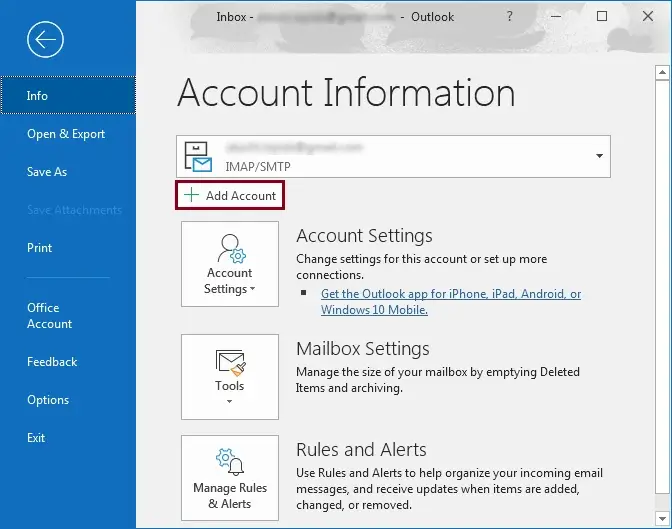
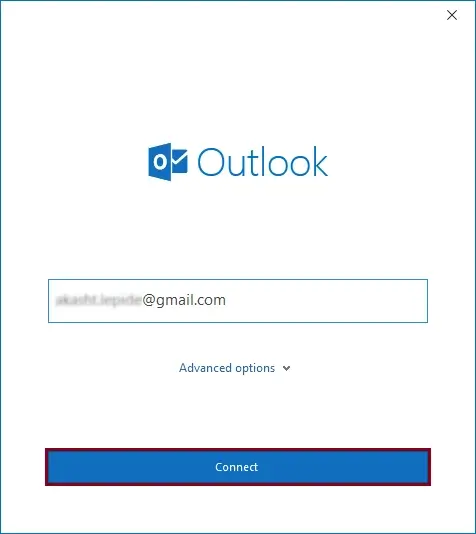
3. Entrez le compte IMAP, c’est-à-dire le compte Gmail l’adresse e-mail et appuyez sur le bouton Se connecter.
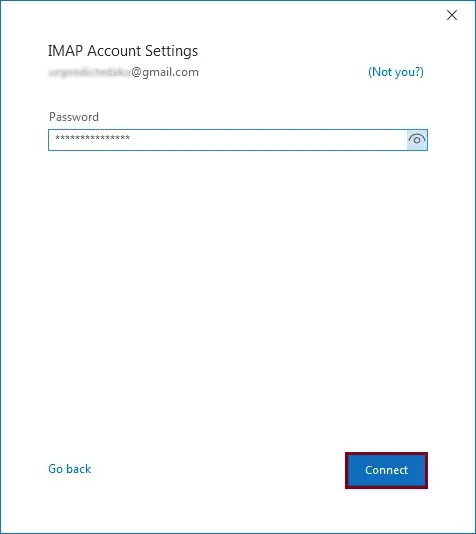
4. Maintenant, mettez le mot de passe de votre compte Gmail et cliquez sur Connecter.
5. Votre compte est configuré et synchronisé. Vous pouvez maintenant déplacer les e-mails de fichiers PST vers le dossier Gmail.
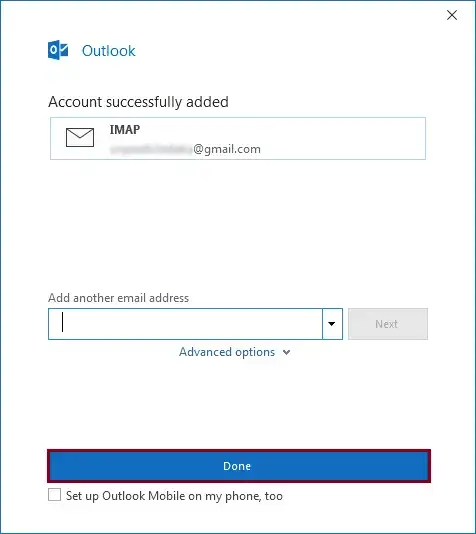
Ici, terminez le processus et vous transférez avec succès PST vers le compte Gmail.
Bien que vous puissiez déplacer manuellement les données des fichiers PST vers votre compte Gmail, vous devez installer Outlook sur votre système. Cependant, cette approche native peut parfois ne pas répondre et ne pas offrir le résultat souhaité. Cette situation oblige l’utilisateur à opter pour une solution alternative. Une telle solution est décrite dans la section suivante qui ne nécessite aucune installation de client de messagerie.
#2. Importer PST vers Gmail sans Outlook
Si vous avez un fichier .pst et que vous souhaitez déplacer ses données directement vers le compte Gmail, il est recommandé d’utiliser le meilleur nommé Outil de conversion PST. Avec l’aide de cet utilitaire, vous pouvez facilement transférer des e-mails et d’autres données d’un fichier PST vers un compte Gmail sans rencontrer de problème. Parallèlement à cela, ce logiciel permet de déplacer plusieurs fichiers PST vers un compte de messagerie Google en une seule tentative. Plus important encore, lors de l’importation, vous ne perdrez pas un seul bit de données.
De plus, vous pouvez également importer des e-mails de fichiers PST sélectifs et d’autres données dans Gmail via un filtre de messagerie. Avec cela, il existe une option de prévisualisation pour lire et afficher les données de votre fichier PST avant de les importer. Parallèlement à cela, en utilisant cet outil, vous pouvez également importer des contacts PST vers Gmail et d’autres comptes de messagerie Web avec faciliter.
Maintenant, sans plus tarder, voyons comment fonctionne l’outil d’importation PST vers Gmail.

Étapes pour ouvrir un fichier PST dans un compte Gmail
Suivez les instructions données et enregistrez les données de votre fichier PST dans votre compte Gmail.
Étape 1. Installez et exécutez cet outil sur votre système.
Étape 2. Après cela, cliquez sur le bouton Ouvrir et déplacez-vous pour une sélection supplémentaire.
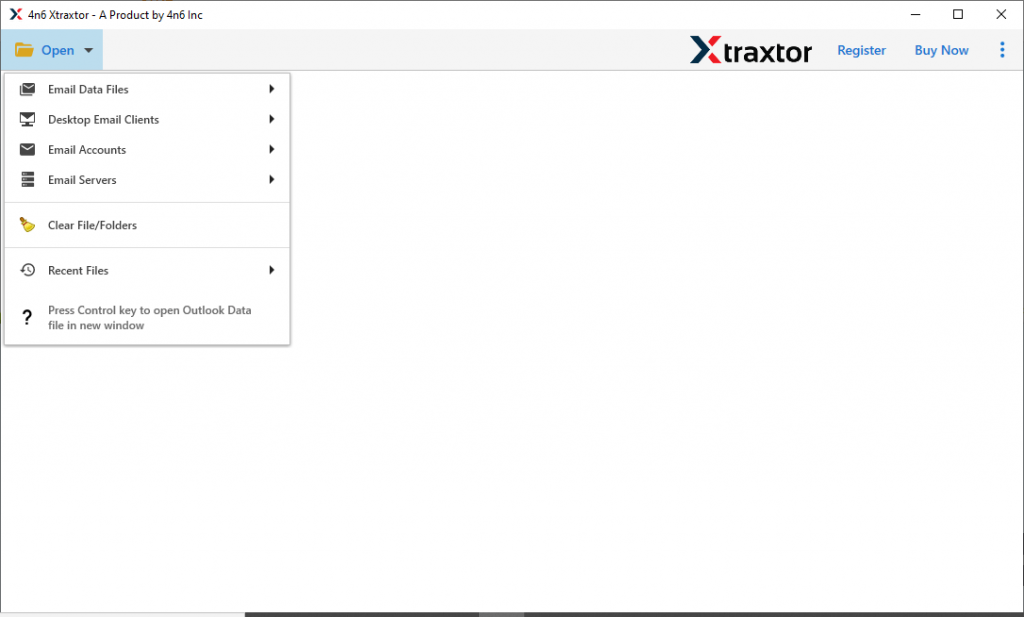
Étape 3. Maintenant, sélectionnez Fichier de données d’e-mail >> Fichier PST >> Sélectionner un fichier à partir d’un dossier.

Étape 4. Ici, à ce stade, vous pouvez lire les données de votre fichier PST et sélectionner le dossier de messagerie que vous souhaitez importer.

Étape 5. Cliquez ensuite sur Exporter et sélectionnez Gmail parmi les nombreuses options proposées.
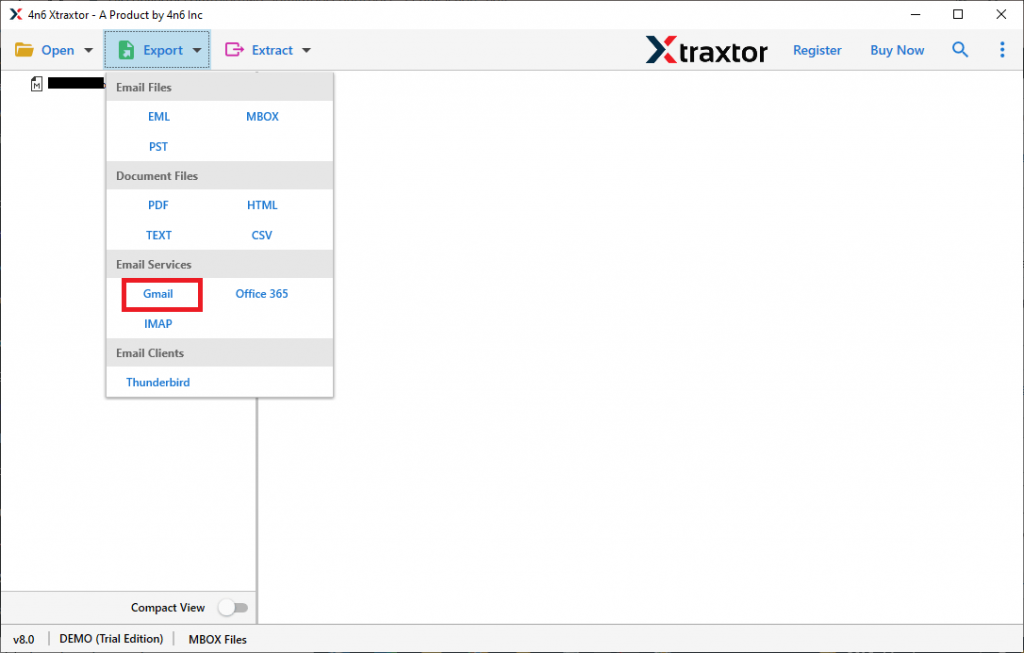
Étape 6. Enfin, saisissez votre adresse e-mail et mot de passe Gmail. Cliquez ensuite sur le bouton Enregistrer.

Terminé! Après avoir effectué ces étapes, vous déplacez facilement PST vers Gmail avec des données de boîte aux lettres complètes.
Pourquoi choisir l’outil d’importation PST vers Gmail
Certaines des caractéristiques exceptionnelles de cet utilitaire sont mentionnées ici. Vous pouvez les vérifier et essayer d’utiliser cet outil et déplacer votre fichier PST dans votre compte Gmail.
- Importer PST vers Gmail avec pièces jointes : à l’aide de cet utilitaire, vous pouvez transférer un fichier PST vers un compte Gmail avec des pièces jointes. Plus important encore, vous ne perdrez pas un seul bit de vos données dans ce processus.
- Transférer PST vers un autre compte de messagerie : avec cet outil, vous pouvez également importer PST vers Yahoo, Office 365, GoDaddy, Roundcube et d’autres comptes de messagerie Web. Il transfère directement le fichier PST sans aucun processus long et sans affecter l’intégrité des données.
- Prend en charge tous les systèmes d’exploitation Windows : cet outil d’importation PST vers Gmail peut facilement s’installer et s’exécuter sur tous les systèmes d’exploitation Windows. Vous pouvez utiliser cet utilitaire sur Windows 11, 10, 8, Vista, XP et toutes les autres versions précédentes.
- Maintenir la structure de la boîte aux lettres : l’outil d’importation préserve la structure des dossiers ou des sous-dossiers de l’e-mail pendant le processus d’importation. Vous recevrez votre e-mail dans les dossiers respectifs, tout comme l’original.
Conclusion – Comment importer des PST dans Gmail
L’importation d’un fichier PST sur un compte Gmail vous aidera à bien des égards. Vous pouvez facilement accéder à votre courrier électronique sur n’importe quel système connecté à Internet. Nous discutons ici de deux approches différentes pour transférer un fichier PST vers un compte de messagerie Google. Tout d’abord, nous apprenons l’approche manuelle où nous utilisons la configuration Outlook – Gmail. Deuxièmement, nous discutons d’un moyen automatisé qui déplace directement le fichier PST vers Gmail avec facilité. Utilisez les deux méthodes et trouvez la technique la mieux adaptée qui répond à vos besoins.