Outlook est l’un des clients de messagerie les plus utilisés par de nombreuses organisations. Cette application vous permet d’enregistrer et de gérer des rendez-vous ou des horaires importants dans le calendrier. Cependant, Outlook est une application de bureau accessible sur le système sur lequel elle est installée. Il peut arriver que vous n’ayez pas pu accéder à votre profil Outlook et que vous ayez besoin d’afficher les données de votre calendrier. Dans ce scénario, il est préférable d’exporter le calendrier Outlook au format PDF.
Aujourd’hui, dans ce blog, nous discuterons d’une solution sécurisée et instantanée pour imprimer le calendrier Outlook dans un fichier PDF. Avant cela, examinons quelques requêtes d’utilisateurs.
Depuis quelques années, j’utilise Outlook pour marquer tous les rendez-vous professionnels sur mon calendrier. Le fait est qu’il y a beaucoup de rendez-vous importants auxquels j’ai besoin d’accéder, mais je peux accéder à mon profil Outlook n’importe où. Ainsi, je décide de télécharger le calendrier Outlook au format PDF afin qu’il soit facile d’accès. Quelqu’un peut-il me dire un moyen sécurisé de faire la même chose ?
Je dois envoyer des données importantes du calendrier Outlook à un ami. Mais le problème est qu’il n’utilise pas l’application Outlook. Par conséquent, j’ai besoin d’une méthode approuvée pour enregistrer le calendrier Outlook au format PDF pour un accès facile. Quelqu’un peut-il partager le processus ?
Allons de l’avant et connaissons le moyen sécurisé d’exporter le calendrier Outlook au format PDF sans aucune perte de données.
Méthode pour convertir le calendrier Outlook en PDF
Ici, nous allons discuter de deux solutions pratiques pour enregistrer les données de calendrier d’Outlook dans un fichier PDF.
#1. Méthode manuelle
#2. Voie directe via. Convertisseur Outlook
Solution 1 : Enregistrer manuellement le calendrier Outlook dans un fichier PDF
Suivez les instructions données pour exporter le calendrier Outlook vers un fichier PDF. Installez d’abord toute application appropriée qui aide à lire le fichier .pdf.
Étape 1. Ouvrez votre application Outlook et ouvrez le calendrier dans la barre latérale de l’interface. Sélectionnez le calendrier spécifique que vous devez télécharger
Étape 2. Cliquez maintenant sur l’option Fichier pour effectuer le processus d’exportation.
Étape 3. Ensuite, sélectionnez l’option Imprimer.
Étape 4. Dans la liste déroulante Imprimante, choisissez Adobe PDF.
Étape 5. Après cela, cliquez sur le bouton Imprimer et enregistrez le fichier PDF.
Ici, vous imprimez le calendrier Outlook au format PDF à l’aide de la commande d’impression. Cependant, cette approche enregistrera une seule donnée de calendrier à la fois. Si vous avez besoin de télécharger le calendrier Outlook au format PDF, je suis en vrac, il est préférable de s’appuyer sur une solution experte.
Solution 2 : Exporter le calendrier Outlook au format PDF à l’aide de l’outil automatisé
Utilisez l’outil Outlook Converter sur votre système d’exploitation Windows. Ce logiciel enregistrera instantanément les données complètes du calendrier dans un fichier PDF en quelques clics simples. Parallèlement à cela, vous pouvez également exporter les e-mails Outlook au format PDF à l’aide de cet outil. De plus, il fournit également diverses options de filtre pour exporter des données de calendrier sélectives. À l’aide de cet outil, vous pouvez également enregistrer des contacts, des journaux et de nombreuses autres données.

Processus pour imprimer le calendrier Outlook dans un fichier PDF
Suivez les instructions et exportez le calendrier Outlook au format PDF sans aucune perte de données.
Étape 1. Installez et lancez SysConverter for Outlook sur votre système d’exploitation Windows.
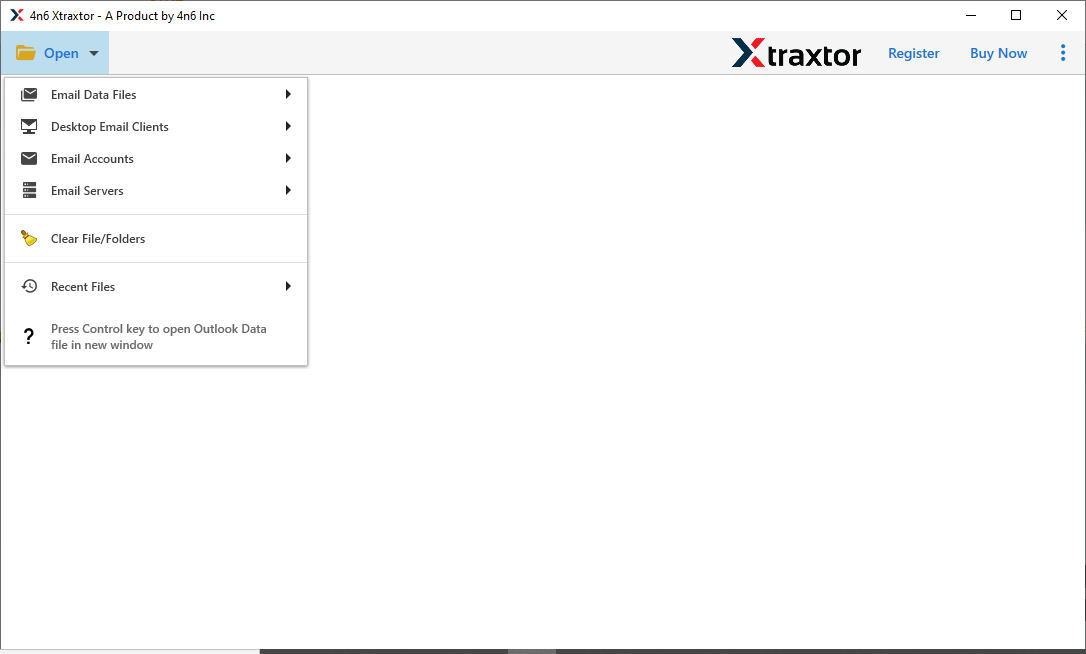
Étape 2. Après cela, cliquez sur Ouvrir >> Client de messagerie de bureau >> Compte Outlook >> Sélectionner le profil Outlook.

Étape 3. Ici, cet outil prévisualise les données de votre boîte aux lettres dans son interface.
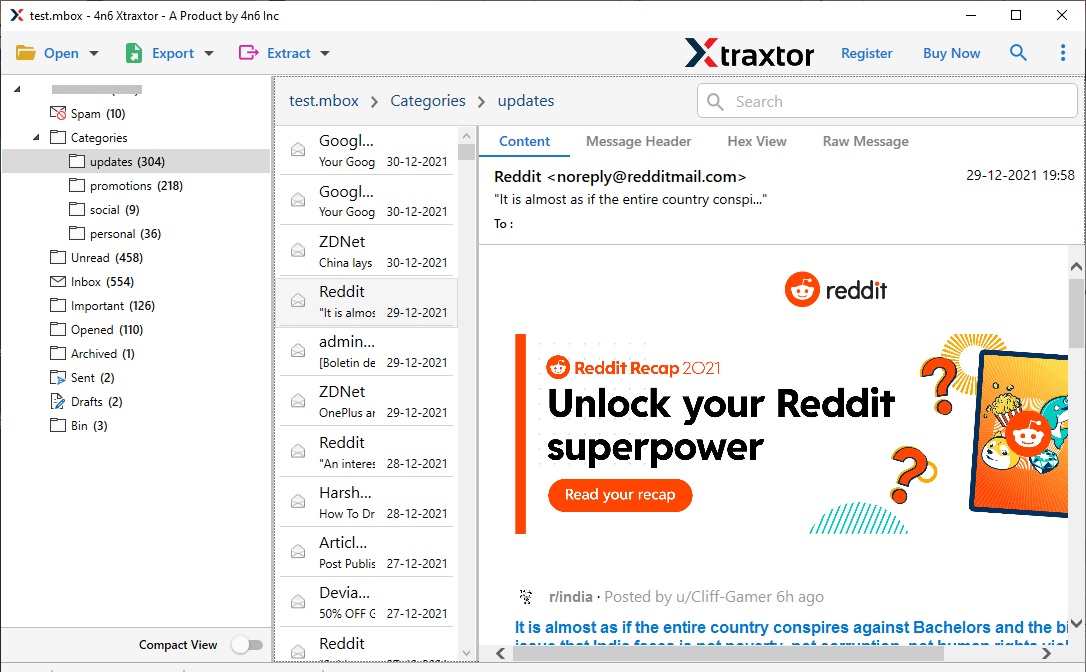
Étape 4. Après cela, cliquez sur Exporter et choisissez le format PDF.

Étape 5. Ici, sélectionnez les données du calendrier en sélectionnant la case à cocher particulière.
Étape 6. Enfin, parcourez l’emplacement pour enregistrer les données extraites et cliquez sur le bouton Enregistrer.
Ici, terminez le processus et vous téléchargez le calendrier Outlook au format PDF en quelques clics simples. Vous pouvez également utiliser la version de démonstration de cet outil et effectuer le processus d’exportation.
Conclusion
Comme nous savons que le calendrier joue un rôle important dans la planification des réunions ou des rendez-vous, il est donc nécessaire de les enregistrer. Ainsi, dans ce blog, nous mentionnons deux solutions pratiques pour exporter le calendrier Outlook au format PDF. Vous pouvez appliquer l’une des solutions et enregistrer vos données de calendrier.