Comment exporter Outlook au format PDF ? C’est la requête commune que de nombreux utilisateurs posent. Parce qu’Outlook enregistre ses e-mails au format .pst. Accessible uniquement via son interface. Parfois, les utilisateurs doivent transférer leurs e-mails Outlook vers une autre plate-forme, mais comme ils ne sont pas accessibles, ce n’est pas possible. C’est pourquoi les utilisateurs souhaitent exporter les e-mails Outlook au format PDF.
Certaines des requêtes connexes posées par de nombreux utilisateurs –
Puis-je exporter des e-mails d’Outlook vers un PDF ?
Comment imprimer plusieurs e-mails Outlook au format PDF ?
Comment changer la messagerie Outlook en fichier .pdf ?
Avant d’aller de l’avant et de connaître le processus de conversion des e-mails Outlook au format PDF, voyons ce que les utilisateurs veulent enregistrer les eminls Outlook au format .pdf.
Pourquoi choisir le format PDF pour imprimer des e-mails Outlook
Il existe différents utilisateurs qui souhaitent exporter des e-mails Outlook au format PDF. Certains d’entre eux mentionnent ici-
1. PDF est un format de fichier portable qui peut être facilement transféré vers une autre plate-forme en toute simplicité.
2. Il peut être ouvert sans nécessiter l’installation d’un client de messagerie.
3. Vous pouvez ouvrir le fichier .pdf sur n’importe quel système d’exploitation, que ce soit Windows ou Mac.
4. Il est protégé par un mot de passe, ce qui signifie que vos données sont sécurisées.
5. Il est tout à fait impossible de modifier le contenu du fichier PDF.
6. Et bien d’autres.
Maintenant, sans plus tarder, connaissons le processus pour enregistrer plusieurs e-mails d’Outlook au format .pdf.
Comment exporter Outlook au format PDF avec des pièces jointes
Vous pouvez convertir les e-mails Outlook en fichier PDF de deux manières avec les pièces jointes. Dans cette section de blog, nous discuterons des deux solutions pour imprimer en masse des e-mails Outlook au format PDF à la fois.
#1 : Exporter manuellement les e-mails Outlook au format PDF
#2 : Enregistrer les e-mails Outlook dans un fichier PDF en masse
Commençons et connaissons le processus de travail de ces approches et exportons les e-mails d’Outlook vers un fichier .pdf avec des pièces jointes.
Méthode 1 : Imprimer les e-mails Outlook dans un fichier PDF
Pour enregistrer manuellement les e-mails de votre profil Outlook dans un fichier .pdf, suivez les instructions données –
Étape 1. Lancez votre client de messagerie Outlook sur votre système.
Étape 2. Ouvrez les e-mails que vous souhaitez enregistrer.
Étape 3. Après cela, allez dans Fichier >> Imprimer >> Options de l’imprimante.
Étape 4. Dans la liste déroulante, choisissez l’option Microsoft Print to PDF.
Étape 5. Nommez votre fichier et cliquez sur le bouton Enregistrer.
Fait! Ici, vous imprimez un seul e-mail Outlook au format PDF. Cette solution manuelle ne peut enregistrer qu’un seul e-mail à la fois. Si vous souhaitez imprimer plusieurs e-mails d’Outlook au format PDF, vous devez effectuer les étapes ci-dessus pour chaque e-mail que vous souhaitez exporter.
Si vous souhaitez exporter plusieurs e-mails d’Outlook au format PDF, utilisez l’approche automatisée. Une telle solution que nous allons mentionner dans la section suivante. Pour en savoir plus, lisez l’article jusqu’à la fin.
Méthode 2 : Exporter des e-mails Outlook au format PDF avec des pièces jointes
Pour imprimer en masse des e-mails Outlook au format PDF, utilisez le logiciel Outlook Converter. Cet outil exportera instantanément des e-mails Outlook entiers vers un fichier .pdf à la fois sans aucune perte de données. L’outil automatisé est suffisamment intelligent pour détecter le client de messagerie Outlook configuré et imprimer ses e-mails au format PDF en quelques étapes simples.
De plus, vous obtiendrez également diverses options de filtrage des e-mails pour exporter des e-mails spécifiques à partir de votre profil Outlook. Parallèlement à cela, vous pouvez également utiliser cet outil et convertir Outlook en CSV, HTML, MBOX , et d’autres formats de fichiers.

Procédure pour exporter plusieurs e-mails Outlook au format PDF en masse
Suivez les instructions données pour enregistrer les e-mails Outlook dans un fichier PDF avec des pièces jointes.
Étape 1. Installez et lancez SysConverter for Outlook sur votre système d’exploitation Windows.
Étape 2. Après cela, cliquez sur Ouvrir >> Client de messagerie de bureau >> Compte Outlook >> Votre compte configuré.

Étape 3. Ici, vous pouvez voir tous vos e-mails Outlook avant de les exporter.

Étape 4. Cliquez sur Exporter et choisissez l’option PDF.
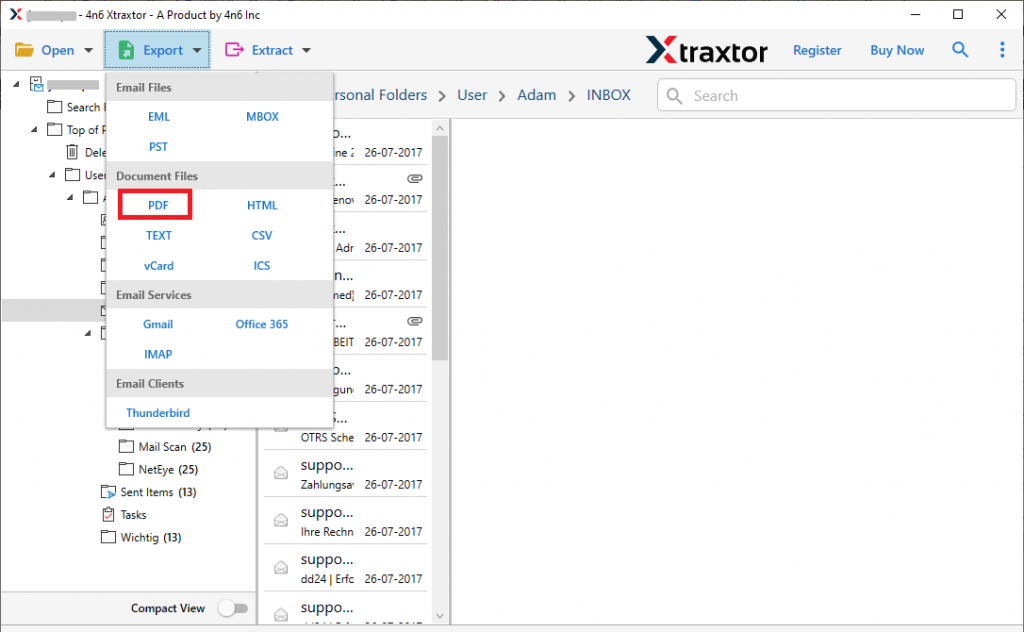
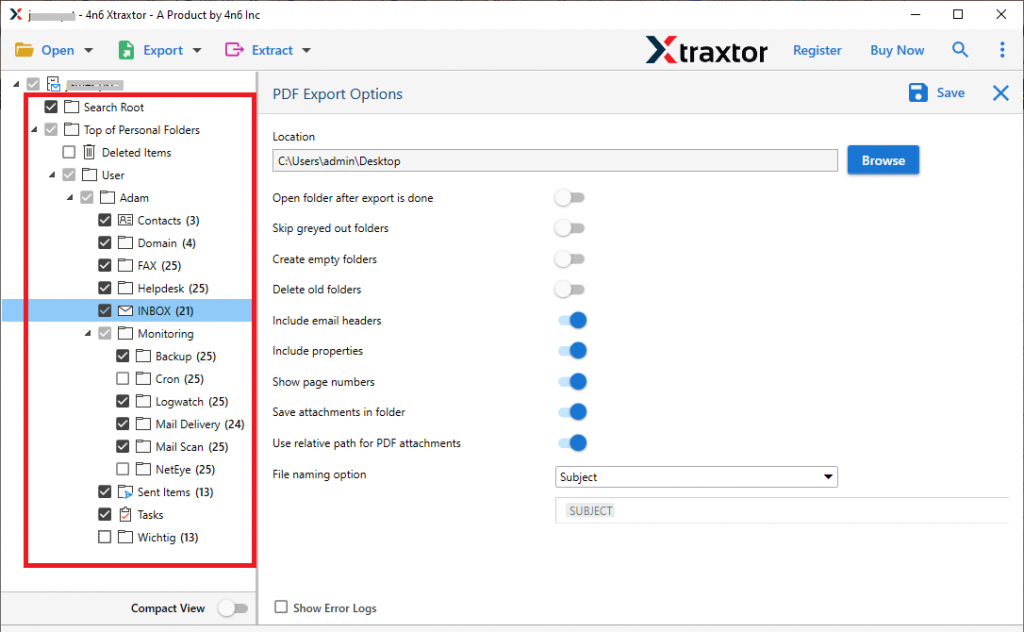
Étape 5. Maintenant, si vous souhaitez exporter des dossiers de messagerie spécifiques, vous pouvez sélectionner les dossiers ici.
Étape 6. Enfin, parcourez l’emplacement ciblé et appuyez sur le bouton Enregistrer.
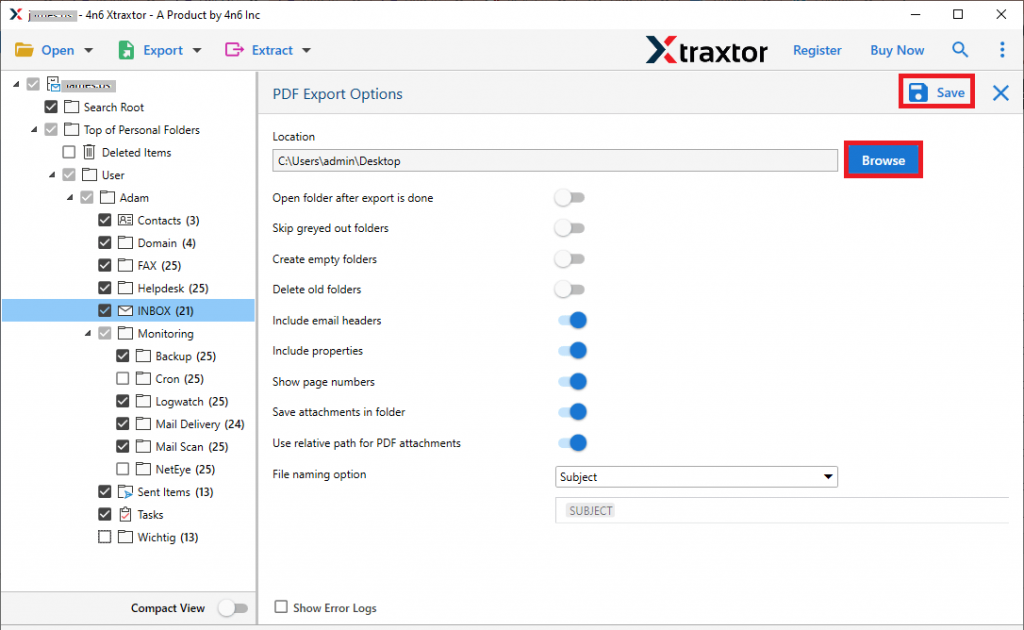
Fait! Ici, vous exportez des e-mails Outlook au format PDF en masse en quelques étapes simples.
Pourquoi choisir le logiciel de conversion Outlook
Cet outil intelligent présente divers avantages, dont certains sont mentionnés ici –
Maintenir la hiérarchie des boîtes aux lettres : lors de l’exportation des e-mails Outlook au format PDF, cet outil préserve la hiérarchie et la structure des dossiers et sous-dossiers des e-mails. Il n’y aura aucune modification de la mise en forme des e-mails pendant le processus d’exportation.
Enregistrer les e-mails Outlook au format PDF avec pièces jointes : cet outil vous aide à imprimer les e-mails Outlook au format PDF avec les pièces jointes. Il enregistrera toutes les pièces jointes telles que – .png, .doc, .csv, .txt, .xlsx, etc.
Prend en charge toutes les versions d’Outlook : Cet outil exporte les e-mails d’Outlook toutes les versions. Il prend en charge Outlook 2021, 2019, 2016, 2013 et toutes les autres versions précédentes.
Imprimer les e-mails Outlook par lot : si votre Outlook contient de nombreux e-mails et que vous souhaitez les enregistrer au format .pdf, cet outil peut effectuer une exportation en masse. Il enregistrera tous les e-mails à la fois sans aucune perte de données.
Prise en charge du système d’exploitation Windows : ceci est également conçu pour que les utilisateurs de Windows exportent facilement Outlook au format PDF. Vous pouvez exécuter ce logiciel sous Windows 11, 10, 7, Vista, XP et toutes les autres versions précédentes.
Conclusion
Il peut y avoir diverses raisons d’exporter des e-mails Outlook au format PDF. Ce blog décrit deux solutions pratiques pour imprimer des e-mails Outlook au format PDF avec des pièces jointes. Parallèlement à cela, nous mentionnons également le processus étape par étape pour exporter Outlook au format PDF. Appliquez la méthode qui vous convient le mieux et faites le travail facilement.