Résumé : Cherchez-vous également un moyen de convertir les e-mails Outlook au format PDF ? Alors cet article est pour vous. Aujourd’hui, dans cet article, nous allons apprendre la méthode pour exporter tous les e-mails du compte Outlook vers un format de fichier portable pouvant être ouvert dans Adobe Reader.
Il existe des tonnes de recherches où les utilisateurs d’Outlook souhaitent enregistrer leurs e-mails au format PDF. Mais ils sont incapables de trouver une solution viable avec une efficacité exacte.
Si vous êtes l’un d’entre eux, alors ne vous inquiétez pas. Ici, dans ce blog, nous allons discuter de certaines des méthodes les plus couramment utilisées pour la conversion d’Outlook en PDF.
Abordons cette question et vérifions comment ces méthodes peuvent la résoudre.
Méthode pour exporter des e-mails d’Outlook au format PDF
Voici les deux principales méthodes pour enregistrer les e-mails Outlook au format PDF. Apprenons comment ces approches fonctionnent.
Méthode 1 : Enregistrer manuellement les e-mails Outlook au format PDF
Pour effectuer le processus de conversion à l’aide de cette méthode manuelle, l’utilisateur a besoin de l’interface Microsoft Outlook. Pour commencer, ouvrez votre client de messagerie et suivez les étapes ci-dessous.
Étape 1. Double-cliquez sur l’e-mail que vous souhaitez enregistrer et ouvrez-le.
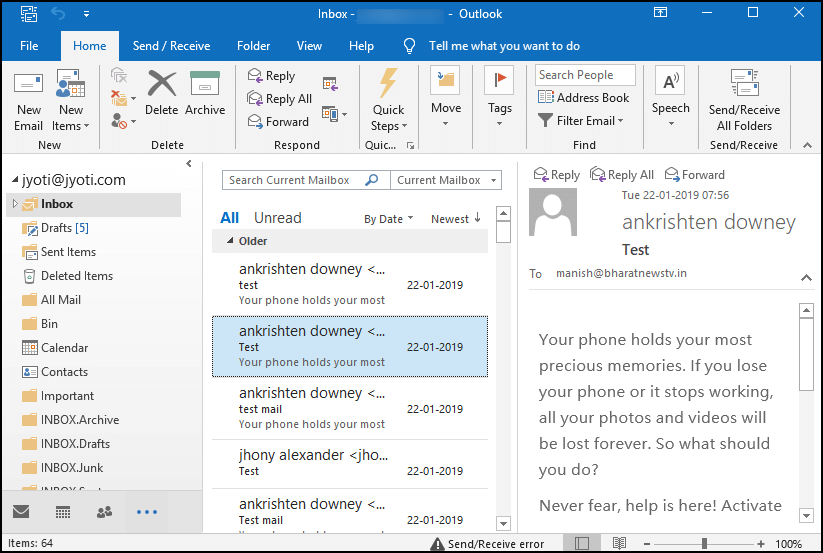
Étape 2. Cliquez ensuite sur Fichier >> Option d’impression.

Étape 3. Choisissez l’option Microsoft Print to PDF.
Étape 4. Cliquez sur le bouton Enregistrer et nommez votre fichier. Votre e-mail sera enregistré au format .pdf.

Terminez ici la conversion d’Outlook en PDF. Cependant, avec cette méthode, il existe certaines limitations, telles que;
1. Il convient si vous souhaitez enregistrer uniquement quelques e-mails Outlook.
2. Les risques de perte de données sont élevés.
3. Cette méthode ne prend pas en charge la conversion par lots.
4. Si vous avez des milliers d’e-mails à convertir en PDF, cette méthode sera très longue et chronophage.
Pour surmonter ces limitations, je vous suggère d’utiliser l’outil automatisé dont nous parlerons dans le segment suivant.
Méthode 2 : Solution alternative pour convertir des e-mails Outlook en PDF en masse
L’outil le plus fiable et le plus sécurisé pour convertir les e-mails de boîte aux lettres au format PDF est Outlook Converter. Ce logiciel est conçu pour exporter sans effort plusieurs e-mails à partir de plusieurs comptes Outlook sans aucune erreur. De plus, cet outil fournit une option de filtrage des e-mails qui vous permet de convertir les e-mails Outlook sélectionnés au format PDF sans aucune modification des données.
Au-dessus de cela, cet outil offre également une fonctionnalité qui permet d’extraire les adresses e-mail, les numéros de téléphone, les pièces jointes et les adresses e-mail et numéros de téléphone associés du compte Outlook. Toutes les données extraites seront enregistrées dans un fichier texte séparé. Parallèlement à cela, vous pouvez enregistrer le fichier PDF converti à l’emplacement de votre choix dans un format préféré.

Comment exporter des e-mails d’Outlook au format PDF
Suivez les étapes ci-dessous et enregistrez facilement les e-mails Outlook au format de fichier .pdf.
Étape 1. Installez et exécutez cet outil sur votre système.
Étape 2. Cliquez sur le bouton Ouvrir pour poursuivre le processus.
Étape 3. Ici, sélectionnez Client de messagerie de bureau >> Compte Outlook >> Ouvrir Compte.
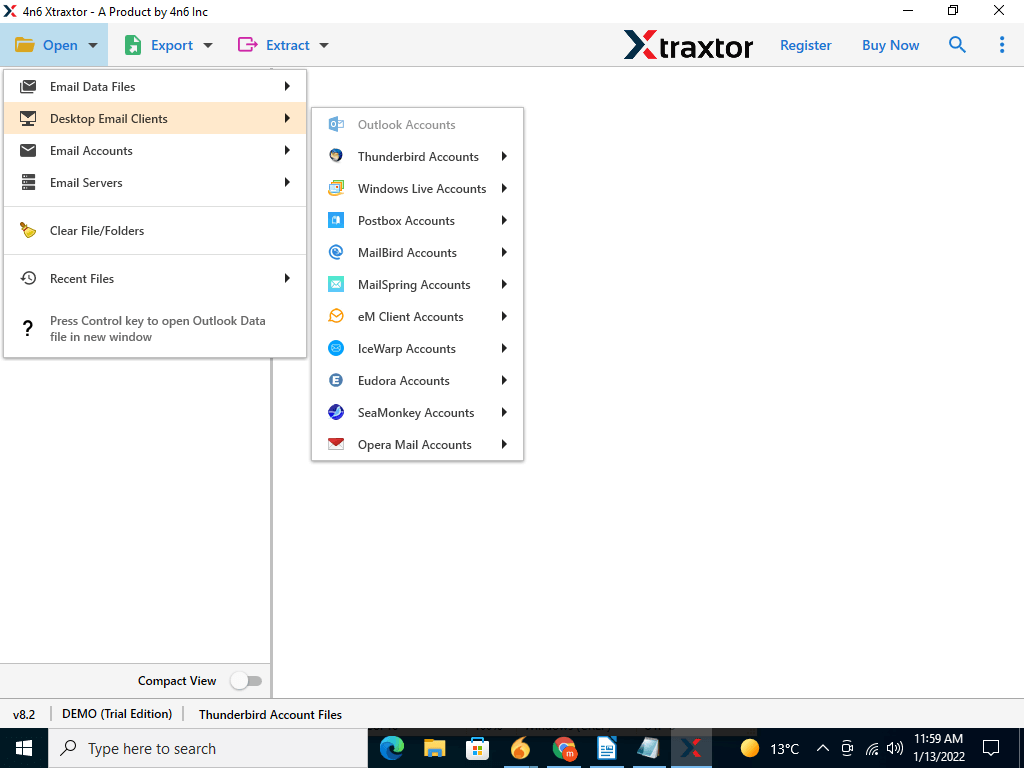
Étape 4. Ce logiciel analyse le compte de messagerie et prévisualise tous les e-mails à lire avant la conversion.
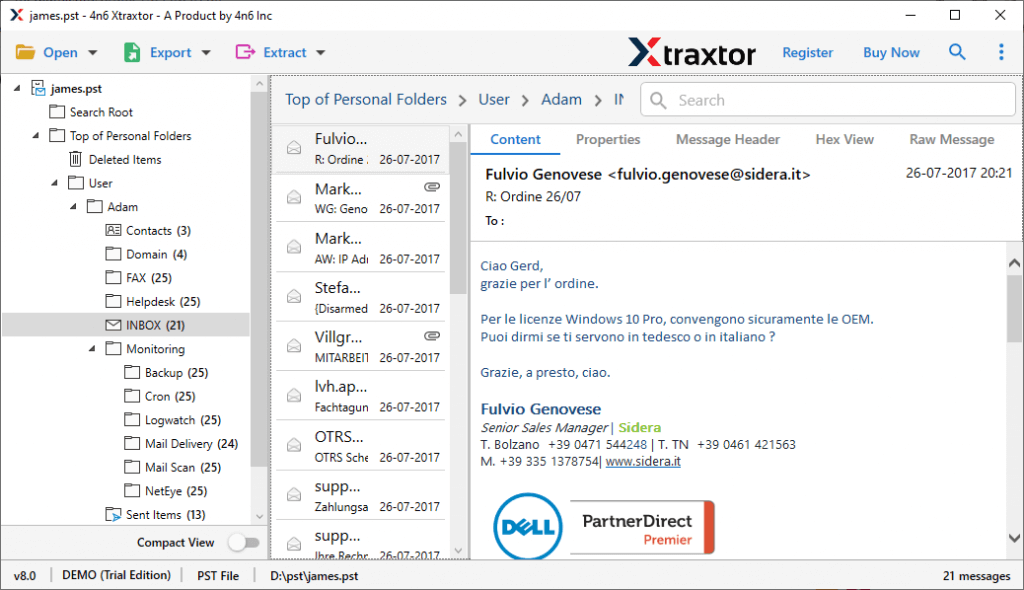
Étape 5. Après cela, cliquez sur le bouton Exporter et sélectionnez le format PDF.

Étape 6. Parcourez l’emplacement cible et appuyez sur le bouton Enregistrer.

Terminez ici le processus de conversion d’Outlook en PDF. Les utilisateurs peuvent vérifier à l’emplacement sélectionné et trouver le fichier .pdf. Vous pouvez maintenant transférer ou ouvrir ce fichier sur n’importe quel lecteur PDF sans aucun problème.
Conclusion
Aujourd’hui, dans cet article, nous apprenons deux méthodes pour convertir les e-mails Outlook au format PDF. Manuels et automatisés, les utilisateurs peuvent opter pour l’une des approches d’exportation des e-mails Outlook. Choisissez la méthode qui vous convient le mieux.