Résumé : Êtes-vous un utilisateur d’Outlook et souhaitez-vous exporter tous les e-mails ? Si oui, alors vous êtes au bon endroit. Aujourd’hui, dans cet article, nous allons apprendre deux méthodes pour convertir les e-mails Outlook au format CSV avec des pièces jointes. Restez donc connecté et lisez l’article complet.
Microsoft Outlook est un client de messagerie largement utilisé pour la gestion des informations personnelles et professionnelles. Comme il s’agit d’une application de bureau, il peut arriver que votre Outlook cesse de fonctionner ou se bloque. Dans ce cas, il est préférable de sauvegarder tous les e-mails de la boîte aux lettres afin de pouvoir les utiliser en cas de besoin. Vérifions si ce type de situation est rencontré par d’autres.
Je souhaite exporter tous les e-mails de mon compte Outlook et enregistrer chaque e-mail au format CSV. Pour que je puisse ouvrir ce fichier sur n’importe quel tableur et également le transférer. Comment puis-je faire cela ?
Bonjour, j’utilise Outlook et je souhaite exporter ces e-mails au format de fichier portable. Existe-t-il un moyen de transférer tous les e-mails Outlook au format CSV ?
Êtes-vous confronté à ces problèmes ? Si oui, alors voici la solution complète pour exporter les e-mails Outlook au format .csv avec pièces jointes. Commençons.
Méthodes pour exporter des e-mails depuis Outlook
Ici, dans cet article, nous allons apprendre deux méthodes pour transférer des e-mails d’un compte Outlook au format CSV,
#1. Outil automatisé (solution instantanée)
#2. Méthode manuelle (solution gratuite)
Discutons de ces deux méthodes une par une de manière descriptive.
Méthode 1 : convertir facilement les e-mails Outlook au format CSV
Pour une conversion d’e-mail instantanée et efficace, il est d’utiliser Outlook Converter, une solution unique pour exporter e-mails de la boîte aux lettres instantanément. Il s’agit d’un outil de test professionnel qui peut facilement convertir les e-mails Outlook au format CSV sans perte de données. De plus, cet outil est suffisamment capable d’exporter un nombre illimité d’e-mails depuis Outlook en une seule tentative. En utilisant également cet outil, les utilisateurs peuvent exporter des e-mails sélectifs vers l’emplacement souhaité sans rencontrer de problème.

Comment transférer des e-mails Outlook vers CSV à l’aide de cet outil
Vous trouverez ci-dessous la description étape par étape du fonctionnement de ce logiciel avec des images pour comprendre facilement.
Étape 1. Installez et lancez cet outil sur votre système.
Étape 2. Cliquez sur le bouton Ouvrir pour démarrer la conversion.
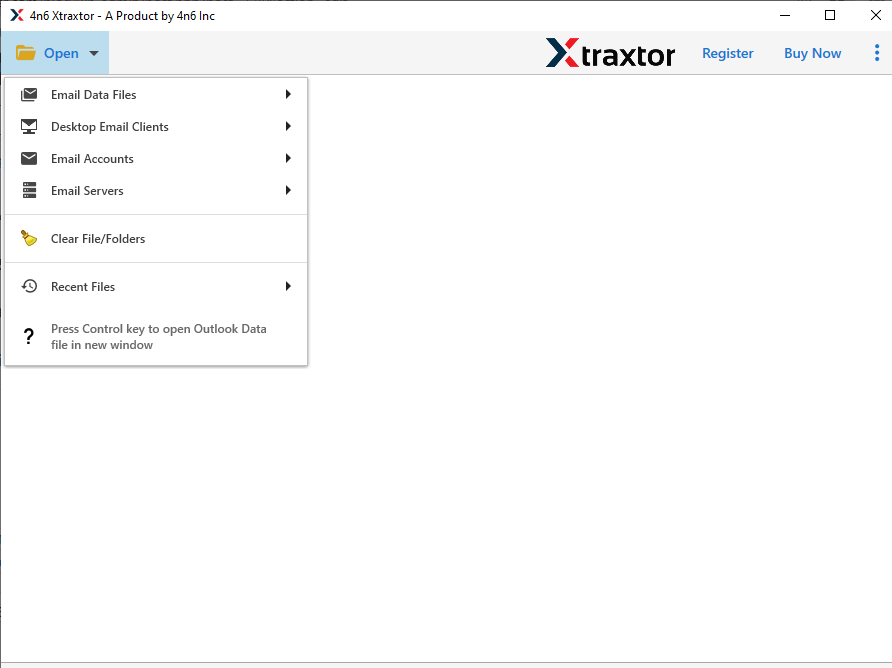
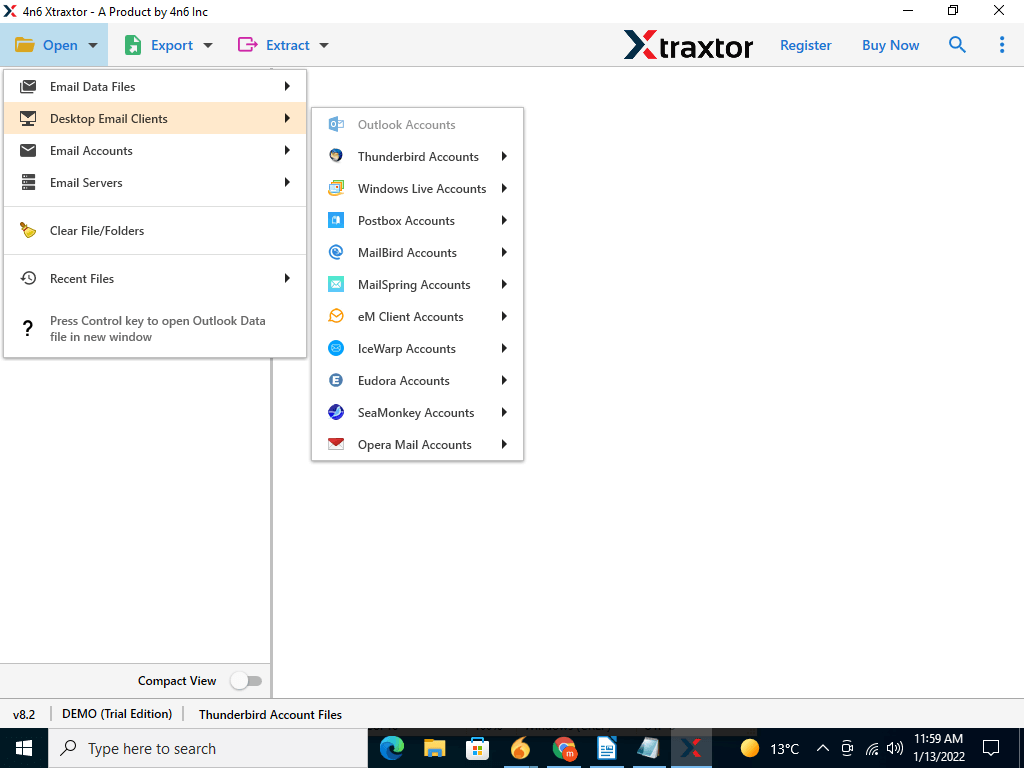
Étape 3. Ici, sélectionnez Client de messagerie de bureau >> Compte Outlook >> Ouvrir un compte.
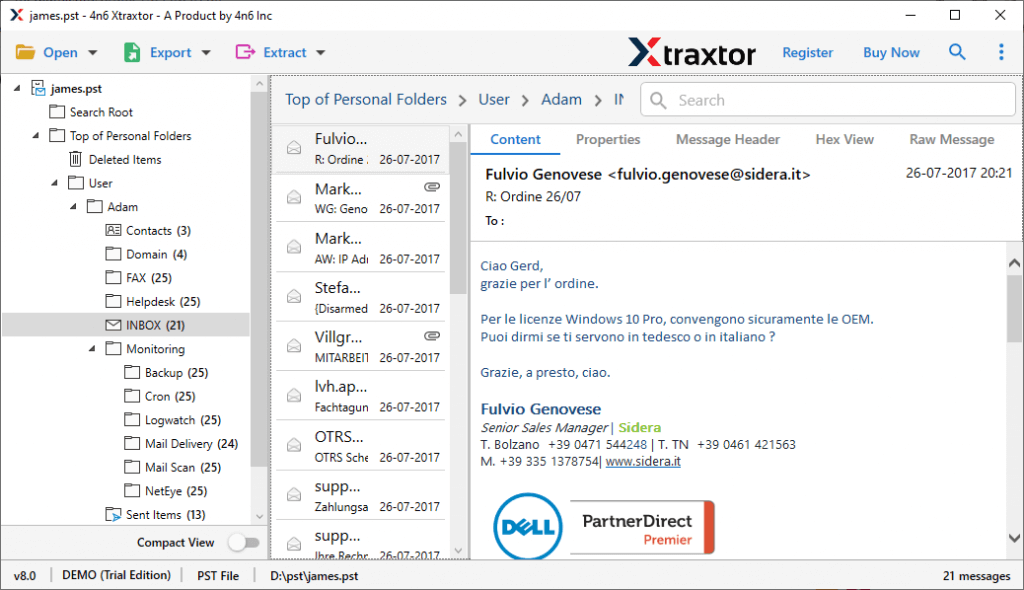
Étape 4. Cet outil analyse et prévisualise vos e-mails Outlook avant la conversion. Choisissez le dossier à exporter.
Étape 5. Cliquez maintenant sur le bouton Exporter et choisissez le format CSV dans la liste donnée.

Étape 6. Enfin, parcourez l’emplacement pour enregistrer le fichier converti et appuyez sur le bouton Enregistrer.

Terminez ici la conversion d’Outlook en CSV avec les pièces jointes. L’utilisateur peut également effectuer cette tâche via cette version d’essai de l’outil.
Si les utilisateurs souhaitent convertir manuellement les e-mails Outlook, ils peuvent lire le segment suivant de ce blog.
Méthode 2 : Exporter manuellement les e-mails Outlook vers CSV
Pour exporter les e-mails de la boîte aux lettres, les utilisateurs doivent ouvrir leur client de messagerie de bureau Outlook. Après cela, suivez les étapes ci-dessous pour la conversion par e-mail.
Étape 1. Cliquez sur Fichier >> Ouvrir et exporter >> Importer ou exporter.
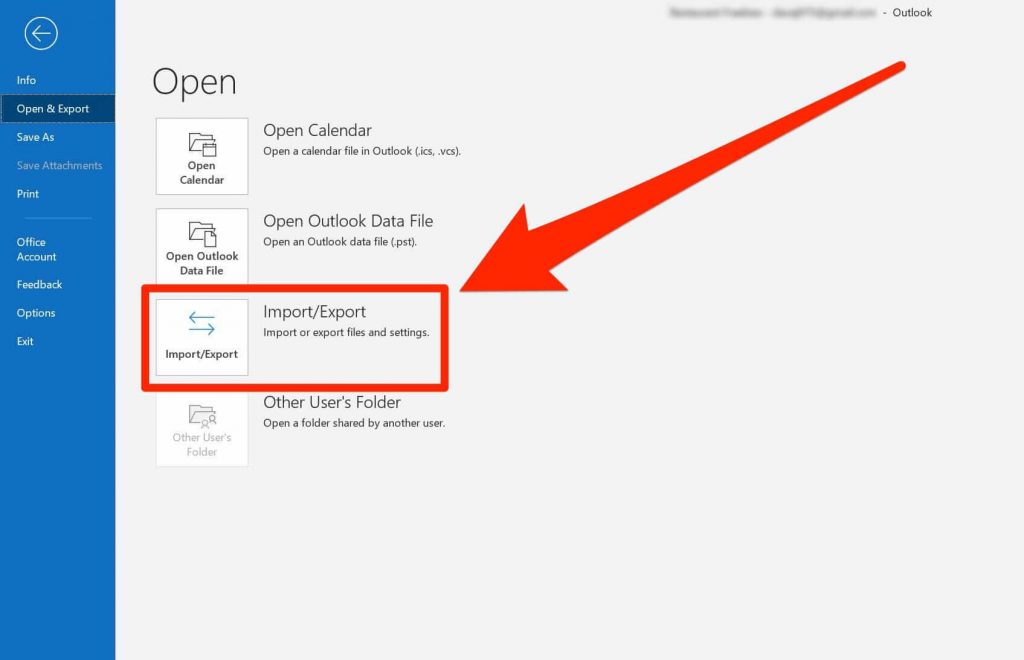
Étape 2. Cliquez sur Exporter un fichier et sélectionnez Valeur séparée par des virgules (csv).

Étape 3. Sélectionnez le dossier que vous souhaitez exporter.

Étape 4. Parcourez l’emplacement ciblé et cliquez sur le bouton Terminé.

Terminez ici le processus. Cependant, avec cette méthode manuelle, il existe certaines restrictions. On peut effectuer la conversion d’e-mails limités avec cette approche. Parallèlement, il n’y a pas d’option de filtre pour exporter des e-mails sélectifs à partir d’une plage de dates, d’un expéditeur, d’une heure, etc. en particulier. Il est donc recommandé d’utiliser l’outil automatisé mentionné ci-dessus.
Pourquoi choisir le convertisseur Outlook
Cet outil offre diverses fonctionnalités accrocheuses, dont certaines sont mentionnées ici ;
- Les utilisateurs peuvent utiliser ce logiciel sur n’importe quelle version du système d’exploitation Windows sans aucune erreur.
- Il peut exporter des e-mails Outlook vers Gmail, Office 365, Thunderbird et bien d’autres sans aucune perte de données.
- Lors de l’exécution du processus de conversion, il conserve le filtre de messagerie et la hiérarchie des sous-dossiers et structure de la même manière que l’original.
- Une option de filtre d’e-mail avancé pour convertir les e-mails à partir d’un champ particulier tel que – à, de, objet, date, heure et autres champs de filtre d’e-mail.
- Conçu avec une interface utilisateur simple pour que les utilisateurs non techniques puissent également fonctionner sans aucune assistance.
- Donne la liberté de sélectionner l’emplacement d’enregistrement des fichiers une fois le processus de conversion terminé.
- Convertir les e-mails de plusieurs comptes Outlook dans une seule interface sans aucun problème.
- Il enregistre les propriétés des métadonnées telles que la section d’en-tête, le sujet, les images en ligne, les hyperliens, les pièces jointes, etc. lors de la conversion des e-mails Outlook au format CSV.
Derniers mots
Aujourd’hui, dans ce blog, nous discutons de deux méthodes pour convertir les e-mails Outlook au format CSV. De plus, nous les décrivons avec des captures d’écran pour les rendre faciles à comprendre. L’utilisateur peut maintenant choisir l’une des méthodes et effectuer cette conversion. J’espère que cet article vous aidera à résoudre votre problème et à répondre à la question « Comment convertir les e-mails Outlook en CSV ? »