Si está buscando una forma de leer los correos electrónicos del servidor IMAP en la cuenta de Gmail, este artículo es para usted. Lea el blog completo y migre los correos electrónicos de IMAP a la cuenta de Gmail. Sin más demora, avancemos y realicemos el proceso de migración de IMAP a Gmail.
IMAP (Protocolo de acceso a mensajes de Internet) es el protocolo común utilizado por muchas cuentas de correo web para recibir correos electrónicos. Sin embargo, a veces el usuario desea migrar correos electrónicos de IMAP a Gmail según sus requisitos. Entendamos esto con alguna consulta de usuario.
¡Hola! Trabajé para una empresa multinacional durante 5 años y hay muchos correos electrónicos importantes en el servidor de correo de la empresa. Ahora quiero transferirlos a mi cuenta personal de Gmail. ¿Alguien puede sugerirme una forma segura de importar correos electrónicos IMAP a la cuenta de Gmail sin perder ningún dato?
¿Cómo puedo migrar correos electrónicos IMAP a una cuenta de Gmail con archivos adjuntos?
Estas son las preguntas comunes que hacen muchos usuarios. Averigüemos la forma instantánea y segura de migrar correos electrónicos de IMAP al buzón de Gmail con facilidad.
Cómo importar correos electrónicos IMAP a una cuenta de Gmail
Utilice SysConverter Herramienta de copia de seguridad de correo electrónico en su sistema operativo Windows para leer los correos electrónicos del servidor IMAP en la cuenta de Gmail. Con esta herramienta, puede transferir rápidamente correos electrónicos desde cualquier cuenta de correo web IMAP al buzón de Gmail en unos pocos pasos simples. Junto con eso, hay varias opciones de filtro para migrar correos electrónicos de IMAP a la cuenta de Gmail desde una fecha, hora, nombre, asunto, CC, CCO, etc.
Además, puede usar el software y exportar Yahoo Mail to Gmail y todos los demás servidores de correo web sin cualquier error Uno puede operar fácilmente este software y mover correos electrónicos de la cuenta IMAP a la cuenta de Google Mail. También mantiene la estructura y la jerarquía de carpetas y subcarpetas de correo electrónico.

Guía para migrar correos electrónicos de IMAP a cuenta de Gmail
Siga las instrucciones proporcionadas e importe correos electrónicos desde el servidor IMAP a la cuenta de Gmail con facilidad.
Paso 1. Instale y ejecute Herramienta de copia de seguridad de correo electrónico en su sistema operativo Windows
Paso 2. Después de eso, seleccione Abrir >> Cuentas de correo electrónico >> Agregar cuenta.
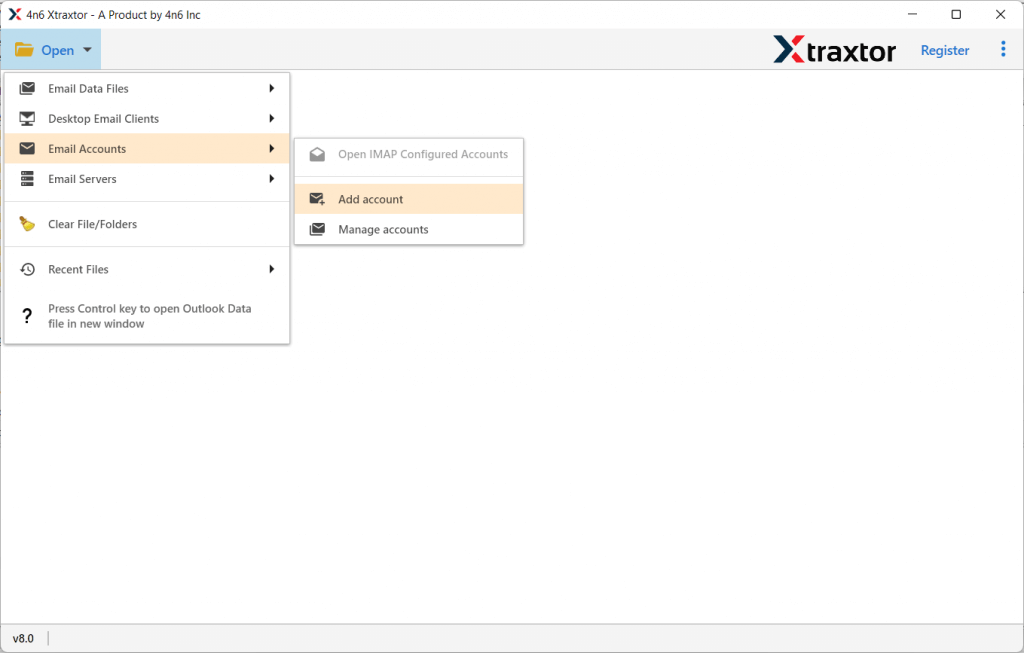
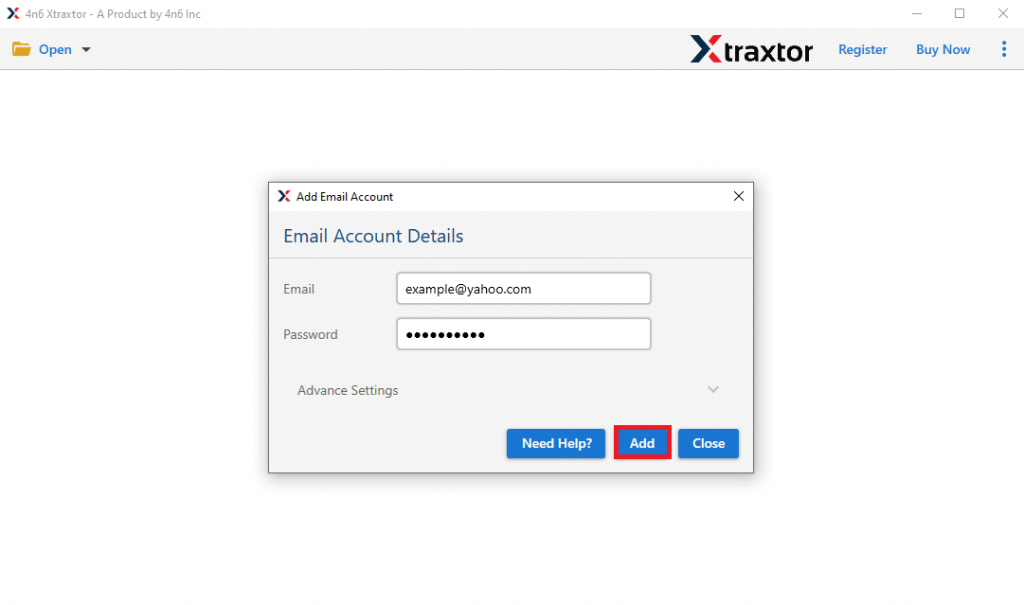
Paso 3. Ingrese su identificación de correo electrónico y contraseña del servidor IMAP y presione el botón Guardar.
Nota: cree una contraseña de aplicación para iniciar sesión en su cuenta de correo web si ha habilitado la autenticación de 2 factores).
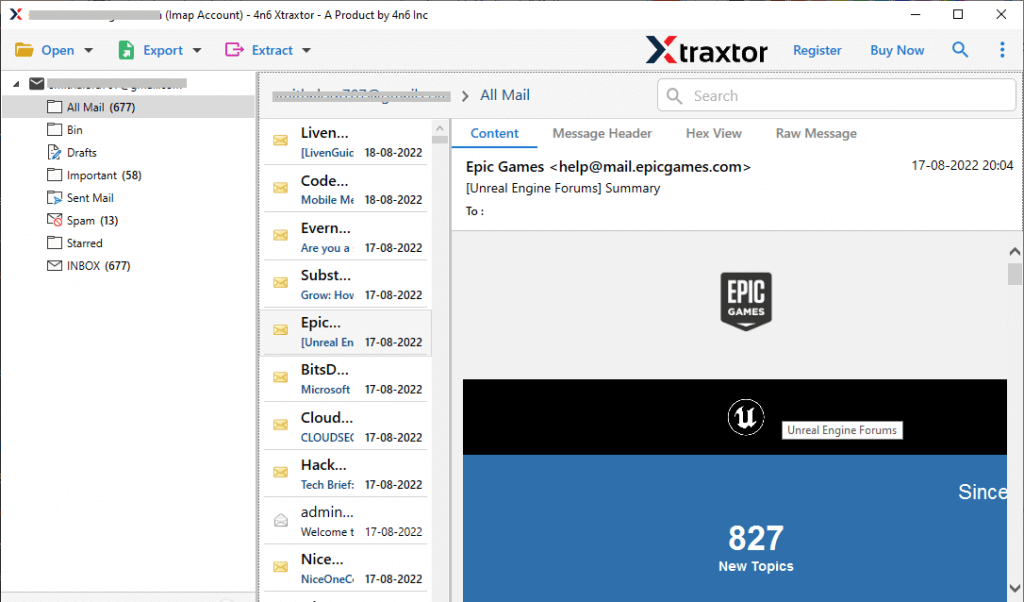
Paso 4. Aquí puede ver sus correos electrónicos IMAP y leerlos antes de migrarlos.
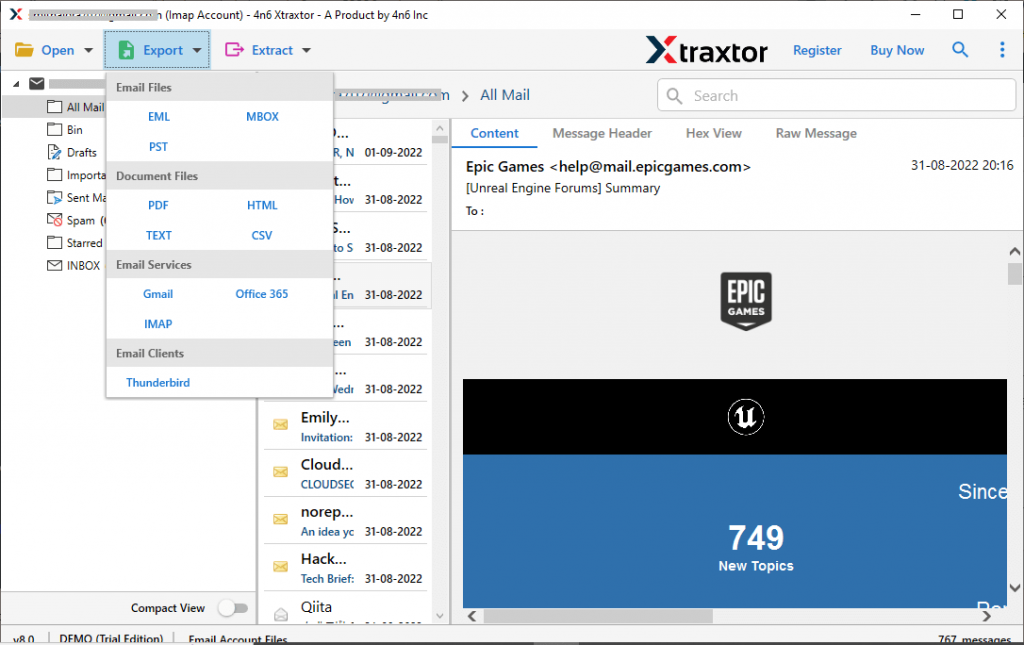
Paso 5. Aquí haz clic en Exportar y elige la opción Gmail.
Paso 6. Si desea transferir carpetas de correo electrónico selectivas, puede elegirlas en esta etapa.

Paso 7. Por último, ingrese sus datos de inicio de sesión de Gmail y presione el botón Guardar.
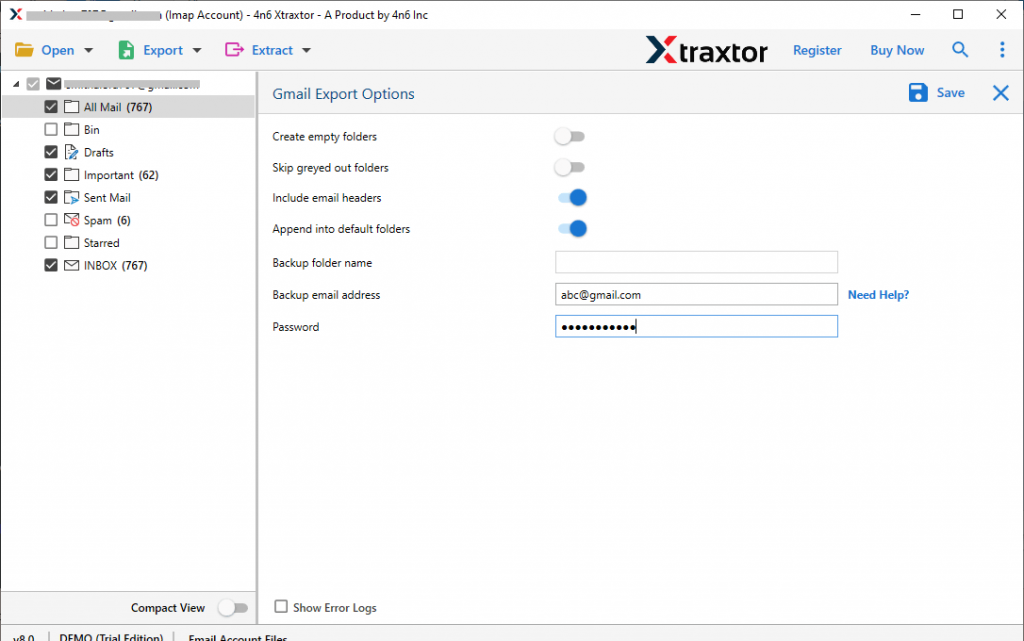
¡Finalizar! Aquí migra correos electrónicos de IMAP a la cuenta de Gmail en unos pocos pasos simples sin pérdida de datos.
Por qué usar la herramienta de migración de IMAP a Gmail
Hay varios beneficios de usar la herramienta automatizada, algunos de ellos se mencionan aquí:
Preservar la integridad de los datos: al migrar correos electrónicos de una cuenta IMAP a una cuenta de Gmail, habrá alteraciones en el formato y la integridad del correo electrónico. Migrará los correos electrónicos sin cambiar su contenido.
Mantener estructura de carpetas: la herramienta conserva la jerarquía de carpetas y subcarpetas de correo electrónico durante el proceso de migración de IMAP a Gmail.
Migrar desde diferentes servidores: con esta herramienta, puede exportar fácilmente correos electrónicos desde varias cuentas de correo web. Puede migrar correos electrónicos de Gmail, Yahoo, Office 365, iCloud, Exchange y todas las demás cuentas de correo web.
Opciones de filtro avanzadas: con este software, obtendrá varias opciones de filtro para la migración selectiva de correo electrónico. Las diversas opciones de filtro que puede aplicar: a, de, CC, CCO, asunto, nombre, contenido, tiene archivos adjuntos, fecha, hora, etc.
Compatibilidad con el sistema operativo Windows: esta herramienta es compatible con todos los sistemas operativos Windows. Puede instalarlos y abrirlos en Windows 11, 10, 7, Vista, XP y todas las demás versiones anteriores también.
Múltiples opciones de guardado: esta herramienta automatizada ofrece varias opciones para guardar correos electrónicos de correo web. Puede usar el software y guardar los correos electrónicos del servidor IMAP en PST, PDF, CSV y varios formatos de archivo. Junto con eso, esta herramienta también realiza el proceso de migración de IMAP a IMAP sin pérdida de datos.
Conclusión
Este blog es la guía completa para el proceso de migración de IMAP a Gmail. Mencionamos una forma instantánea y segura de migrar correos electrónicos de IMAP a una cuenta de Gmail en unos pocos pasos simples. Junto con eso, también mencionamos el proceso paso a paso para importar correos electrónicos desde el servidor IMAP al buzón de Gmail sin pérdida ni alteración de datos.