Zusammenfassung: Suchen Sie auch nach einer Möglichkeit, Outlook-E-Mails in das PDF-Format zu konvertieren? Dann ist dieser Artikel für Sie. Heute lernen wir in diesem Artikel die Methode zum Exportieren aller E-Mails aus dem Outlook-Konto in ein portables Dateiformat, das in Adobe Reader geöffnet werden kann.
Es gibt unzählige Suchen, bei denen Outlook-Benutzer ihre E-Mails im PDF-Format speichern möchten. Aber sie sind nicht in der Lage, eine praktikable Lösung mit exakter Effizienz zu finden.
Wenn Sie einer von ihnen sind, dann machen Sie sich keine Sorgen. Hier in diesem Blog werden wir einige der am häufigsten verwendeten Methoden für die Konvertierung von Outlook in PDF besprechen.
Lassen Sie uns diese Frage ansprechen und prüfen, wie diese Methoden sie lösen können.
Methode zum Exportieren von E-Mails aus Outlook in das PDF-Format
Hier sind die beiden wichtigsten Methoden zum Speichern von Outlook-E-Mails im PDF-Format. Lassen Sie uns lernen, wie diese Ansätze funktionieren.
Methode 1: Outlook-E-Mail manuell als PDF speichern
Um den Konvertierungsprozess mit dieser manuellen Methode durchzuführen, benötigt der Benutzer die Microsoft Outlook-Schnittstelle. Öffnen Sie zunächst Ihren E-Mail-Client und befolgen Sie die folgenden Schritte.
Schritt 1. Doppelklicken Sie auf die E-Mail, die Sie speichern möchten, und öffnen Sie sie.
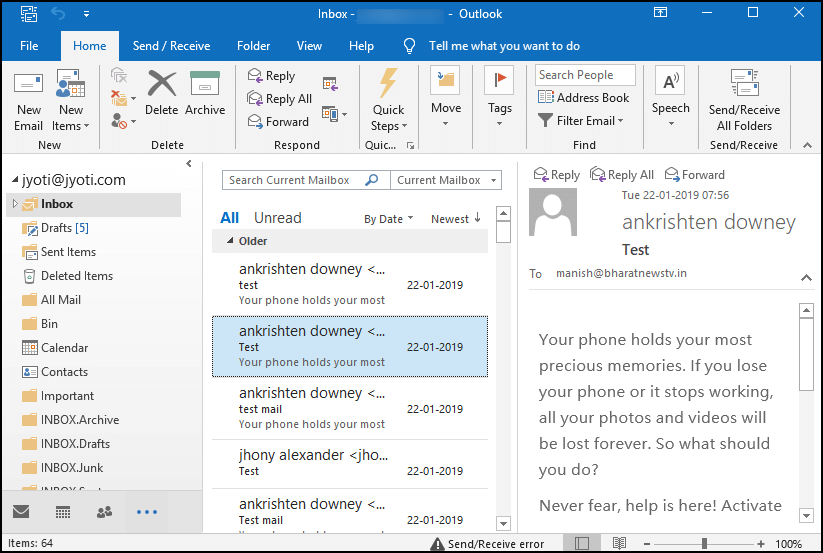
Schritt 2. Klicken Sie dann auf Datei >> Druckoption.

Schritt 3. Wählen Sie die Option Microsoft Print to PDF.
Schritt 4. Klicken Sie auf die Schaltfläche Speichern und benennen Sie Ihre Datei. Ihre E-Mail wird im .pdf-Format gespeichert.

Schließen Sie hier die Konvertierung von Outlook in PDF ab. Bei dieser Methode gibt es jedoch bestimmte Einschränkungen, wie z.
1. Es ist geeignet, wenn Sie nur ein paar Outlook-E-Mails speichern möchten.
2. Es besteht eine hohe Wahrscheinlichkeit von Datenverlust.
3. Diese Methode unterstützt keine Stapelkonvertierung.
4. Wenn Sie Tausende von E-Mails als PDF konvertieren müssen, ist diese Methode sehr langwierig und zeitaufwändig.
Um diese Einschränkungen zu überwinden, schlage ich vor, dass Sie das automatisierte Tool verwenden, das wir im nächsten Abschnitt besprechen werden.
Methode 2: Alternative Lösung zur Massenkonvertierung von Outlook-E-Mails in PDF
Das vertrauenswürdigste und sicherste Tool zum Konvertieren von Postfach-E-Mails in das PDF-Format ist Outlook Converter. Diese Software wurde entwickelt, um mühelos mehrere E-Mails aus mehreren Outlook-Konten ohne Fehler zu exportieren. Darüber hinaus bietet dieses Tool eine E-Mail-Filteroption, mit der Sie ausgewählte Outlook-E-Mails ohne Datenänderung in das PDF-Format konvertieren können.
Darüber hinaus bietet dieses Tool auch eine Funktion, mit der E-Mail-Adressen, Telefonnummern, Anhänge und zugehörige E-Mail-Adressen und Telefonnummern aus dem Outlook-Konto extrahiert werden können. Alle extrahierten Daten werden in einer separaten Textdatei gespeichert. Außerdem können Sie die konvertierte PDF-Datei an einem von Ihnen gewählten Ort in einem bevorzugten Format speichern.

So exportieren Sie E-Mails aus Outlook in das PDF-Format
Befolgen Sie die unten angegebenen Schritte und speichern Sie Outlook-E-Mails ganz einfach im PDF-Dateiformat.
Schritt 1. Installieren Sie dieses Tool und führen Sie es auf Ihrem System aus.
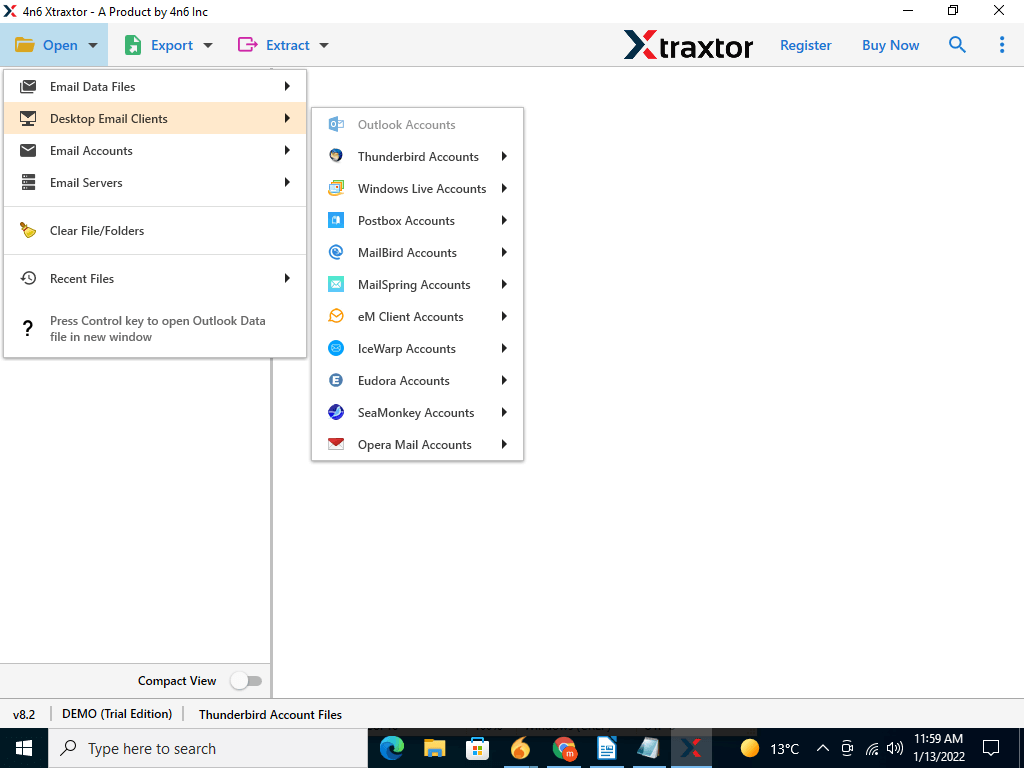
Schritt 2. Klicken Sie für den weiteren Vorgang auf die Schaltfläche Öffnen.
Schritt 3. Wählen Sie hier Desktop-E-Mail-Client >> Outlook-Konto >> Öffnen Konto.
Schritt 4. Diese Software scannt das E-Mail-Konto und zeigt eine Vorschau aller E-Mails an, die vor der Konvertierung gelesen werden sollen.
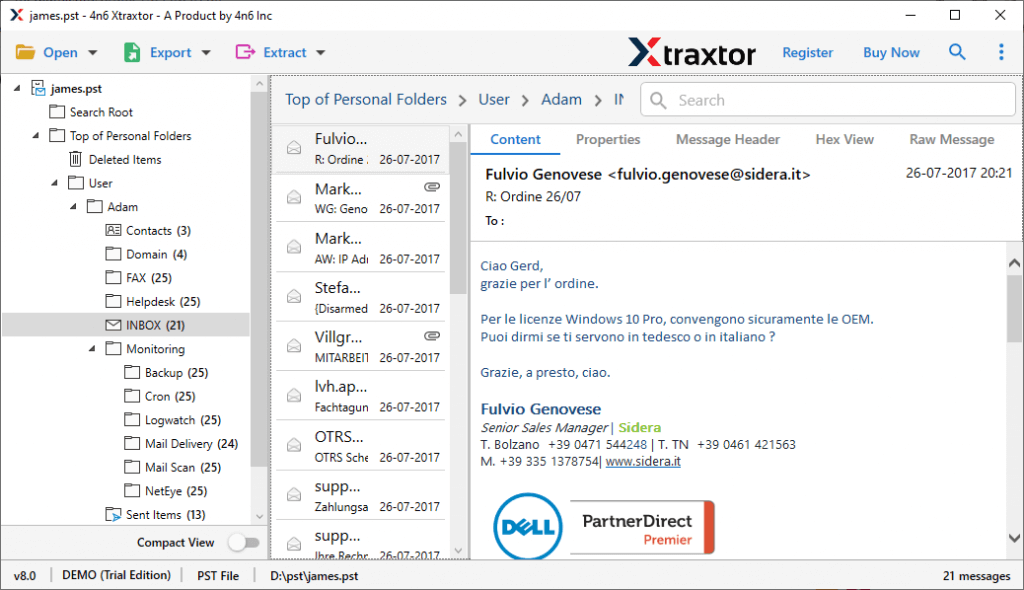
Schritt 5. Klicken Sie danach auf die Schaltfläche Exportieren und wählen Sie das Format PDF aus.

Schritt 6. Durchsuchen Sie den Zielort und klicken Sie auf die Schaltfläche Speichern.

Schließen Sie hier den Prozess der Konvertierung von Outlook in PDF ab. Benutzer können an ihrem ausgewählten Ort nachsehen und die .pdf-Datei finden. Jetzt können Sie diese Datei problemlos auf jedem PDF-Reader übertragen oder öffnen.
Schlussfolgerung
Heute lernen wir in diesem Artikel zwei Methoden zum Konvertieren von Outlook-E-Mails in das PDF-Format kennen. Manuell und automatisiert, Benutzer können sich für einen der Ansätze zum Exportieren von Outlook-E-Mails entscheiden. Wählen Sie die Methode, die am besten zu Ihnen passt.