Wie exportiere ich Outlook in das PDF-Format? Dies ist die häufige Frage, die viele Benutzer stellen. Denn Outlook speichert seine E-Mails im .pst-Format. Auf die nur über die Schnittstelle zugegriffen werden kann. Manchmal müssen Nutzer ihre Outlook-E-Mails auf eine andere Plattform übertragen, aber da nicht auf sie zugegriffen werden kann, ist dies nicht möglich. Aus diesem Grund möchten Benutzer Outlook-E-Mails in das PDF-Format exportieren.
Einige der verwandten Fragen, die von vielen Benutzern gestellt wurden –
Kann ich E-Mails aus Outlook in PDF exportieren?
Wie drucke ich mehrere Outlook-E-Mails als PDF?
Wie ändere ich Outlook-E-Mails in eine .pdf-Datei?
Bevor wir fortfahren und den Vorgang zum Konvertieren von Outlook-E-Mails in das PDF-Format kennen, lassen Sie uns wissen, was Benutzer Outlook-E-Mails im PDF-Format speichern möchten.
Warum das PDF-Format zum Drucken von Outlook-E-Mails wählen
Es gibt verschiedene Gründe, warum Benutzer Outlook-E-Mails in das PDF-Format exportieren möchten. Einige von ihnen erwähnen hier-
1. PDF ist ein portables Dateiformat, das problemlos auf eine andere Plattform übertragen werden kann.
2. Es kann geöffnet werden, ohne dass ein E-Mail-Client installiert werden muss.
3. Sie können .pdf-Dateien auf jedem Betriebssystem öffnen, sei es Windows oder Mac.
4. Es ist passwortgeschützt, was bedeutet, dass Ihre Daten sicher sind.
5. Es ist ziemlich unmöglich, den Inhalt der PDF-Datei zu ändern.
6. Und viele mehr.
Informieren Sie uns jetzt ohne weitere Verzögerung über den Vorgang zum Speichern mehrerer E-Mails aus Outlook im PDF-Format.
So exportieren Sie Outlook als PDF mit Anhängen
Sie können Outlook-E-Mails zusammen mit Anhängen auf zwei Arten in eine PDF-Datei konvertieren. In diesem Blogabschnitt werden wir beide Lösungen zum gleichzeitigen Massendruck von Outlook-E-Mails im PDF-Format diskutieren.
#1: Outlook-E-Mails manuell in PDF exportieren
#2: Speichern Sie Outlook-E-Mails in großen Mengen als PDF-Datei
Lassen Sie uns beginnen und den Arbeitsprozess dieser Ansätze kennenlernen und E-Mails aus Outlook in eine PDF-Datei mit Anhängen exportieren.
Methode 1: Drucken Sie Outlook-E-Mails in eine PDF-Datei
Um E-Mails aus Ihrem Outlook-Profil manuell in einer PDF-Datei zu speichern, befolgen Sie die angegebenen Anweisungen –
Schritt 1. Starten Sie Ihren Outlook-E-Mail-Client auf Ihrem System.
Schritt 2. Öffnen Sie die E-Mails, die Sie speichern möchten.
Schritt 3. Gehen Sie danach zu Datei >> Drucken >> Druckeroptionen.
Schritt 4. Wählen Sie aus der Dropdown-Liste die Option Microsoft Print to PDF.
Schritt 5. Benennen Sie Ihre Datei und klicken Sie auf die Schaltfläche Speichern.
Fertig! Hier parieren Sie einzelne Outlook-E-Mails in das PDF-Format. Diese manuelle Lösung kann jeweils nur eine E-Mail speichern. Wenn Sie mehrere E-Mails aus Outlook im PDF-Format drucken möchten, müssen Sie die obigen Schritte für jede E-Mail ausführen, die Sie exportieren möchten.
Wenn Sie mehrere E-Mails aus Outlook in das PDF-Format exportieren möchten, verwenden Sie den automatisierten Ansatz. Eine solche Lösung werden wir im nächsten Abschnitt erwähnen. Um mehr darüber zu erfahren, lesen Sie den Artikel bis zum Ende.
Methode 2: Outlook-E-Mails mit Anhängen in PDF exportieren
Verwenden Sie zum Massendrucken von Outlook-E-Mails im PDF-Format die Software Outlook Converter. Dieses Tool exportiert sofort ganze Outlook-E-Mails ohne Datenverlust in eine PDF-Datei. Das automatisierte Tool ist intelligent genug, um den konfigurierten Outlook-E-Mail-Client zu erkennen und seine E-Mails in wenigen einfachen Schritten im PDF-Format zu drucken.
Darüber hinaus erhalten Sie verschiedene E-Mail-Filteroptionen, um bestimmte E-Mails aus Ihrem Outlook-Profil zu exportieren. Außerdem können Sie dieses Tool verwenden und Outlook in CSV, HTML, MBOX konvertieren , und andere Dateiformate.

Verfahren zum gleichzeitigen Exportieren mehrerer Outlook-E-Mails in das PDF-Format
Befolgen Sie die angegebenen Anweisungen, um Outlook-E-Mails in einer PDF-Datei mit Anhängen zu speichern.
Schritt 1. Installieren und starten Sie SysConverter for Outlook auf Ihrem Windows-Betriebssystem.
Schritt 2. Klicken Sie danach auf Öffnen >> Desktop-E-Mail-Client >> Outlook-Konto >> Ihr konfiguriertes Konto.

Schritt 3. Hier können Sie alle Ihre Outlook-E-Mails anzeigen, bevor Sie sie exportieren.

Schritt 4. Klicken Sie auf Exportieren und wählen Sie die Option PDF.
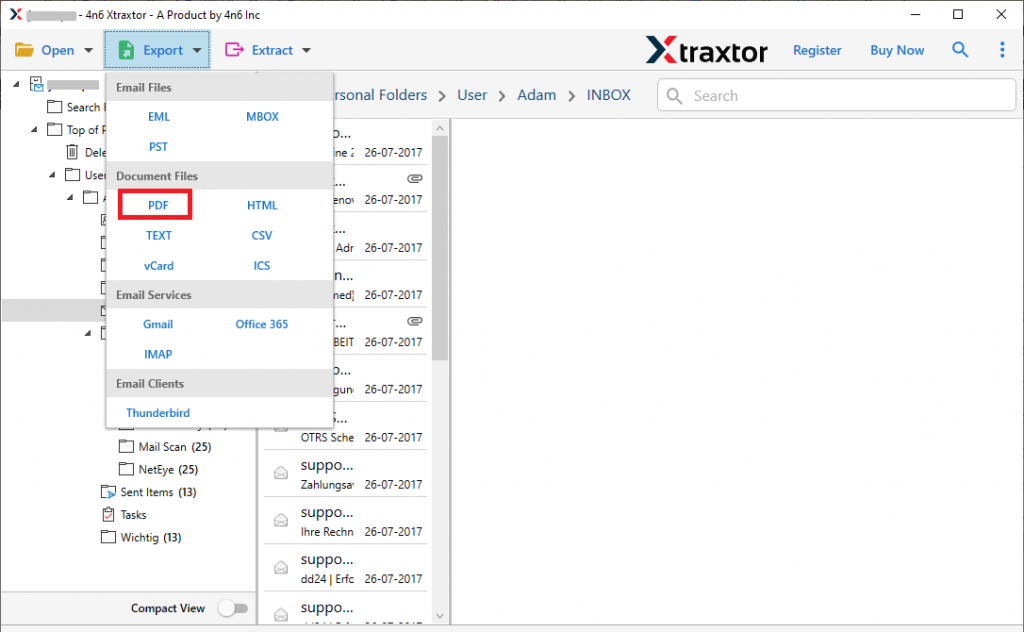
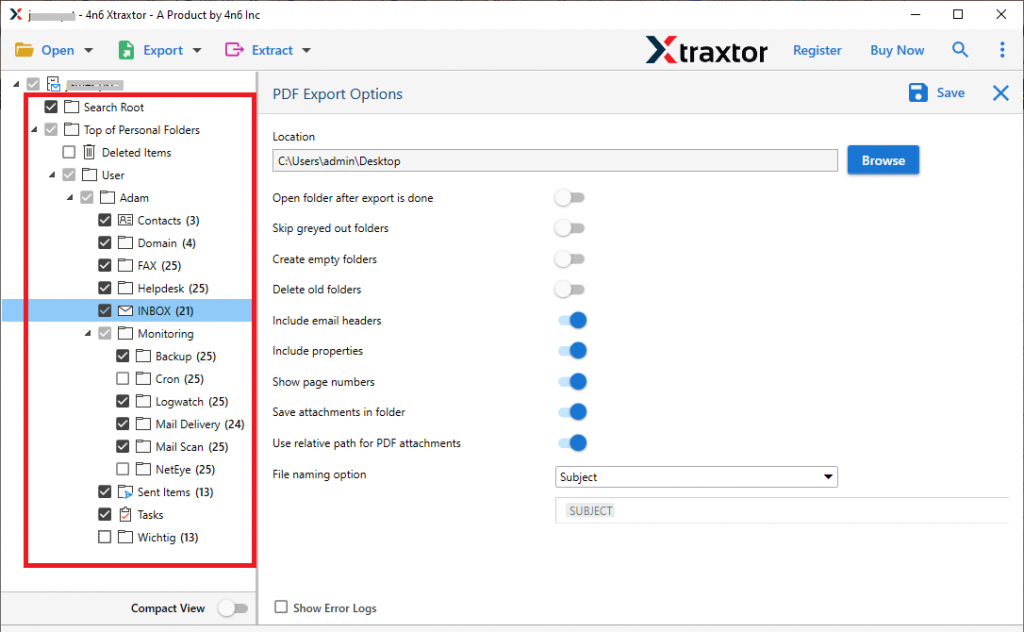
Schritt 5. Wenn Sie nun bestimmte E-Mail-Ordner exportieren möchten, können Sie hier die Ordner auswählen.
Schritt 6. Durchsuchen Sie schließlich den Zielort und klicken Sie auf die Schaltfläche Speichern.
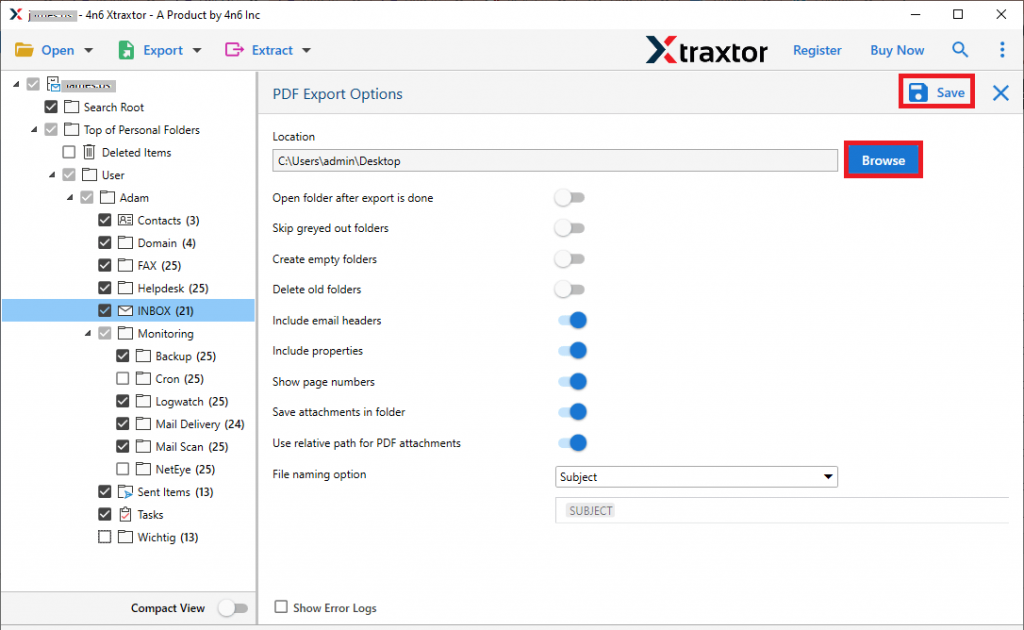
Fertig! Hier exportieren Sie Outlook-E-Mails in wenigen einfachen Schritten in großen Mengen in PDF.
Warum Sie sich für die Outlook Converter-Software entscheiden sollten
Dieses intelligente Tool bietet verschiedene Vorteile, von denen einige hier erwähnt werden –
Postfachhierarchie beibehalten: Beim Exportieren von Outlook-E-Mails in das PDF-Format behält dieses Tool die Hierarchie und Struktur von E-Mail-Ordnern und Unterordnern bei. Während des Exportvorgangs wird die E-Mail-Formatierung nicht geändert.
Outlook-E-Mails im PDF-Format mit Anhängen speichern: Mit diesem Tool können Sie Outlook-E-Mails im PDF-Format zusammen mit Anhängen drucken. Es speichert alle Anhänge wie – .png, .doc, .csv, .txt, .xlsx usw.
Unterstützung aller Outlook-Versionen: Dieses Tool exportiert E-Mails aus allen Outlook-Versionen. Es unterstützt Outlook 2021, 2019, 2016, 2013 und alle anderen früheren Versionen.
Outlook-E-Mails im Stapel drucken: Wenn Ihr Outlook zahlreiche E-Mails enthält und Sie diese im PDF-Format speichern möchten, kann dieses Tool einen Massenexport durchführen. Es speichert alle E-Mails auf einmal ohne Datenverlust.
Unterstützung von Windows-Betriebssystemen: Auch dies wurde für Windows-Benutzer entwickelt, um Outlook problemlos in das PDF-Format zu exportieren. Sie können diese Software unter Windows 11, 10, 7, Vistra, XP und allen anderen früheren Versionen ausführen.
Schlussfolgerung
Es kann verschiedene Gründe geben, Outlook-E-Mails in das PDF-Format zu exportieren. Dieser Blog beschreibt zwei praktikable Lösungen zum Drucken von Outlook-E-Mails im PDF-Format mit Anhängen. Daneben erwähnen wir auch den schrittweisen Prozess zum Exportieren von Outlook in das PDF-Format. Wenden Sie die für Sie am besten geeignete Methode an und erledigen Sie die Arbeit einfach.