Dieser Artikel beschreibt den Prozess der Übertragung von Gmail zu Yahoo Mail. Wenn Sie zu denen gehören, die Gmail zu Yahoo Mail migrieren möchten, dann lesen Sie weiter. Am Ende des Artikels werden Sie E-Mails effizient aus Google Mail in das Yahoo Mail-Konto importieren.
„Hallo! Ich suche nach einer Möglichkeit, E-Mails von Google Mail in Yahoo Mail zu importieren. Kann mir jemand einen direkten Weg vorschlagen, um diesen Übertragungsprozess durchzuführen?“
„Ich verwende Gmail schon lange. Es gibt viele E-Mails, die mir wichtig sind. Jetzt wechsle ich zu Yahoo Mail und möchte Gamil-E-Mails auf ein Yahoo Mail-Konto übertragen. Kann mir jemand einen kostenlosen Weg nennen um diese Aufgabe auszuführen?“
Es gibt verschiedene Benutzer, die nach einer Möglichkeit suchen, Google Mail auf ein Yahoo Mail-Konto zu migrieren. In diesem Artikel werden wir manuelle und automatisierte Möglichkeiten zum Verschieben von Gmail-E-Mails in ein Yahoo Mail-Konto erörtern.
Lassen Sie uns ohne weitere Verzögerung fortfahren und den effizienten und effektiven Weg kennenlernen, um Google Mail in ein Yahoo Mail-Konto zu importieren.
Wie man Gmail zu Yahoo Mail überträgt
Um Gmail-E-Mails in ein Yahoo Mail-Konto zu migrieren, können Sie zwei verschiedene Methoden verwenden – entweder manuell oder automatisch.
#1. Gmail in Yahoo Mail Freeway importieren
#2. Migrieren Sie Google Mail mit dem Google Mail Backup Tool zu Yahoo Mail
Lassen Sie uns diese beiden Methoden im Detail mit dem schrittweisen Arbeitsprozess besprechen.
Methode 1: Gmail manuell in Yahoo Mail importieren
In diesem Abschnitt lernen wir zwei verschiedene Möglichkeiten kennen, Gmail-Mails kostenlos an Yahoo Mail zu übertragen. Schauen wir uns an, was sie sind.
Ansatz 1: Gmail-E-Mails an Yahoo Mail weiterleiten
Hier in diesem Schritt können Sie die Weiterleitungseinstellung von Gmail verwenden und alle Ihre Gmail-E-Mails in das Yahoo Mail-Konto verschieben. Folgen Sie dazu den gegebenen Anweisungen –
1. Melden Sie sich bei Gmail an und klicken Sie auf das Zahnrad Einstellungen und wählen Sie dann die Option Alle Einstellungen anzeigen.
2. Wählen Sie nun Weiterleitung & POP/IMAP und klicken Sie unter dem Label „Weiterleitung“ auf Weiterleitungsadresse hinzufügen.
3. Geben Sie danach Ihre Yahoo Mail-E-Mail-Adresse ein und klicken Sie auf die Schaltfläche Weiter.
4. Ein Popup-Fenster erscheint, klicken Sie auf Fortfahren.
5. Danach wird ein Code zur ID-Bestätigung an Ihre Yahoo Mail gesendet.
6. Öffnen Sie Ihre Yahoo Mail, lesen Sie die E-Mail und kopieren Sie den Code.
7. Gehen Sie wieder zurück zu Gmail und im Einstellungsbereich fügen Sie den Bestätigungscode ein und klicken Sie auf die Schaltfläche Bestätigen.
8. Wählen Sie danach Eine Kopie eingehender E-Mails weiterleiten und wählen Sie dann die Yahoo Mail-ID aus dem Dropdown-Feld aus.
9. Klicken Sie abschließend auf die Schaltfläche Änderungen speichern, um den Weiterleitungsprozess zu starten.
Fertig! Hier migrieren Sie Gmail mithilfe der Gmail-Weiterleitungseinstellungen manuell zu Yahoo Mail. Es gibt eine andere Möglichkeit, E-Mails von Gmail in das Yahoo Mail-Konto zu importieren.
Ansatz 2: Gmail-Konto zu Yahoo hinzufügen
Yahoo Mail bietet eine Option zum Hinzufügen eines E-Mail-Kontos für den Zugriff auf Ihre E-Mails in einer einzigen Oberfläche. Befolgen Sie dazu die Anweisungen –
1. Öffnen Sie Ihr Yahoo-Webmail-Konto und klicken Sie auf Einstellungen >> Weitere Einstellungen.

2. Klicken Sie unter dem Label Postfach auf die Option Postfach hinzufügen.

3. Wählen Sie unter den anderen Webmail-Servern Google aus.
4. Geben Sie nun Ihre Google Mail-Anmelde-ID und Ihr Passwort ein.
5. Geben Sie im Pop-up-Fenster Ihre Gmail-Anmeldedaten erneut ein.
6. Nachdem Sie sich angemeldet haben, klicken Sie auf die Schaltfläche Fortfahren.
Fertig! Schließen Sie hier den Übertragungsprozess von Gmail zu Yahoo Mail mit der manuellen Methode ab.
Schlupflöcher bei nativen Ansätzen
Obwohl beide manuellen Lösungen Google Mail auf ein Yahoo Mail-Konto migrieren können, gibt es bestimmte Einschränkungen.
- Es gibt keine Möglichkeit, einen ausgewählten E-Mail-Ordner von Google Mail in ein Yahoo Mail-Konto zu importieren.
- Ein zeitaufwändiger Prozess, wenn Sie große Postfachdaten mit einer manuellen Methode migrieren möchten, dann wird es viel Zeit in Anspruch nehmen.
- Wenn der Migrationsprozess unterbrochen wird, können Sie Ihre wichtigen Daten verlieren.
- Keine E-Mail-Filter, um nur ausgewählte E-Mails zu suchen und zu importieren.
- Es gibt keine Garantie dafür, dass die Datenformatierung und -hierarchie Ihres Gmail-Postfachs erhalten bleibt.
- Es ist keine vorherige Option verfügbar, um Ihre E-Mails vor dem Importieren anzuzeigen.
Um diese Einschränkungen zu überwinden, stellen wir Ihnen eine Expertenlösung vor, die Gmail-E-Mails effizient in das Yahoo Mail-Konto migriert.
Methode 2: Gmail schnell direkt zu Yahoo Mails migrieren
Wenn Sie eine sofortige Lösung suchen, um Gmail zu Yahoo Mail zu verschieben, verwenden Sie SysConverter Gmail Backup Tool</ strong>-Software auf Ihrem System. Dieses Dienstprogramm migriert Gmail-E-Mails effizient und ohne Datenverlust in das Yahoo Mail-Konto. Mit dieser Software können Sie E-Mail-Ordner auswählen und in ihr Webmail-Konto importieren.
Darüber hinaus migriert dieses Tool auch Gmail zu Zoho Mail, Office 365 oder vielen anderen Webmail-Konten. Mit seiner benutzerfreundlichen Oberfläche können Sie unbegrenzt viele Gmail-E-Mails ohne Datenverlust auf ein Yahoo Mail-Konto migrieren.

Schritte zum Übertragen von Gmail-E-Mails an Yahoo Mail
Befolgen Sie die Anweisungen und verschieben Sie E-Mails von Gmail zu Yahoo-Webmail-Konten –
1. Laden Sie das automatisierte Tool herunter und führen Sie es auf Ihrem Windows-Betriebssystem aus.
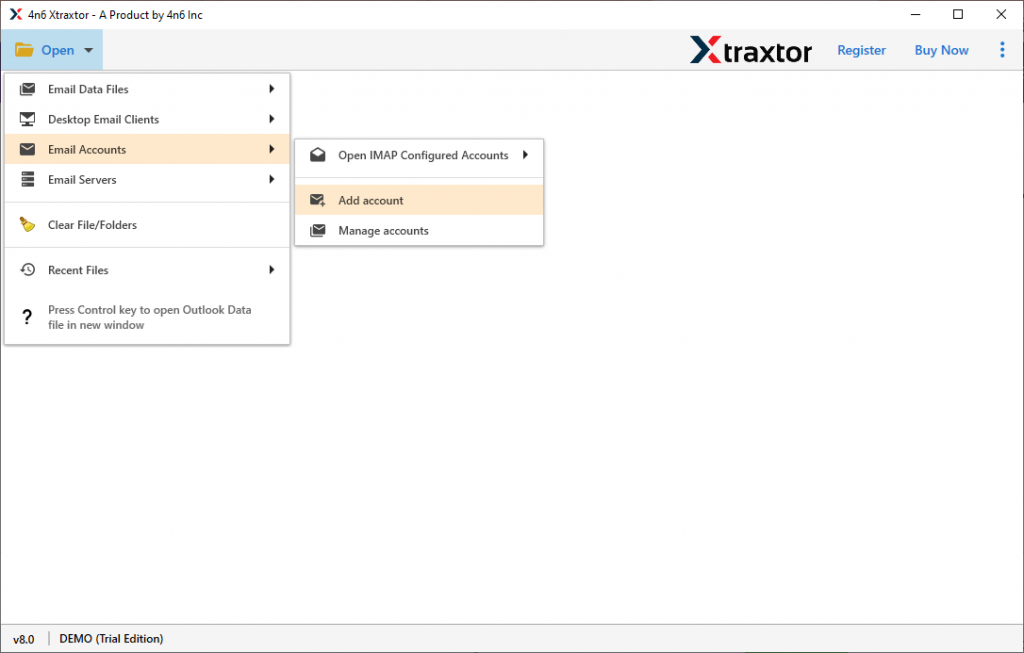
2. Wählen Sie hier Öffnen >> E-Mail-Konten >> Konto hinzufügen.
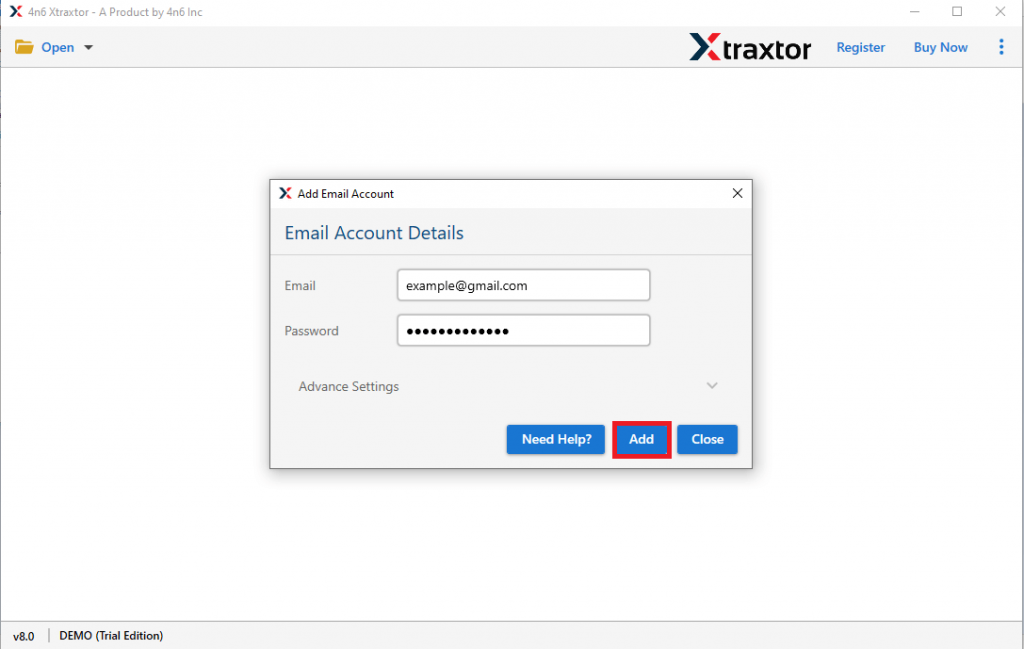
3. Geben Sie Ihre Google Mail-Anmeldeadresse und Ihr Passwort ein und klicken Sie auf die Schaltfläche Hinzufügen.
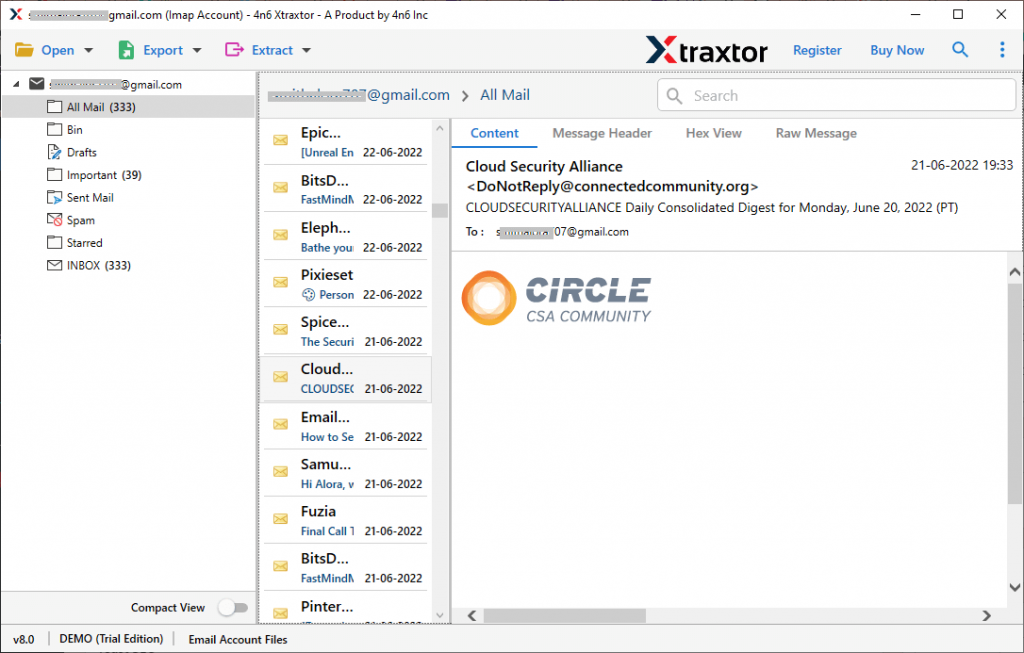
4. Hier können Sie alle Ihre Google Mail-E-Mails anzeigen und jede E-Mail aus dem Postfach lesen.
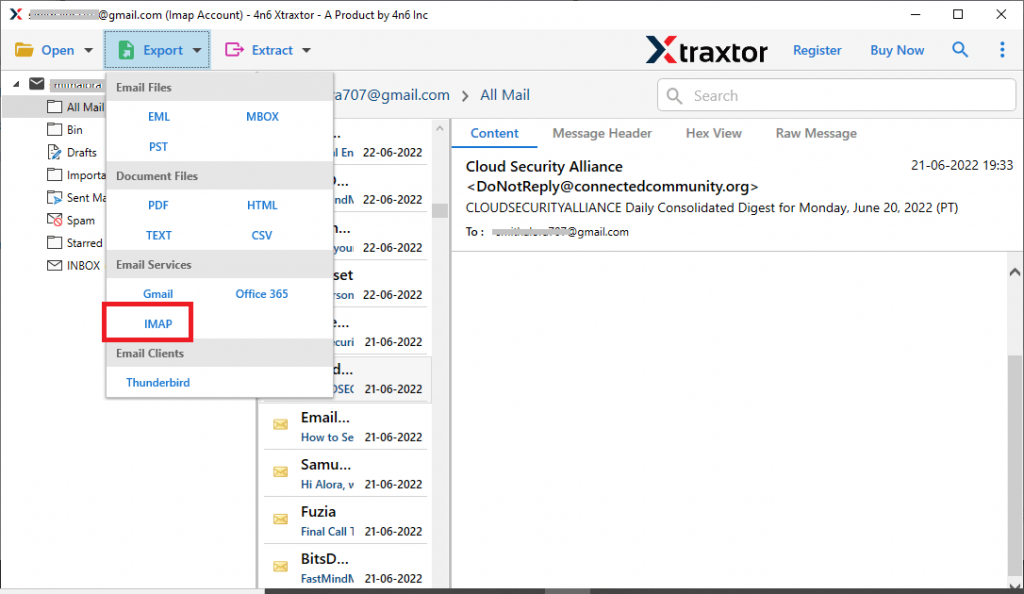
5. Klicken Sie auf Exportieren und wählen Sie die Schaltfläche IMAP.
6. Jetzt können Sie die E-Mail-Ordner auswählen, die Sie migrieren möchten.

7, Geben Sie zuletzt Ihre Yahoo Mail-Anmeldedaten ein und klicken Sie auf die Schaltfläche Speichern.
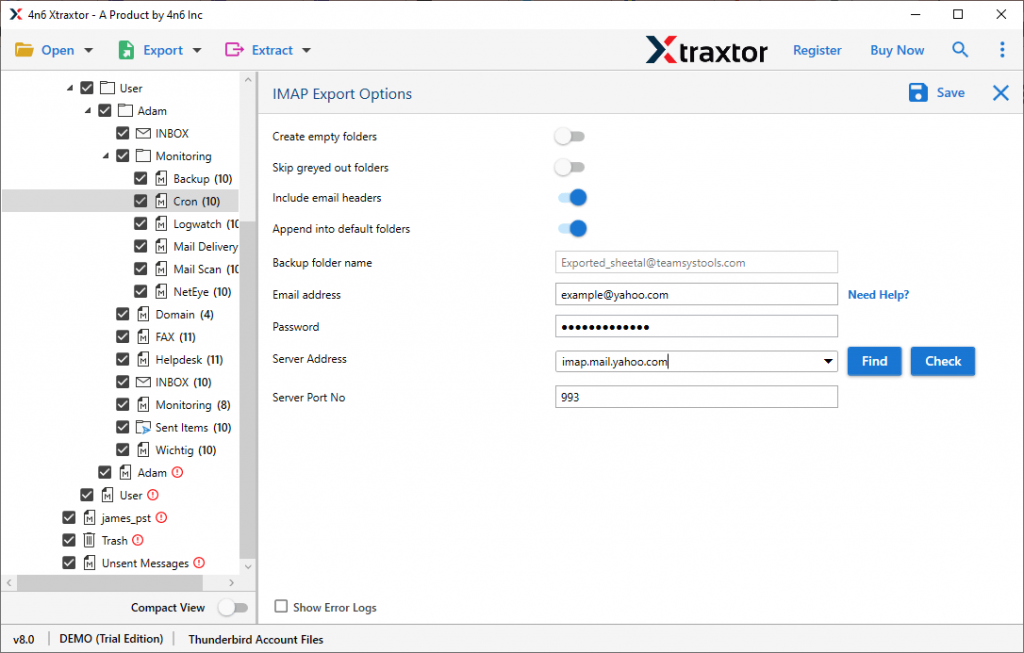
Fertig! Hier importieren Sie E-Mails von Gmail nach Yahoo Webmail mit vollständigen Postfachdaten. Sie können die Demoversion dieser Software verwenden und Gmail mit ein paar einfachen Klicks in ein Yahoo Mail-Konto importieren.
Schlussfolgerung
Wenn Sie versuchen, Google Mail zu einem Yahoo Mail-Konto zu migrieren, stellen Sie sicher, dass Sie einen sicheren Ansatz verwenden, damit es zu keinem Datenverlust kommt. In diesem Blog erwähnen wir sowohl manuelle als auch automatisierte Methoden zum Übertragen von Gmail-E-Mails an das Yahoo-Webmail-Konto. Sie können sich für eine dieser angegebenen Lösungen entscheiden und den Migrationsprozess durchführen.