Riepilogo: Sei qui perché cerchi un modo per aprire il file PST in Gmail? Leggi questo articolo fino alla fine e conosci il modo sicuro per importare PST nell’account Gmail con dati completi.
PST è un formato di file utilizzato da MS Outlook per salvare i dati della sua casella di posta. È un formato di proprietà aperto utilizzato per archiviare messaggi, contatti, calendari, note e altri componenti.
Tuttavia, a causa della dipendenza dalla macchina, molti utenti optano per un account di posta elettronica basato sul Web. Tra i tanti Gmail è il servizio di posta elettronica più utilizzato al mondo. Con Gmail, gli utenti possono accedere alle proprie e-mail, contatti e altri dati della casella di posta da remoto utilizzando una connessione Internet.
Per semplificare la tua ricerca, ti guideremo su come importare PST nell’account Gmail. Leggi dunque l’articolo completo.
Prima di andare avanti, scopriamo i motivi alla base dell’importazione di file PST in Gmail.
Perché è necessario aprire un file PST in Gmail?
Bene, ci possono essere vari motivi per trasferire PST all’account Gmail. Alcuni di loro menzionano qui;
- Puoi aprire un account Gmail su qualsiasi sistema connesso a Internet. Nessuna dipendenza da alcun sistema, utilizzato in remoto.
- Ampio spazio di archiviazione per salvare i dati rispetto a Outlook.
- Gli utenti possono utilizzare diverse app con l’aiuto di un unico ID di accesso e password Gmail.
- Cosa più importante, offre tutte le funzionalità senza alcun addebito.
- Interfaccia interattiva che ne facilita l’utilizzo.
- Il processo di ripristino è rapido. Se dimentichi i tuoi dati di accesso, inserisci semplicemente il numero di telefono registrato e recupera le tue credenziali.
Dopo aver conosciuto i fattori che causano questo processo di importazione PST o Gmail, conosciamo il modo per eseguire questa operazione.
Metodi per importare PST in Gmail
Puoi trasferire file PST dall’account Gmail in due modi: manuale e automatizzato. Nei prossimi segmenti, discuteremo entrambi i metodi in dettaglio. Provali entrambi e decidi quale soddisfa le tue esigenze.
#1. Trasferisci manualmente il file PST su Gmail
Per eseguire il processo di importazione utilizzando la modalità nativa, gli utenti devono configurare il proprio account Gmail sul client di posta elettronica di Outlook. Questo processo si completerà in due fasi. Innanzitutto devi modificare le impostazioni di Gmail e abilitare il protocollo IMAP/POP, quindi aggiungere il tuo account Gmail a Outlook. Senza ulteriori indugi diamo un’occhiata alle procedure.
Passaggio 1. Modifica le impostazioni di Gmail per l’importazione
1. Accedi al tuo account Gmail utilizzando le tue credenziali.
2. Successivamente, fai clic sul pulsante Impostazioni nell’angolo in alto a destra e premi il pulsante Visualizza tutte le impostazioni.

3. Quindi seleziona le opzioni Inoltro e POP/IMAP dalla barra dei menu.

4. Nella sezione Accesso IMAP seleziona il pulsante di opzione Abilita IMAP.

5. Infine, fai clic sull’opzione Salva modifiche.

Passaggio 2: configura Gmail su Outlook
1. Apri il client di posta elettronica desktop di Outlook sul tuo sistema.
2. Quindi vai a File >> Informazioni >> Aggiungi account.
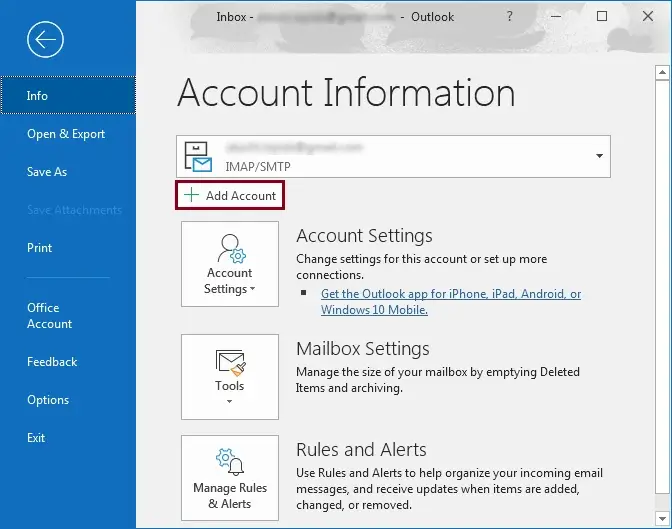
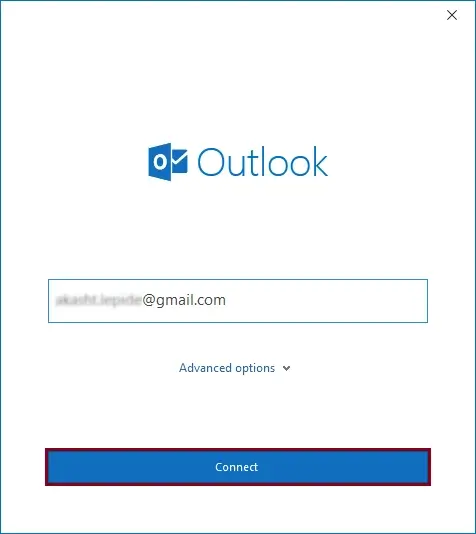
3. Inserisci l’account IMAP, ad esempio Account Gmail Indirizzo email e premi il pulsante Connetti.
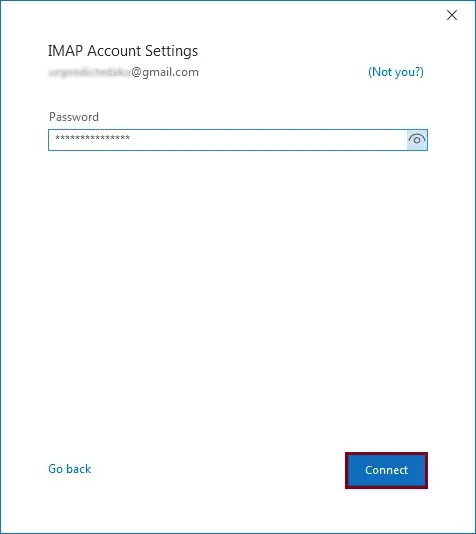
4. Ora inserisci la password del tuo account Gmail e fai clic su Connetti.
5. Il tuo account è configurato e sincronizzato. Ora puoi spostare le email dei file PST nella cartella Gmail.
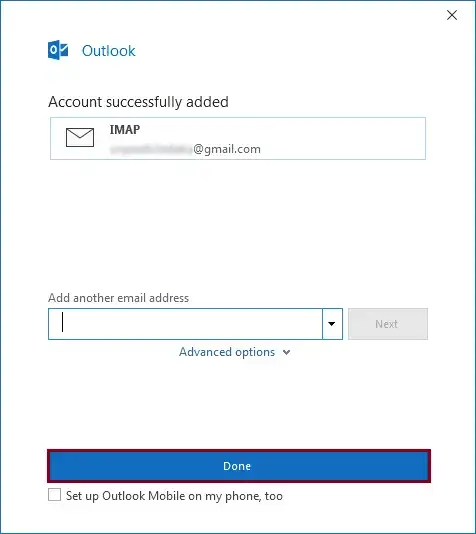
Qui completa il processo e trasferisci correttamente PST all’account Gmail.
Sebbene sia possibile spostare manualmente i dati del file PST sul proprio account Gmail, è necessaria l’installazione di Outlook sul proprio sistema. Tuttavia, a volte questo approccio nativo può non rispondere e non offrire il risultato desiderato. Questa situazione costringe l’utente a optare per una soluzione alternativa. Una di queste soluzioni è descritta nella sezione successiva che non richiede l’installazione di alcun client di posta elettronica.
#2. Importa PST in Gmail senza Outlook
Se disponi di un file .pst e desideri spostare i suoi dati direttamente nell’account Gmail, ti consigliamo di utilizzare quello migliore denominato Convertitore PST. Con l’aiuto di questa utility, puoi trasferire facilmente e-mail e altri dati dal file PST all’account Gmail senza problemi. Oltre a ciò, questo software consente di spostare più file PST sull’account di posta di Google in un solo tentativo. Soprattutto durante l’importazione non perderai un solo bit di dati.
Inoltre, puoi anche importare e-mail di file PST selettive e altri dati in Gmail tramite un filtro e-mail. Con ciò, c’è un’opzione di anteprima per leggere e visualizzare i dati del file PST prima di importarli. Oltre a questo, utilizzando questo strumento puoi anche importare contatti PST in Gmail e altri account webmail con sollievo.
Ora, senza ulteriori indugi, vediamo come funziona lo strumento di importazione da PST a Gmail.

Passaggi per aprire il file PST nell’account Gmail
Segui le istruzioni fornite e salva i dati del file PST nel tuo account Gmail.
Passaggio 1. Installa ed esegui questo strumento sul tuo sistema.
Passaggio 2. Successivamente, fai clic sul pulsante Apri e spostati per un’ulteriore selezione.
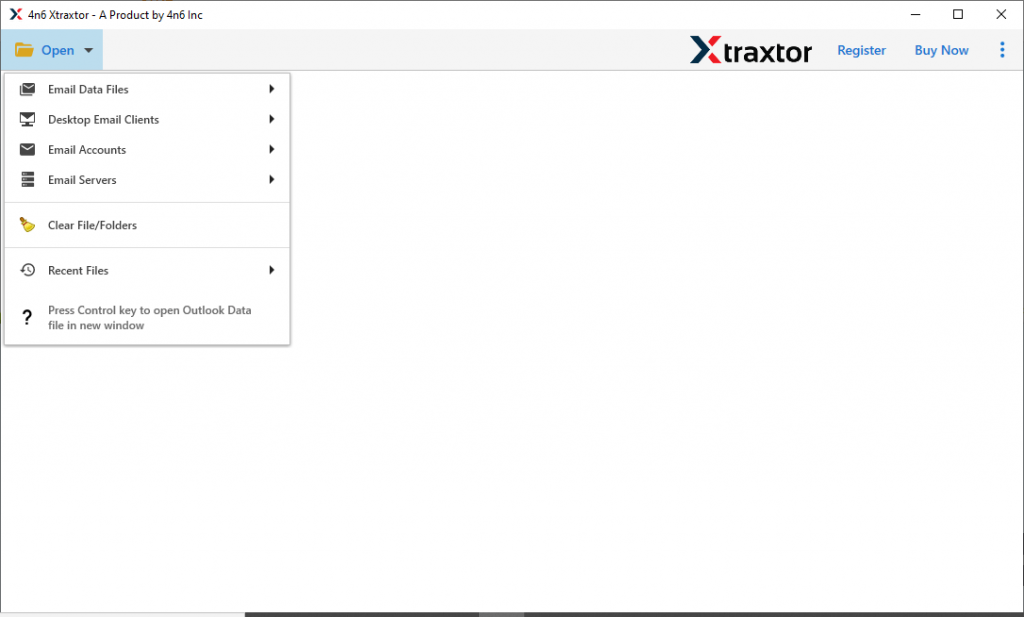
Passaggio 3. Ora seleziona Invia file dati tramite e-mail >> File PST >> Seleziona file da una cartella.

Passaggio 4. A questo punto, puoi leggere i dati del tuo file PST e selezionare la cartella email che desideri importare.

Passaggio 5. Quindi fai clic su Esporta e seleziona Gmail tra le numerose opzioni fornite.
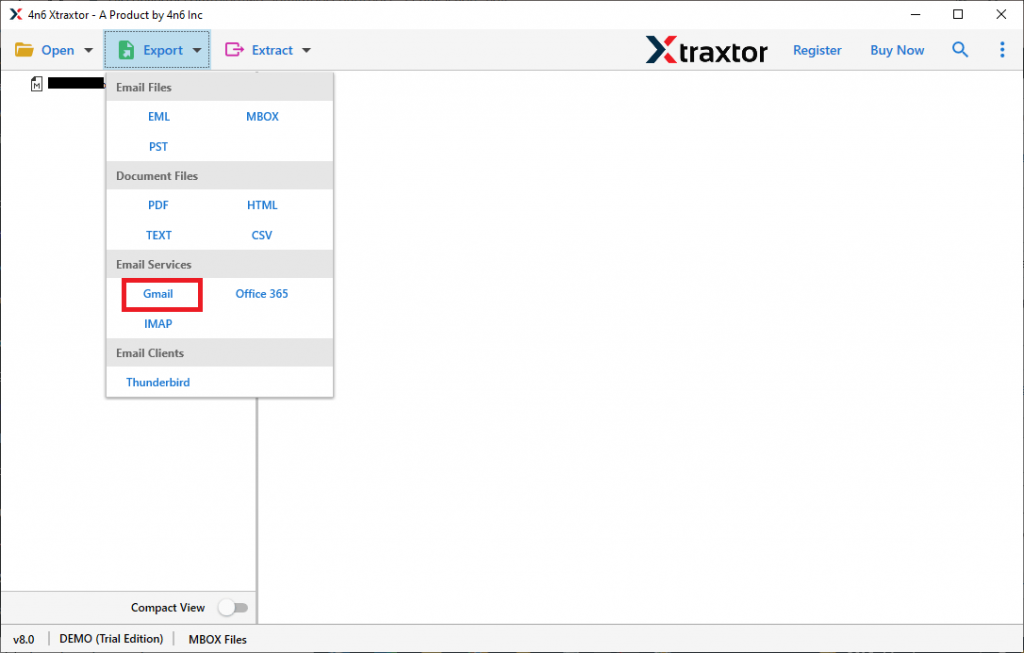
Passaggio 6. Infine, inserisci il tuo indirizzo email e password Gmail. Successivamente, fai clic sul pulsante Salva.

Tutto fatto! Dopo aver eseguito questi passaggi, sposti facilmente PST su Gmail con i dati completi della casella di posta.
Perché scegliere lo strumento di importazione da PST a Gmail
Alcune delle eccezionali caratteristiche di questa utility sono menzionate qui. Puoi controllarli e provare a utilizzare questo strumento e spostare il tuo file PST nell’account Gmail.
- Importa PST in Gmail con allegati: utilizzando questa utility è possibile trasferire file PST nell’account Gmail con allegati. Soprattutto, non perderai un solo bit dei tuoi dati in questo processo.
- Trasferisci PST a un altro account e-mail: con questo strumento puoi anche importa file PST in Yahoo, Office 365, GoDaddy, Roundcube e altri account di posta elettronica basati sul Web. Trasferisce direttamente il file PST senza alcun lungo processo e senza influire sull’integrità dei dati.
- Supporta tutti i sistemi operativi Windows: questo strumento di importazione da PST a Gmail può essere facilmente installato ed eseguito su tutti i sistemi operativi Windows. Puoi utilizzare questa utility su Windows 11, 10, 8, Vista, XP e tutte le altre versioni precedenti.
- Mantieni la struttura della casella di posta: lo strumento di importazione conserva la struttura di cartelle o sottocartelle dell’e-mail durante il processo di importazione. Riceverai la tua email nelle rispettive cartelle, proprio come l’originale.
Conclusione: come importare PST in Gmail
L’importazione di file PST nell’account Gmail ti aiuterà in molti modi. Puoi accedere facilmente alla tua posta elettronica su qualsiasi sistema connesso a Internet. Qui discutiamo di due diversi approcci per trasferire il file PST all’account di posta di Google. Innanzitutto, apprendiamo l’approccio manuale in cui utilizziamo la configurazione di Outlook – Gmail. In secondo luogo, discutiamo di un modo automatizzato che sposta direttamente il file PST su Gmail con facilità. Usa entrambi i metodi e trova la tecnica più adatta che soddisfi le tue esigenze.