Zusammenfassung: Sie sind hier, weil Sie nach einer Möglichkeit suchen, eine PST-Datei in Gmail zu öffnen? Lesen Sie diesen Artikel bis zum Ende und erfahren Sie, wie Sie PST mit vollständigen Daten sicher in ein Gmail-Konto importieren können.
PST ist ein Dateiformat, das von MS Outlook zum Speichern seiner Postfachdaten verwendet wird. Es handelt sich um ein offenes Eigenschaftsformat, das zum Speichern von Nachrichten, Kontakten, Kalendern, Notizen und anderen Komponenten verwendet wird.
Aufgrund der Maschinenabhängigkeit entscheiden sich jedoch viele Benutzer für ein webbasiertes E-Mail-Konto. Unter vielen ist Gmail der weltweit am häufigsten genutzte E-Mail-Dienst. Mit Gmail können Benutzer über eine Internetverbindung remote auf ihre E-Mails, Kontakte und andere Postfachdaten zugreifen.
Um Ihnen die Suche zu erleichtern, zeigen wir Ihnen, wie Sie PST in ein Gmail-Konto importieren können. Lesen Sie daher den vollständigen Artikel.
Bevor wir fortfahren, lassen Sie uns die Gründe für den PST-zu-Gmail-Import kennen.
Warum muss eine PST-Datei in Gmail geöffnet werden?
Nun, es kann verschiedene Gründe geben, PST auf ein Gmail-Konto zu übertragen. Einige von ihnen erwähnen hier;
- Sie können ein Gmail-Konto auf jedem System eröffnen, das mit dem Internet verbunden ist. Keine Abhängigkeit von irgendeinem System, Remote-Nutzung.
- Großer Speicherplatz zum Speichern von Daten im Vergleich zu Outlook.
- Benutzer können mit Hilfe einer einzigen Gmail-Anmelde-ID und eines einzigen Gmail-Passworts mehrere Apps verwenden.
- Am wichtigsten ist, dass es alle Funktionen kostenlos bietet.
- Interaktive Benutzeroberfläche, die die Verwendung erleichtert.
- Der Wiederherstellungsprozess ist schnell. Wenn Sie Ihre Anmeldedaten vergessen haben, geben Sie einfach Ihre registrierte Telefonnummer ein und stellen Sie Ihre Zugangsdaten wieder her.
Nachdem Sie die Faktoren kennen, die diesen PST- oder Gmail-Importprozess verursachen, erfahren Sie nun, wie dieser Vorgang durchgeführt wird.
Methoden zum Importieren von PST in Gmail
Sie können PST-Dateien auf zwei Arten in Ihr Gmail-Konto übertragen: manuell und automatisiert. In den kommenden Abschnitten werden wir beide Methoden im Detail besprechen. Probieren Sie beide aus und entscheiden Sie, welches Ihren Anforderungen entspricht.
#1. PST-Datei manuell nach Gmail übertragen
Um den Importvorgang auf native Weise durchzuführen, müssen Benutzer ihr Gmail-Konto für den Outlook-E-Mail-Client konfigurieren. Dieser Prozess wird in zwei Schritten abgeschlossen. Zuerst müssen Sie Ihre Gmail-Einstellungen ändern und das IMAP/POP-Protokoll aktivieren und dann Ihr Gmail-Konto zu Outlook hinzufügen. Schauen wir uns ohne weitere Verzögerung die Verfahren an.
Schritt 1. Gmail-Einstellung für den Import ändern
1. Melden Sie sich mit Ihren Anmeldeinformationen bei Ihrem Gmail-Konto an.
2. Klicken Sie anschließend auf die Schaltfläche Einstellungen in der oberen rechten Ecke und dann auf die Schaltfläche Alle Einstellungen anzeigen.

3. Wählen Sie dann in der Menüleiste die Optionen Weiterleitung und POP/IMAP aus.

4. Aktivieren Sie im Abschnitt IMAP-Zugriff das Optionsfeld IMAP aktivieren.

5. Klicken Sie abschließend auf die Option Änderungen speichern.

Schritt 2: Gmail für Outlook konfigurieren
1. Öffnen Sie den Outlook-Desktop-E-Mail-Client auf Ihrem System.
2. Gehen Sie dann zu Datei >> Info >> Konto hinzufügen.
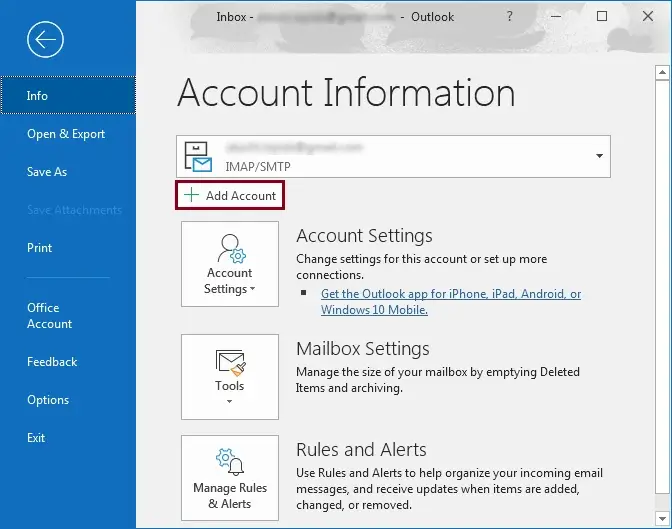
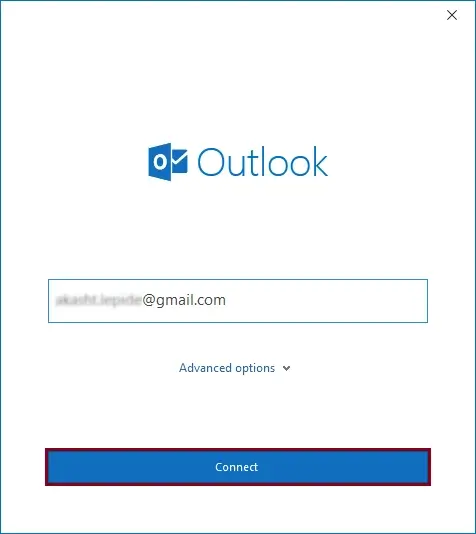
3. Geben Sie das IMAP-Konto ein, d. h. Gmail-Konto E-Mail-Adresse und klicken Sie auf die Schaltfläche Verbinden.
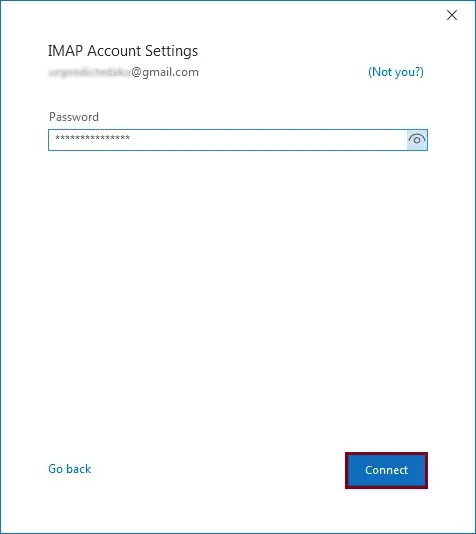
4. Geben Sie nun Ihr Gmail-Konto-Passwort ein und klicken Sie auf „Verbinden“.
5. Ihr Konto ist konfiguriert und synchronisiert. Jetzt können Sie PST-Datei-E-Mails in den Gmail-Ordner verschieben.
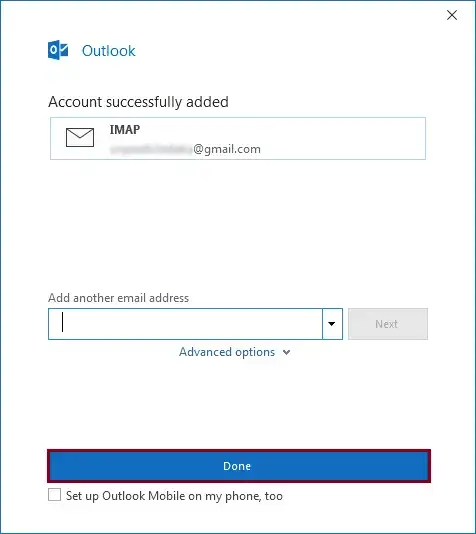
Schließen Sie hier den Vorgang ab und übertragen Sie PST erfolgreich auf das Gmail-Konto.
Obwohl Sie PST-Dateidaten manuell in Ihr Gmail-Konto verschieben können, benötigen Sie eine Outlook-Installation auf Ihrem System. Allerdings kann es vorkommen, dass dieser native Ansatz nicht reagiert und nicht das gewünschte Ergebnis liefert. Diese Situation zwingt den Benutzer, sich für eine alternative Lösung zu entscheiden. Im nächsten Abschnitt wird eine solche Lösung beschrieben, die keine Installation eines E-Mail-Clients erfordert.
#2. Importieren Sie PST in Gmail ohne Outlook
Wenn Sie eine PST-Datei haben und deren Daten direkt in das Gmail-Konto verschieben möchten, wird empfohlen, die beste Datei mit dem Namen PST-Konverter-Tool. Mit Hilfe dieses Dienstprogramms können Sie E-Mails und andere Daten problemlos und problemlos von der PST-Datei auf das Gmail-Konto übertragen. Darüber hinaus ermöglicht diese Software das Verschieben mehrerer PST-Dateien in einem einzigen Versuch in ein Google-Mail-Konto. Am wichtigsten ist, dass Sie beim Importieren kein einziges Datenbit verlieren.
Darüber hinaus können Sie über einen E-Mail-Filter auch ausgewählte PST-Datei-E-Mails und andere Daten in Gmail importieren. Damit gibt es eine Vorschauoption zum Lesen und Anzeigen Ihrer PST-Dateidaten vor dem Importieren. Darüber hinaus können Sie mit diesem Tool auch PST-Kontakte in Gmail und andere Webmail-Konten importieren Leichtigkeit.
Lassen Sie uns nun ohne weitere Verzögerung sehen, wie das PST-zu-Gmail-Importtool funktioniert.

Schritte zum Öffnen einer PST-Datei in einem Gmail-Konto
Befolgen Sie die angegebenen Anweisungen und speichern Sie Ihre PST-Dateidaten in Ihrem Gmail-Konto.
Schritt 1. Installieren Sie dieses Tool und führen Sie es auf Ihrem System aus.
Schritt 2. Klicken Sie anschließend auf die Schaltfläche Öffnen und bewegen Sie sich zur weiteren Auswahl.
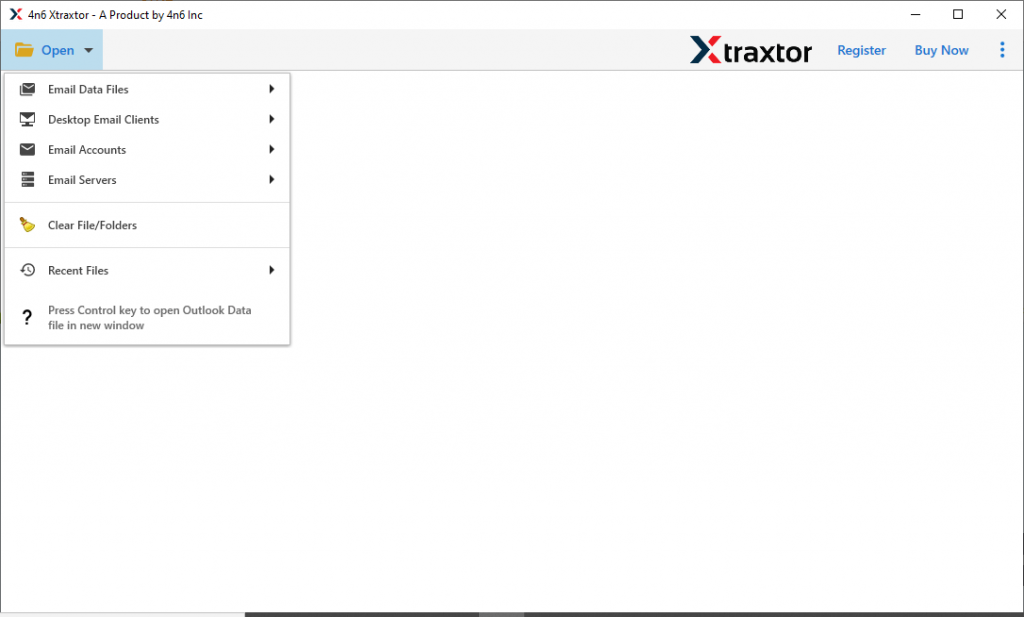
Schritt 3. Wählen Sie nun E-Mail-Datendatei >> PST-Datei >> Datei aus einem Ordner auswählen.

Schritt 4. An dieser Stelle können Sie Ihre PST-Dateidaten lesen und den E-Mail-Ordner auswählen, den Sie importieren möchten.

Schritt 5. Klicken Sie dann auf Export und wählen Sie Gmail aus vielen verfügbaren Optionen aus.
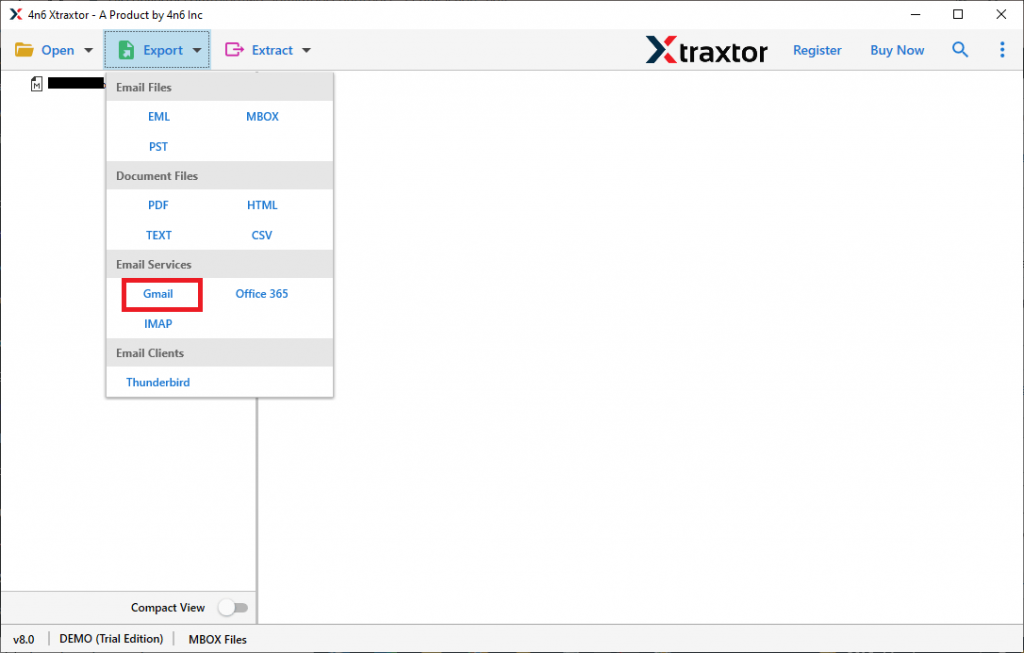
Schritt 6. Geben Sie abschließend Ihre Gmail-E-Mail-Adresse und Ihr Passwort ein. Klicken Sie anschließend auf die Schaltfläche Speichern.

Alles erledigt! Nachdem Sie diese Schritte ausgeführt haben, können Sie PST problemlos mit vollständigen Postfachdaten nach Gmail verschieben.
Warum Sie sich für das PST-zu-Gmail-Importtool entscheiden sollten
Einige der herausragenden Funktionen dieses Dienstprogramms werden hier erwähnt. Sie können sie ausprobieren und versuchen, dieses Tool zu verwenden und Ihre PST-Datei in ein Gmail-Konto zu verschieben.
- PST mit Anhängen in Gmail importieren: Mit diesem Dienstprogramm können Sie PST-Dateien mit Anhängen in ein Gmail-Konto übertragen. Am wichtigsten ist, dass Sie bei diesem Vorgang kein einziges Bit Ihrer Daten verlieren.
- PST auf ein anderes E-Mail-Konto übertragen: Mit diesem Tool können Sie auch Importieren Sie PST in Yahoo, Office 365, GoDaddy, Roundcube und andere webbasierte E-Mail-Konten. Es überträgt PST-Dateien direkt ohne langwierigen Prozess und ohne Beeinträchtigung der Datenintegrität.
- Unterstützt alle Windows-Betriebssysteme: Dieses PST-zu-Gmail-Importtool kann problemlos auf allen Windows-Betriebssystemen installiert und ausgeführt werden. Sie können dieses Dienstprogramm unter Windows 11, 10, 8, Vista, XP und allen anderen Vorgängerversionen verwenden.
- Postfachstruktur beibehalten: Das Importtool behält die Ordner- oder Unterordnerstruktur der E-Mail während des Importvorgangs bei. Sie erhalten Ihre E-Mail in den jeweiligen Ordnern, genau wie das Original.
Fazit – So importieren Sie PST in Gmail
Das Importieren einer PST-Datei in ein Gmail-Konto wird Ihnen in vielerlei Hinsicht helfen. Sie können auf jedem System, das mit dem Internet verbunden ist, problemlos auf Ihre E-Mails zugreifen. Hier besprechen wir zwei verschiedene Ansätze zum Übertragen einer PST-Datei auf ein Google-Mail-Konto. Zuerst lernen wir den manuellen Ansatz kennen, bei dem wir die Outlook- und Gmail-Konfiguration verwenden. Zweitens besprechen wir eine automatisierte Methode, mit der PST-Dateien problemlos direkt nach Gmail verschoben werden können. Nutzen Sie beide Methoden und finden Sie die am besten geeignete Technik, die Ihren Anforderungen gerecht wird.