Resumen: ¿Está aquí porque busca una forma de abrir un archivo PST en Gmail? Lea este artículo hasta el final y conozca la forma segura de importar PST a la cuenta de Gmail con datos completos.
PST es un formato de archivo utilizado por MS Outlook para guardar los datos de su buzón. Es un formato de propiedad abierta que se utiliza para almacenar mensajes, contactos, calendarios, notas y otros componentes.
Sin embargo, debido a la dependencia de la máquina, muchos usuarios optan por una cuenta de correo electrónico basada en la web. Entre muchos, Gmail es el servicio de correo electrónico más utilizado en todo el mundo. Con Gmail, los usuarios pueden acceder a sus correos electrónicos, contactos y otros datos del buzón de forma remota mediante una conexión a Internet.
Para que su búsqueda sea fácil, lo guiaremos sobre las formas de importar PST a la cuenta de Gmail. Así leer el artículo completo.
Antes de continuar, conozcamos las razones detrás de la importación de PST a Gmail.
¿Por qué es necesario abrir un archivo PST en Gmail?
Bueno, puede haber varias razones para transferir PST a una cuenta de Gmail. Algunos de ellos mencionan aquí;
- Puede abrir una cuenta de Gmail o cualquier sistema que esté conectado a Internet. No depende de ningún sistema, se usa de forma remota.
- Gran espacio de almacenamiento para guardar datos en comparación con Outlook.
- Los usuarios pueden usar varias aplicaciones con la ayuda de una única identificación y contraseña de inicio de sesión de Gmail.
- Lo más importante es que ofrece todas las funciones sin ningún cargo.
- Interfaz interactiva que facilita su uso.
- El proceso de recuperación es rápido. Si olvida sus datos de inicio de sesión, simplemente ingrese su número de teléfono registrado y recupere sus credenciales.
Después de conocer los factores que provocan este proceso de importación de PST o Gmail, conozcamos la forma de realizar esta operación.
Métodos para importar archivos PST a Gmail
Puede transferir archivos PST a la cuenta de Gmail de dos formas: manual y automática. En los próximos segmentos, discutiremos ambos métodos en detalle. Pruebe ambos y decida cuál satisface sus necesidades.
#1. Transferir manualmente el archivo PST a Gmail
Para realizar el proceso de importación de forma nativa, los usuarios deben configurar su cuenta de Gmail para el cliente de correo electrónico de Outlook. Este proceso se completará en dos etapas. En primer lugar, debe modificar su configuración de Gmail y habilitar el protocolo IMAP/POP y luego agregar su cuenta de Gmail a Outlook. Sin más dilación vamos a ver los procedimientos.
Paso 1. Cambiar la configuración de Gmail para importar
1. Inicie sesión en su cuenta de Gmail con sus credenciales.
2. Después de eso, haga clic en el botón Configuración en la esquina superior derecha y presione el botón Ver todas las configuraciones.

3. Luego seleccione las opciones Reenvío y POP/IMAP de la barra de menú.

4. En la sección Acceso IMAP, marque el botón de radio Habilitar IMAP.

5. Por último, haga clic en la opción Guardar cambios.

Paso 2: Configura Gmail para Outlook
1. Abra el cliente de correo electrónico de escritorio de Outlook en su sistema.
2. Luego vaya a Archivo >> Información >> Agregar cuenta.
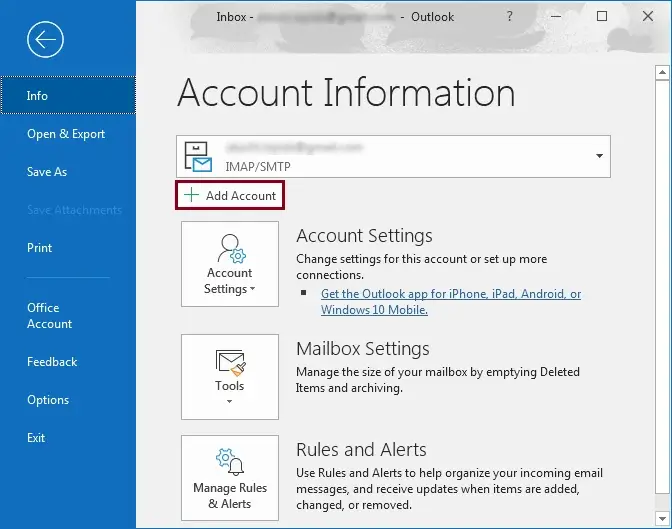
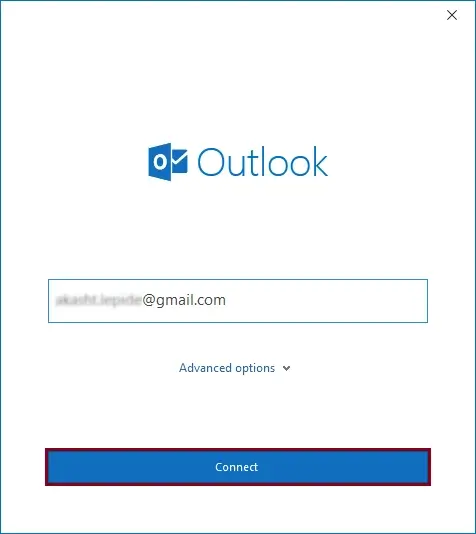
3. Ingrese la cuenta IMAP, es decir, cuenta de Gmail dirección de correo electrónico y presione el botón Conectar.
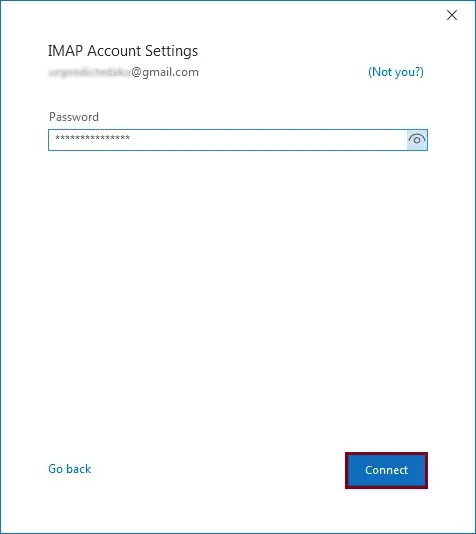
4. Ahora pon la contraseña de tu cuenta de Gmail y haz clic en Conectar.
5. Su cuenta está configurada y sincronizada. Ahora puede mover correos electrónicos de archivos PST a la carpeta de Gmail.
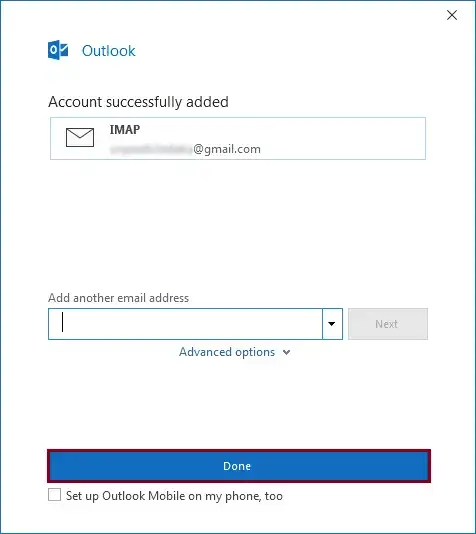
Aquí complete el proceso y transfiera con éxito PST a la cuenta de Gmail.
Aunque puede mover datos de archivos PST a su cuenta de Gmail manualmente, necesita la instalación de Outlook en su sistema. Sin embargo, en algún momento este enfoque nativo puede no responder y no ofrece el resultado deseado. Esta situación obliga al usuario a optar por una solución alternativa. Una de estas soluciones se describe en la siguiente sección y no requiere la instalación de ningún cliente de correo electrónico.
#2. Importar PST a Gmail sin Outlook
Si tiene un archivo .pst y desea mover sus datos a la cuenta de Gmail directamente, se recomienda usar el mejor llamado Convertidor PST. Con la ayuda de esta utilidad, puede transferir fácilmente correos electrónicos y otros datos del archivo PST a la cuenta de Gmail sin tener ningún problema. Junto con eso, este software permite mover múltiples archivos PST a la cuenta de correo de Google en un solo intento. Lo más importante es que durante la importación no perderá ni un solo bit de datos.
Además, también puede importar correos electrónicos de archivos PST selectivos y otros datos a Gmail a través de un filtro de correo electrónico. Con eso, hay una opción de vista previa para leer y ver los datos de su archivo PST antes de importarlos. Además de usar esta herramienta, también puede importar contactos PST a Gmail y otras cuentas de correo web con facilidad.
Ahora, sin más demora, veamos cómo funciona la herramienta de importación de PST a Gmail.

Pasos para abrir un archivo PST en una cuenta de Gmail
Siga las instrucciones proporcionadas y guarde los datos de su archivo PST en su cuenta de Gmail.
Paso 1. Instale y ejecute esta herramienta en su sistema.
Paso 2. Después de eso, haga clic en el botón Abrir y muévase para continuar con la selección.
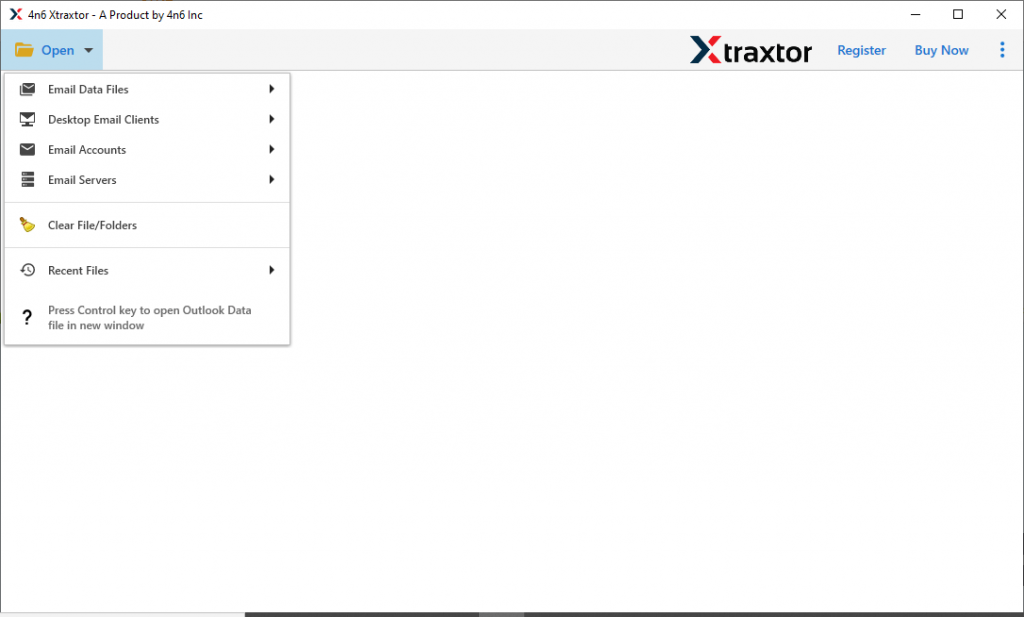
Paso 3. Ahora seleccione Archivo de datos de correo electrónico >> Archivo PST >> Seleccionar archivo de una carpeta.

Paso 4. Aquí, en este punto, puede leer los datos de su archivo PST y seleccionar la carpeta de correo electrónico que desea importar.

Paso 5. Luego haz clic en Exportar y selecciona Gmail entre muchas opciones.
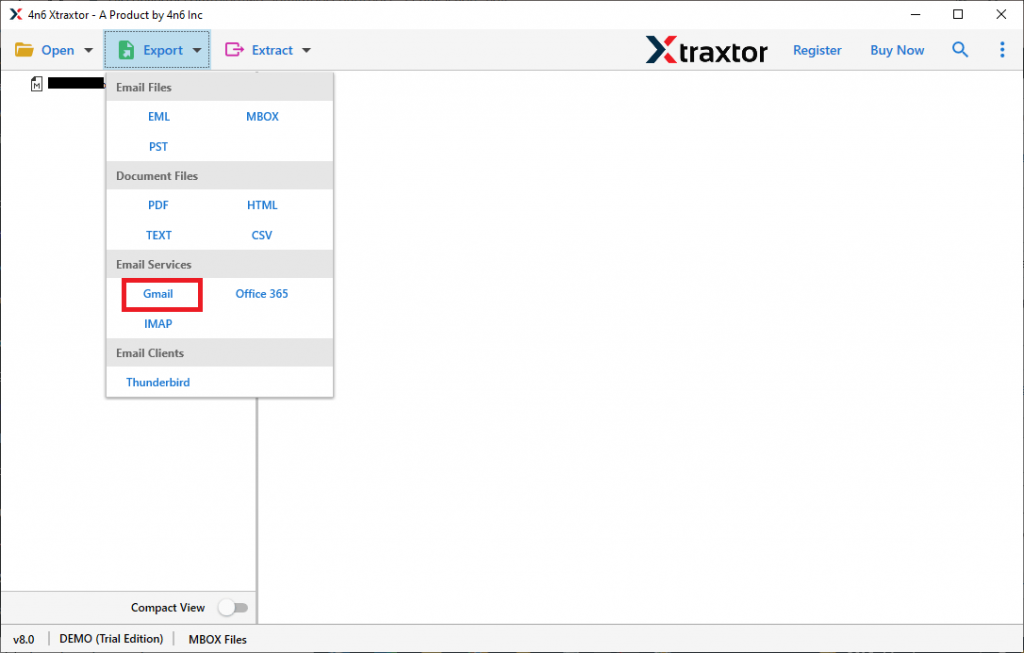
Paso 6. Por último, introduce tu dirección de correo electrónico y contraseña de Gmail. Después de eso, haga clic en el botón Guardar.

¡Todo listo! Después de realizar estos pasos, mueve PST a Gmail con datos completos del buzón con facilidad.
Por qué elegir la herramienta de importación de PST a Gmail
Algunas de las características sobresalientes de esta utilidad se mencionan aquí. Puede consultarlos e intentar usar esta herramienta y mover su archivo PST a la cuenta de Gmail.
- Importar PST a Gmail con archivos adjuntos: con esta utilidad puede transferir archivos PST a la cuenta de Gmail con archivos adjuntos. Lo más importante es que no perderá ni un bit de sus datos en este proceso.
- Transferir PST a otra cuenta de correo electrónico: con esta herramienta, también puede importar PST a Yahoo, Office 365, GoDaddy, Roundcube y otras cuentas de correo electrónico basadas en la web. Transfiere directamente el archivo PST sin ningún proceso prolongado y sin afectar la integridad de los datos.
- Admite todos los sistemas operativos Windows: esta herramienta de importación de PST a Gmail puede instalarse y ejecutarse fácilmente en todos los sistemas operativos Windows. Puede usar esta utilidad en Windows 11, 10, 8, Vista, XP y todas las demás versiones anteriores.
- Mantener la estructura del buzón: la herramienta de importación conserva la estructura de carpetas o subcarpetas del correo electrónico durante el proceso de importación. Recibirá su correo electrónico en las carpetas respectivas, igual que el original.
Conclusión: cómo importar archivos PST a Gmail
Importar un archivo PST a una cuenta de Gmail lo ayudará de muchas maneras. Puede acceder fácilmente a su correo electrónico en cualquier sistema que esté conectado a Internet. Aquí discutimos dos enfoques diferentes para transferir archivos PST a la cuenta de correo de Google. Primero, aprendemos sobre el enfoque manual en el que usamos la configuración de Outlook – Gmail. En segundo lugar, discutimos una forma automatizada que mueve directamente el archivo PST a Gmail con facilidad. Utilice ambos métodos y encuentre la mejor técnica adecuada que cumpla con sus requisitos.