Wenn Sie nach einer Möglichkeit suchen, IMAP-Server-E-Mails in einem Gmail-Konto zu lesen, dann ist dieser Artikel genau das Richtige für Sie. Lesen Sie den vollständigen Blog und migrieren Sie E-Mails von IMAP auf ein Gmail-Konto. Lassen Sie uns ohne weitere Verzögerung fortfahren und den IMAP-zu-Gmail-Migrationsprozess durchführen.
IMAP (Internet Message Access Protocol) ist das gängige Protokoll, das von vielen Webmail-Konten zum Empfangen von E-Mails verwendet wird. Manchmal möchten Benutzer jedoch je nach ihren Anforderungen E-Mails von IMAP nach Gmail migrieren. Lassen Sie uns dies anhand einer Benutzerabfrage verstehen.
Hallo! Ich habe fünf Jahre lang für ein multinationales Unternehmen gearbeitet und auf dem Mailserver des Unternehmens befinden sich viele wichtige E-Mails. Jetzt möchte ich sie auf mein persönliches Gmail-Konto übertragen. Kann mir jemand eine sichere Möglichkeit vorschlagen, IMAP-E-Mails in ein Gmail-Konto zu importieren, ohne Daten zu verlieren?
Wie kann ich IMAP-E-Mails mit Anhängen in ein Gmail-Konto migrieren?
Dies sind die häufigsten Fragen, die viele Benutzer stellen. Lassen Sie uns herausfinden, wie Sie E-Mails schnell und sicher von IMAP in das Gmail-Postfach migrieren können.
So importieren Sie IMAP-E-Mails in ein Gmail-Konto
Verwenden Sie SysConverter E-Mail-Backup-Tool auf Ihrem Windows-Betriebssystem, um IMAP-Server-E-Mails im Gmail-Konto zu lesen. Mit diesem Tool können Sie in wenigen einfachen Schritten schnell E-Mails von jedem IMAP-Webmail-Konto an das Gmail-Postfach übertragen. Darüber hinaus gibt es verschiedene Filteroptionen zum Migrieren von E-Mails von IMAP zu einem Gmail-Konto mit einem bestimmten Datum, einer bestimmten Uhrzeit, einem bestimmten Namen, Betreff, CC, BCC usw.
Darüber hinaus können Sie die Software verwenden und Yahoo Mail nach Gmail und alle anderen Webmail-Server ohne exportieren irgendein Fehler. Man kann diese Software einfach bedienen und E-Mails vom IMAP-Konto in das Google Mail-Konto verschieben. Außerdem werden die Hierarchie und Struktur des E-Mail-Ordners und der Unterordner beibehalten.

Anleitung zum Migrieren von E-Mails von IMAP zu einem Gmail-Konto
Befolgen Sie die gegebenen Anweisungen und importieren Sie E-Mails ganz einfach vom IMAP-Server in das Gmail-Konto.
Schritt 1. Installieren Sie das Email Backup Tool und führen Sie es auf Ihrem Windows-Betriebssystem aus
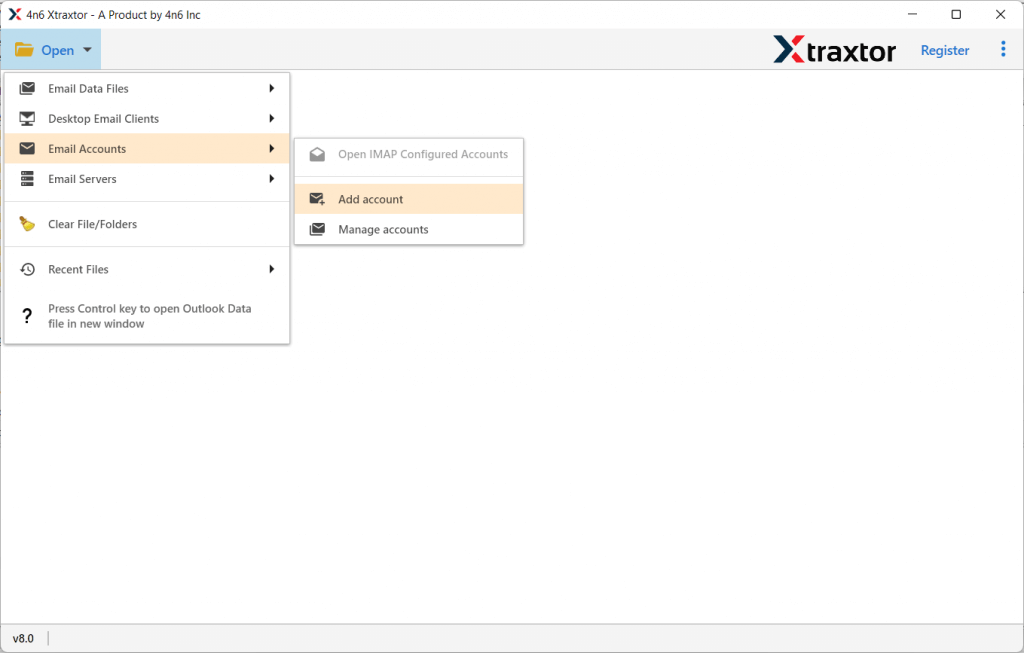
Schritt 2. Wählen Sie anschließend Öffnen >> E-Mail-Konten >> Konto hinzufügen.
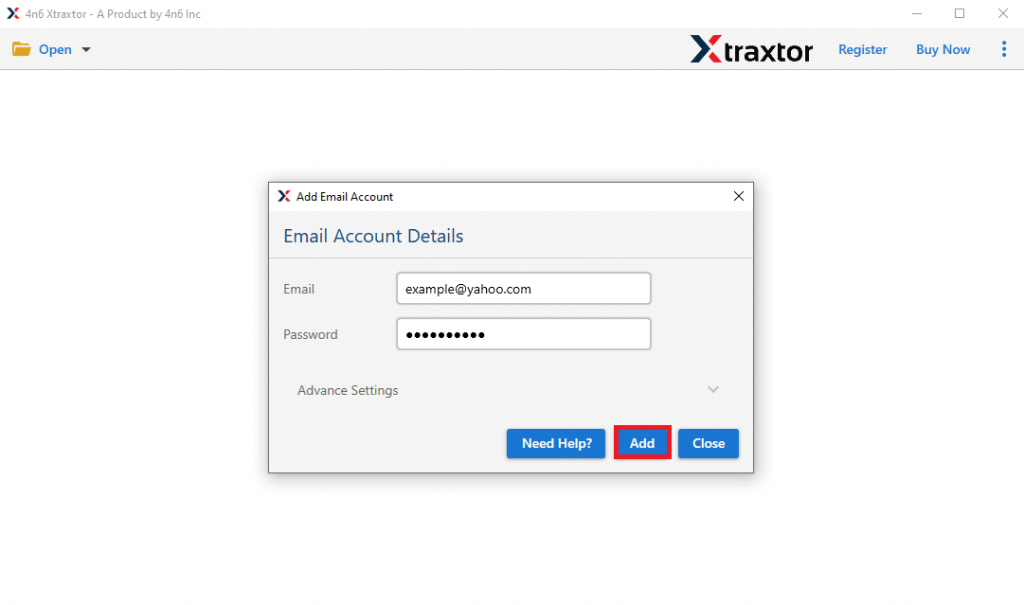
Schritt 3. Geben Sie Ihre IMAP-Server-E-Mail-ID und Ihr Passwort ein und klicken Sie auf die Schaltfläche Speichern.
Hinweis: Erstellen Sie ein App-Passwort für die Anmeldung bei Ihrem Webmail-Konto, wenn Sie die 2-Faktor-Authentifizierung aktiviert haben.
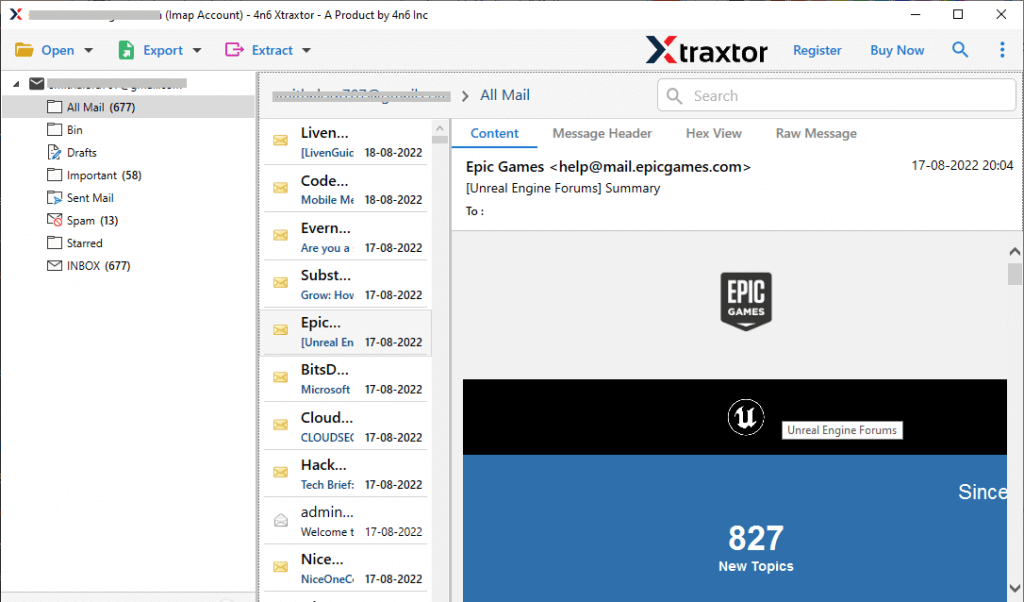
Schritt 4. Hier können Sie Ihre IMAP-E-Mails anzeigen und lesen, bevor Sie sie migrieren.
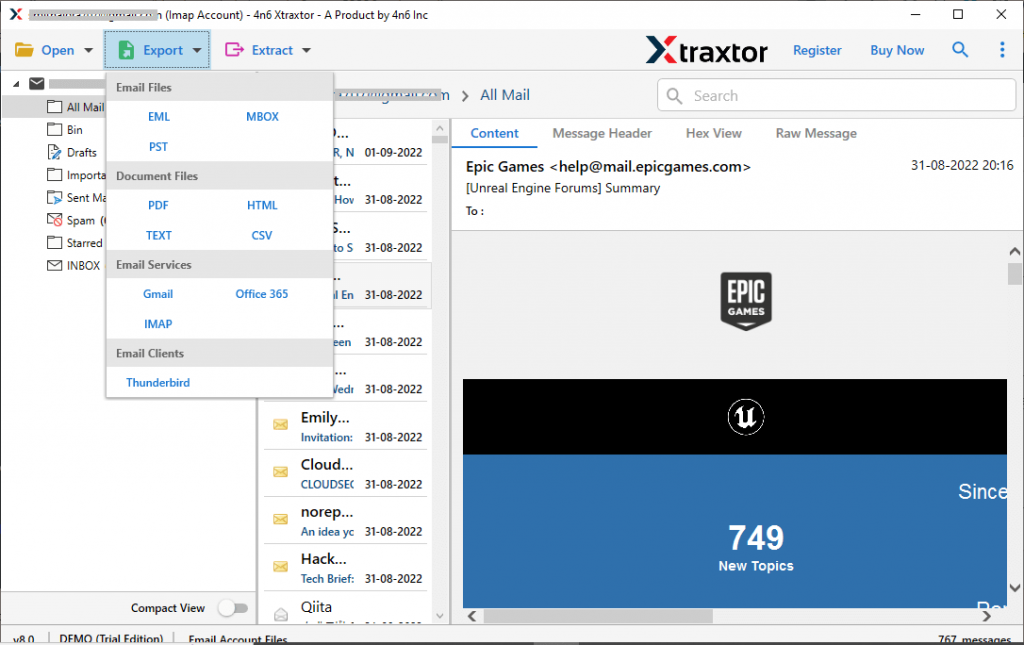
Schritt 5. Klicken Sie hier auf Exportieren und wählen Sie die Option Gmail.
Schritt 6. Wenn Sie ausgewählte E-Mail-Ordner übertragen möchten, können Sie diese in dieser Phase auswählen.

Schritt 7. Geben Sie abschließend Ihre Gmail-Anmeldedaten ein und klicken Sie auf die Schaltfläche Speichern.
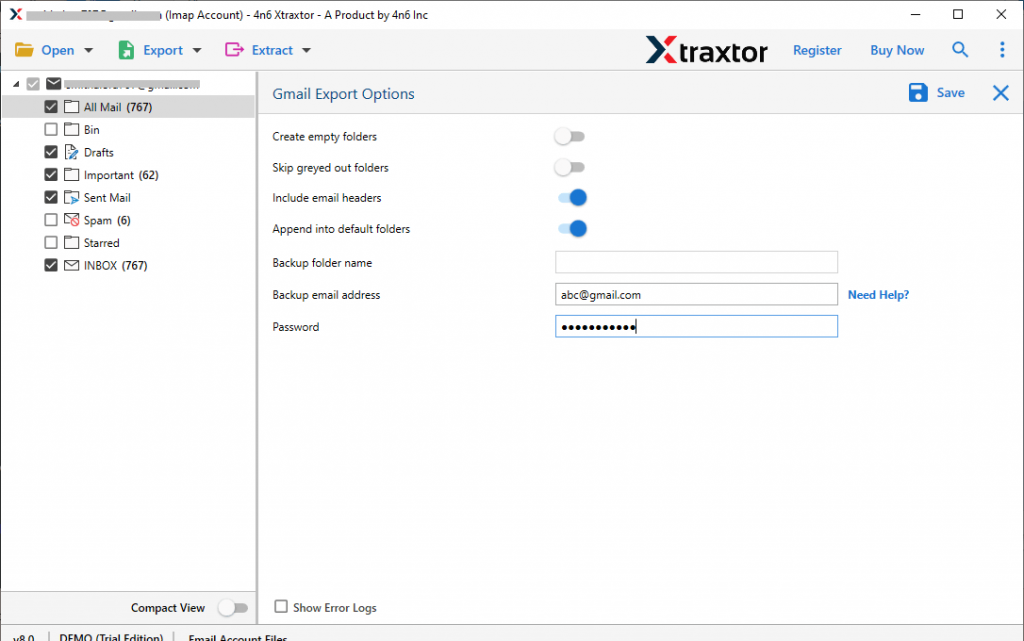
Beenden! Hier migrieren Sie E-Mails in wenigen einfachen Schritten vom IMAP-Konto zum Gmail-Konto, auch ohne Datenverlust.
Warum Sie das IMAP-zu-Gmail-Migrationstool verwenden
Die Verwendung des automatisierten Tools bietet verschiedene Vorteile, einige davon werden hier erwähnt:
Datenintegrität wahren: Bei der Migration von E-Mails vom IMAP-Konto zum Gmail-Konto kommt es zu Änderungen in der E-Mail-Formatierung und -integrität. Es werden E-Mails migriert, ohne deren Inhalt zu ändern.
Ordnerstruktur beibehalten: Das Tool behält die E-Mail-Ordner- und Unterordnerhierarchie während des IMAP-zu-Gmail-Migrationsprozesses bei.
Von verschiedenen Servern migrieren: Mit diesem Tool können Sie ganz einfach E-Mails von verschiedenen Webmail-Konten exportieren. Sie können E-Mails von Gmail, Yahoo, Office 365, iCloud, Exchange und allen anderen Webmail-Konten migrieren.
Erweiterte Filteroptionen: Mit dieser Software erhalten Sie verschiedene Filteroptionen für die selektive E-Mail-Migration. Die verschiedenen Filteroptionen, die Sie anwenden können – auf, von, Cc, Bcc, Betreff, Name, Inhalt, hat Anhänge, Datum, Uhrzeit usw.
Unterstützt Windows-Betriebssysteme: Dieses Tool ist mit allen Windows-Betriebssystemsystemen kompatibel. Sie können sie auch unter Windows 11, 10, 7, Vista, XP und allen anderen Vorgängerversionen installieren und öffnen.
Mehrere Speicheroptionen: Dieses automatisierte Tool bietet verschiedene Optionen zum Speichern von Webmail-E-Mails. Sie können die Software verwenden und IMAP-Server-E-Mails in PST, PDF, CSV und verschiedenen Dateiformaten speichern. Darüber hinaus führt dieses Tool auch den IMAP-zu-IMAP-Migrationsprozess ohne Datenverlust durch.
Schlussfolgerung
Dieser Blog ist die vollständige Anleitung für den Migrationsprozess von IMAP zu Gmail. Wir erwähnen eine sofortige und sichere Möglichkeit, E-Mails in wenigen einfachen Schritten von IMAP auf ein Gmail-Konto zu migrieren. Darüber hinaus erwähnen wir auch den schrittweisen Prozess zum Importieren von E-Mails vom IMAP-Server in das Gmail-Postfach ohne Datenverlust und Änderungen.