Outlook を PDF 形式にエクスポートする方法これは、多くのユーザーが尋ねる一般的なクエリです。 Outlook はメールを .pst 形式で保存するためです。インターフェイスからのみアクセスできます。場合によっては、Outlook メールを別のプラットフォームに転送する必要がありますが、アクセスできないため、それは不可能です。そのため、ユーザーは Outlook メールを PDF 形式にエクスポートしたいと考えています。
多くのユーザーから寄せられた関連クエリの一部 –
メールを Outlook から PDF にエクスポートできますか?
複数の Outlook メールを PDF に印刷する方法
Outlook のメールを .pdf ファイルに変更する方法
先に進み、Outlook 電子メールを PDF 形式に変換するプロセスを理解する前に、ユーザーが Outlook 電子メールを .pdf 形式で保存したい理由を見てみましょう。
Outlook メールの印刷に PDF 形式を選択する理由
ユーザーが Outlook メールを PDF 形式にエクスポートしたい理由はさまざまです。それらのいくつかはここで言及します-
1. PDF は、別のプラットフォームに簡単に転送できる移植可能なファイル形式です。
2. メール クライアントをインストールしなくても開くことができます。
3. Windows または Mac のいずれのオペレーティング システムでも .pdf ファイルを開くことができます。
4. パスワードで保護されているため、データは安全です。
5. PDF ファイルの内容を変更することはまったく不可能です。
6. その他多数。
これ以上遅れることなく、Outlook から複数のメールを .pdf 形式で保存するプロセスを知りましょう。
Outlook を添付ファイル付きの PDF にエクスポートする方法
Outlook メールを PDF ファイルに変換するには、2 つの方法と添付ファイルを使用できます。このブログ セクションでは、Outlook の電子メールを一度に PDF 形式に大量印刷するための両方のソリューションについて説明します。
#1: Outlook メールを PDF に手動でエクスポートする
#2: Outlook のメールを一括で PDF ファイルに保存する
これらのアプローチの作業プロセスを開始して理解し、Outlook から電子メールを添付ファイル付きの .pdf ファイルにエクスポートしましょう。
方法 1: Outlook メールを PDF ファイルに出力する
Outlook プロファイルから .pdf ファイルに電子メールを手動で保存するには、指定された指示に従ってください –
ステップ 1. システムで Outlook メール クライアントを起動します。
ステップ 2。保存したいメールを開きます。
ステップ 3. その後、ファイル >> 印刷 >> プリンタ オプション に移動します。
ステップ 4. ドロップダウン リストから、[Microsoft Print to PDF] オプションを選択します。
ステップ 5。ファイルに名前を付けて、[保存] ボタンをクリックします。
終わり!ここでは、単一の Outlook メールを PDF 形式に変換します。この手動の解決策では、一度に 1 つのメールしか保存できません。複数の電子メールを Outlook から PDF 形式で印刷する場合は、エクスポートする電子メールごとに上記の手順を実行する必要があります。
複数のメールを Outlook から PDF 形式にエクスポートする場合は、自動化された方法を使用してください。そのような解決策の 1 つについて、次のセクションで説明します。詳細については、記事を最後までお読みください。
方法 2: Outlook メールを添付ファイル付きの PDF にエクスポートする
Outlook メールを大量に PDF 形式で印刷するには、Outlook コンバータ ソフトウェアを使用します。このツールは、データを失うことなく、Outlook メール全体を一度に .pdf ファイルに瞬時にエクスポートします。自動化されたツールは、構成された Outlook 電子メール クライアントを検出し、その電子メールをいくつかの簡単な手順で PDF 形式に印刷するのに十分スマートです。
さらに、Outlook プロファイルから特定のメールをエクスポートするためのさまざまなメール フィルター オプションも利用できます。それに加えて、このツールを使用して、Outlook を CSV、HTML、MBOX に変換することもできます。 、およびその他のファイル形式。

複数の Outlook メールをまとめて PDF にエクスポートする手順
所定の指示に従って、Outlook メールを添付ファイル付きの PDF ファイルに保存します。
ステップ 1。 Windows OS に SysConverter for Outlook をインストールして起動します。
ステップ 2. その後、[開く] >> [デスクトップ メール クライアント] >> [Outlook アカウント] >> [設定済みのアカウント] をクリックします。

ステップ 3。ここでは、エクスポートする前にすべての Outlook メールを表示できます。

ステップ 4. [エクスポート] をクリックし、PDF オプションを選択します。
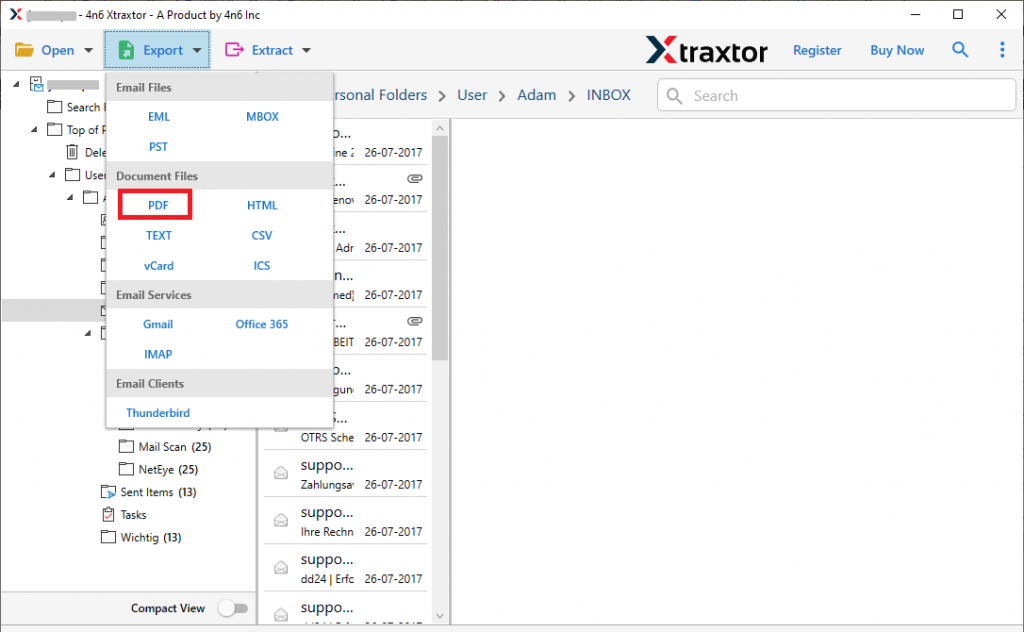
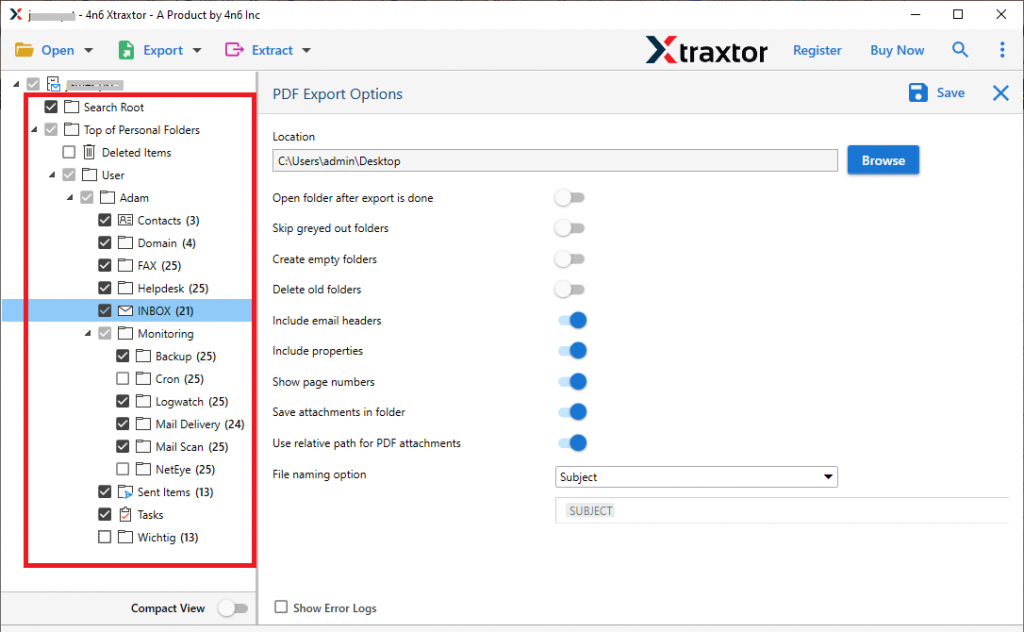
ステップ 5. 特定のメール フォルダをエクスポートする場合は、ここでフォルダを選択できます。
ステップ 6. 最後に、ターゲットの場所を参照して、保存 ボタンをクリックします。
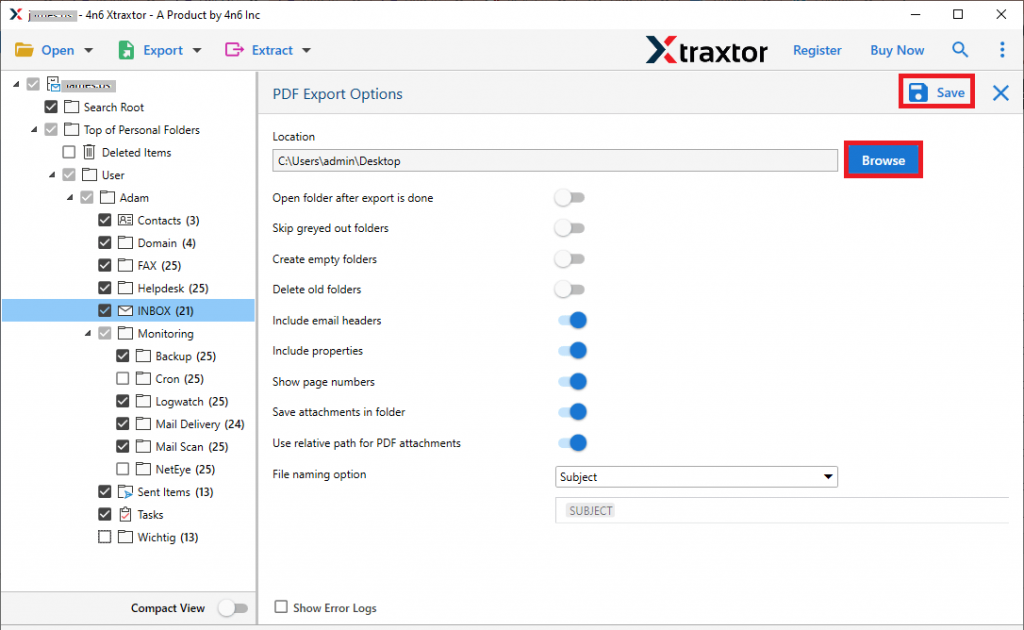
終わり!ここでは、いくつかの簡単な手順で Outlook メールを PDF に一括エクスポートします。
Outlook 変換ソフトウェアを選ぶ理由
このスマートなツールにはさまざまな利点があります。その一部をここで言及します –
メールボックス階層の維持: Outlook メールを PDF 形式にエクスポートする際、このツールはメール フォルダーとサブフォルダーの階層と構造を維持します。エクスポート プロセス中に電子メールのフォーマットが変更されることはありません。
Outlook メールを添付ファイル付き PDF で保存: このツールを使用すると、Outlook メールを PDF 形式で添付ファイルとともに印刷できます。 .png、.doc、.csv、.txt、.xlsx などのすべての添付ファイルを保存します。
すべてのバージョンの Outlook をサポート: このツールは、すべてのバージョンの Outlook からメールをエクスポートします。 Outlook 2021、2019、2016、2013、およびその他すべての以前のバージョンをサポートしています。
Outlook メールをバッチで印刷: Outlook に多数のメールがあり、それらを .pdf 形式で保存したい場合、このツールで一括エクスポートを実行できます。データを失うことなく、すべてのメールを一度に保存します。
Windows OS のサポート: これも、Windows ユーザーが Outlook を PDF 形式に簡単にエクスポートできるように設計されています。このソフトウェアは、Windows 11、10、7、Vistra、XP、およびその他すべての以前のバージョンで実行できます。
結論
Outlook メールを PDF 形式にエクスポートする理由はさまざまです。このブログでは、Outlook の電子メールを添付ファイル付きの PDF 形式に印刷するための 2 つの実行可能なソリューションについて説明します。それに加えて、Outlook を PDF 形式にエクスポートするための段階的なプロセスについても説明します。あなたに最も適した方法を適用して、仕事を簡単に終わらせてください。