すべてのメールボックスデータをTXT形式でダウンロードしたいGmailユーザーですか?はいの場合、この記事はGmailをTXT形式にエクスポートするためのガイドになります。このブログでは、データを失うことなくGmailのメールをTXT形式に変換するためのインスタントソリューションについて説明します。
TXTは、任意のテキストエディタでアクセスできる単純な形式です。ただし、GmailはメールボックスをTXT形式にエクスポートしません。 Gmailアカウントに何百万ものメールがあり、それらを.txt形式で保存したい場合は、システムでSysConverterGmailバックアップツールソフトウェアを使用してください。
ただし、ここで疑問が生じます。なぜユーザーはGmailをTXT形式にエクスポートしたいのでしょうか。
状況に応じて、GmailからTXTへのエクスポートプロセスにはさまざまな原因が考えられます。 TXTファイルは、コンピューター、ラップトップ、電話など、あらゆるプラットフォームで開くことができるユニバーサル形式です。それに加えて、サイズが小さいため、ユーザーはGmailのメールを保存するためにこのファイル形式を好みます。 Gmailのメールを.txt形式で保存した後は、簡単に編集して情報を追加できます。
これ以上遅れることなく、Gmailのメールをデータを失うことなくTEXT形式にエクスポートする直接的な方法を教えてください。
GmailをTXTファイルに変換する方法
GmailアカウントからTXT形式にメールを即座に転送するには、 <ahref=”https://sysconverter.com/gmail/backup.html”>Gmailバックアップツールを使用します。それに加えて、電子メールフィルターオプションを適用して特定の電子メールをエクスポートすることもできます。シンプルなユーザーインターフェイスで、誰でもこのユーティリティを使用して、Gmailのメールを完全なメールボックスデータを含む.txtファイルにエクスポートできます。さらに、 GmailをPSTにエクスポート、MBOX、PDF、CSV、その他のファイル形式で良い。さらに、このソフトウェアは、GmailをYahoo、Office 365、Yandex、Zoho Mail、およびその他の多くのWebメールアカウントにエクスポートすることもできます。

自動ツールを使用してGmailをTXT形式にエクスポートする手順
GmailからTXTへのエクスポートを実行するには、所定の手順に従い、メールボックスデータを簡単に保存します-
ステップ1。WindowsOSにSysConverterGmailバックアップツールをインストールして実行します。
ステップ2。[開く]>>[メールアカウント]>>[アカウントの追加]を選択します。
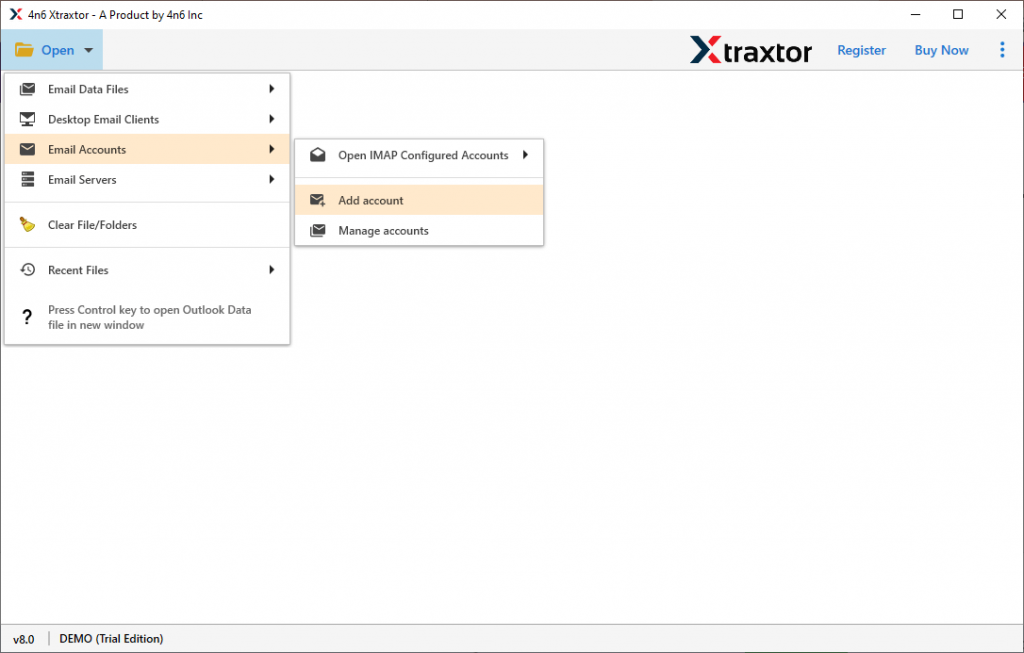
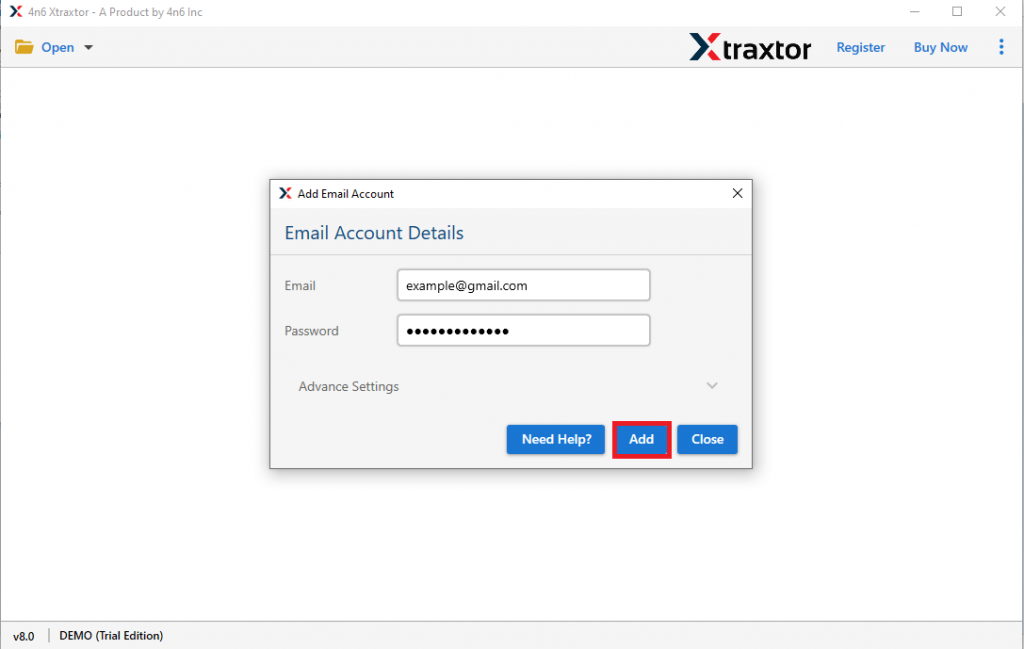
ステップ3。その後、新しいウィンドウで Gmailとパスワードを入力します(アプリのパスワードはこちら)。
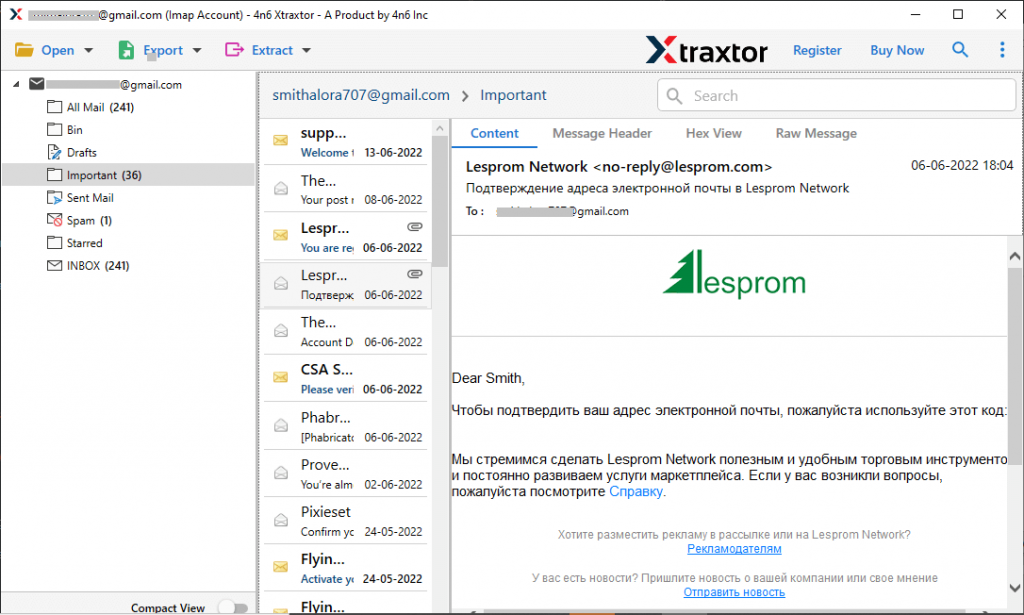
ステップ4。ここで、Gmailのメールを表示し、エクスポートする前に読むことができます。
ステップ5。エクスポートをクリックし、リストから TXTオプションを選択します。

ステップ6。次に、.txtファイルとしてエクスポートするメールフォルダを選択します。
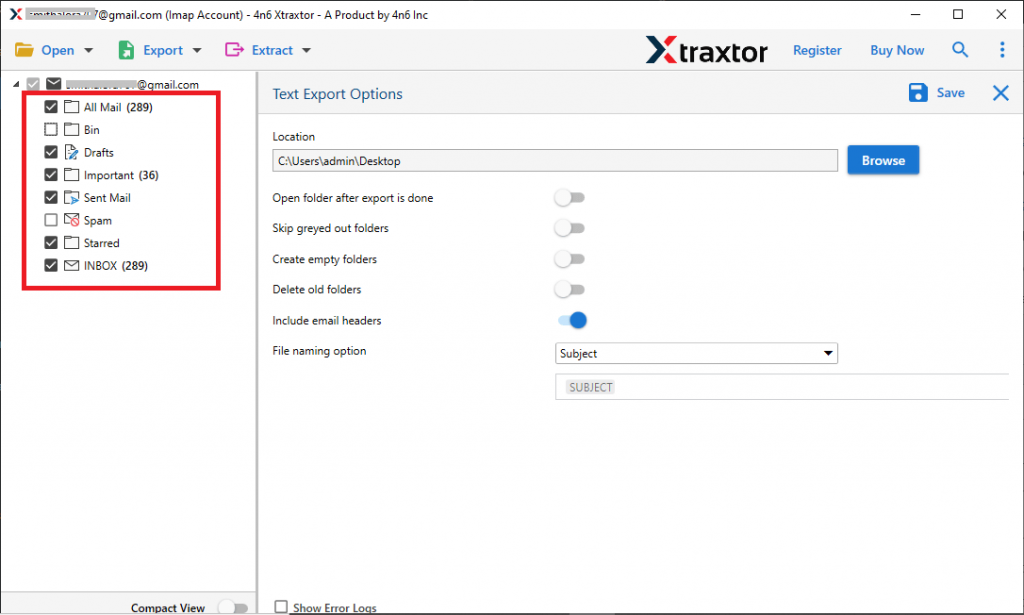
ステップ7。最後に、目的の場所</ strong>を参照し、保存ボタンを押します。
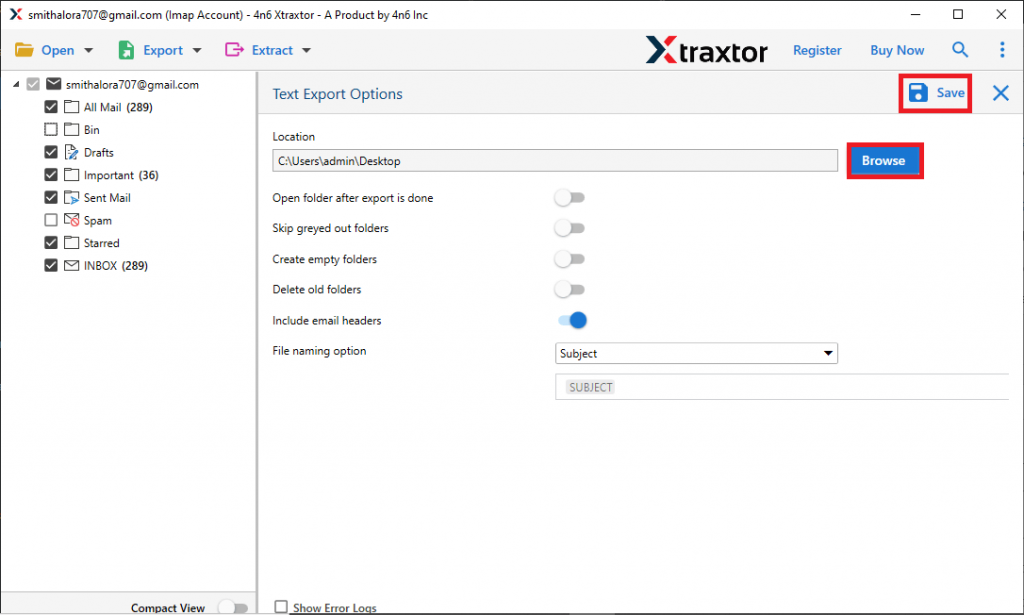
終わり!これで、GmailからTXTへのエクスポートプロセスが完了します。このユーティリティのデモバージョンを使用して、GmailをTXT形式に変換できます。
自動ツールを使用する理由
GmailをTXT形式に簡単にエクスポートするためにこのユーティリティを選択する理由はさまざまです。このソフトウェアの優れた機能のいくつかは-
データの整合性を維持する:</ strong>ツールを使用してTXT形式のGmailメールをダウンロードしている間、メールボックスデータに変更はありません。この電子メールバックアップツールは、エクスポートプロセス中にデータの整合性を損なうことはありません。
メールフィルタ:</ strong> Gmailに大量のデータが含まれているが、特定の日付のメールを数件だけバックアップする場合は、フィルタオプションを適用できます。それ以外にも、to、from、cc、bcc、subject、name、content、timeなどの他のオプションがあります。
その他の保存オプション:</ strong>このツールは、Gmailのメールを.txt形式だけでなく、その他の形式でも保存します。 eでは、このユーティリティを使用して、 GmailをPDFにエクスポート、CSV、EML、MBOX、およびPST形式で使用できます。
Windowsベースのユーティリティ:このツールはすべてのWindowsベースのシステムをサポートします。このユーティリティは、Windows 11、10、8、7、Vista、XP、およびその他すべての以前のバージョンにインストールして実行できます。
GmailメールをIMAPアカウントに転送する:</ strong> Gmailメールを別のウェブメールアカウントにエクスポートする場合、このソフトウェアはIMAP移行をサポートします。このツールを使用して、GmailをOffice 365、Yandex、別のGmailアカウントなどにエクスポートできます。
結論
この記事では、数回クリックするだけでGmailをTXT形式にエクスポートするためのインスタントソリューションを学びます。それに加えて、GmailからTXTへのエクスポートプロセスの段階的な説明についても説明します。プロフェッショナルツールを使用してGmailのメールをバックアップすることもできます。