Gmailの紹介は必要ありません。その名前で十分です。このデジタル時代では、多くの人が複数のGmailアカウントを使用してビジネス用メールを管理しています。ただし、あるGmailから別のGmailアカウントにデータを転送したい場合があります。
さまざまなフォーラムで、Gmailから別のGmailへの移行に関連するさまざまなクエリがあります。今日は、Gmailを別のGmailアカウントに移行するための実行可能なソリューションについて説明します。
Gmailを別のGmailアカウントにインポートする方法
複数のGmailプロファイルがあり、1つのGmailアカウントデータを別のGmailアカウントデータに転送する場合は、メールボックスデータを手動でインポートするか、サードパーティのソフトウェアを使用するかの2つの方法で操作を実行できます。
#1。Gmailのメールを別のGmailに転送する無料の方法
#2。</ strong>Gmailバックアップツールを使用してGmailを別のGmailにインポートします。
これらの2つのソリューションについて、段階的なプロセスで詳しく説明しましょう。
方法1:Gmailを別のGmailに手動で移行する</ h3>
別のウェブメールアカウントからメールをインポートするために、Gmailにはインポートオプションがあります。これを使用すると、古いGmailメールボックスデータを新しいデータに移動できます。所定の手順に従って、Gmailのメールを別のGmailアカウントに移行します。
ステップ1。メールボックスデータを転送するGmailアカウントにログインします。
ステップ2。その後、画面の右隅にある設定</ strong>アイコンをクリックし、[すべての設定を表示]オプションを選択します。
ステップ3。次に、アカウントとインポート</ strong>オプションをクリックし、メールと連絡先のインポートを選択します。

ステップ4。次に、データの転送元となる Gmail ID </ strong>を入力し、[続行]ボタンをクリックします。

ステップ5。上記のステップで入力したメールアドレスを選択します。
ステップ6。許可ウィンドウが開きます。[許可]をクリックして、Gmailアカウントのインポートを許可します。
ステップ7。次に、インポートオプションをメールのインポートとして選択し、開始インポートオプションをクリックします。

終わり!ここでインポートプロセスを開始します。 Gmailの別のGmailへの転送が完了すると、プロセス完了メッセージが表示されます。
このネイティブアプローチではGmailを別のGmailアカウントに移行できますが、それでも一定の制限があります。
手動ソリューションによる抜け穴
この無料のソリューションを使用してGmailから別のGmailアカウントにメールを転送する場合、次のようないくつかの制限に直面する可能性があります。
-
- 選択したメールを移行するためのフィルターオプションはありません。
- データ変更の大きな変化。
- メールボックスフォルダまたはサブフォルダ階層を維持する保証はありません。
- 技術的な支援が必要な時間のかかるプロセス。
</ ul>
これらの制限を克服するには、制限なしで1つのGmailから別のGmailにデータを転送できる自動ツールを使用することをお勧めします。それについて知るために、このブログの次のセクションを読んでください。
方法2:Gmailを別のGmailに即座に移行する</ h3>
Gmailから別のGmailにフォルダを移動するには、WindowsOSでSysConverter <ahref=”https://sysconverter.com/gmail/backup.html”>Gmailバックアップツールを使用します。このソフトウェアは、1ビットのデータを失うことなくGmailデータを別のメールボックスに転送するのに十分スマートです。このユーティリティを使用すると、選択したメールフォルダを別のGmailアカウントにインポートして、不要な移行を回避できます。
さらに、このユーティリティを使用して、 GmailをYahooに移行、Zoho Mail、iCloud、Yandexを使用できます。 、Outlook.com、およびその他のWebメールアカウント。シンプルなグラフィカルインターフェイスにより、初心者ユーザーでも簡単に移行プロセスを実行できます。

Gmailのメールを別のGmailアカウントに移行する手順
所定の手順に従って、あるGmailから別のGmailアカウントにメールを転送します-
ステップ1。WindowsOSにGmailバックアップツールをダウンロードして実行します。
ステップ2。次に、[開く]>>[メールアカウント]>>[アカウントの追加]を選択します。

ステップ3。データをインポートするGmailアカウントの詳細を入力し、[追加]ボタンをクリックします。
注:Gmailのパスワードの代わりに<ahref=”https://support.google.com/mail/answer/185833?hl=en”>アプリのパスワードを使用してください。

ステップ4。ここで、メールを移行する前に表示できます。

ステップ5。その後、エクスポート</ strong>をクリックし、指定されたオプションから Gmailを選択して選択します。
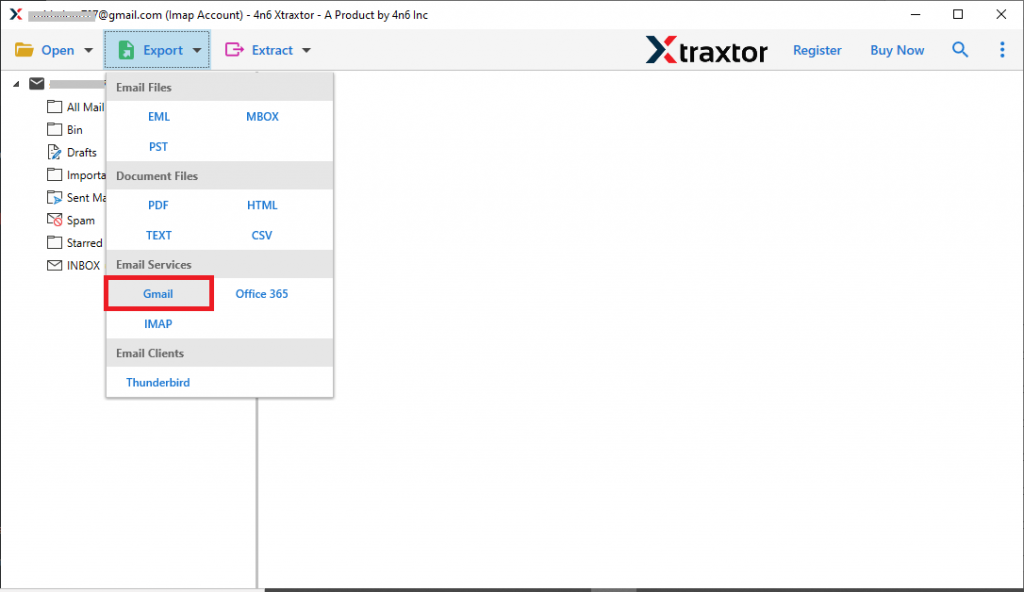
ステップ6。重要なメールフォルダのみを転送する場合は、ここでメールフォルダを選択できます。

ステップ7。最後に、データを転送する Gmailアカウントのログイン資格情報を入力し、[保存]ボタンをクリックします。
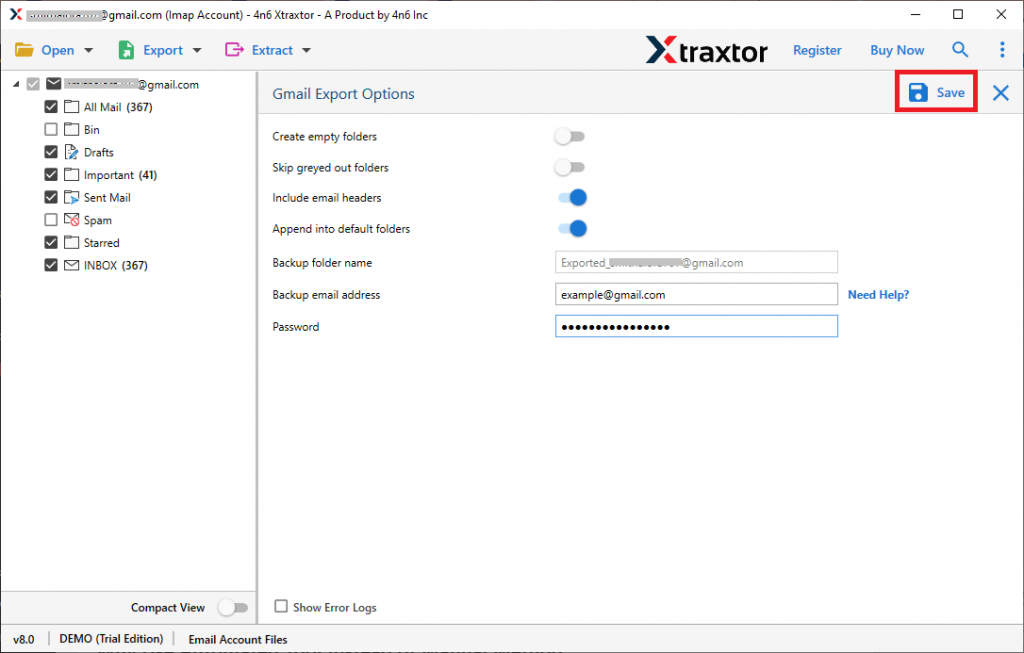
終了!ここでは、いくつかの簡単な手順でGmailを別のGmailアカウントに移行します。ソフトウェアのデモバージョンを使用して、移行プロセスを自分で行うことができます。
手動方式の代わりに自動ツールを使用する理由
移行にこのエキスパートソリューションを使用する理由はさまざまですが、その一部はここで言及されています-
メールボックス階層の維持:</ strong>このユーティリティを使用してGmailの移行を実行している間、メールフォルダとサブフォルダの構造は変更されません。データを別のGmailアカウントにインポートすると、元の形式のメールが表示されます。
メールフィルター:</ strong>このツールには、移行プロセスを具体的かつ効率的にするさまざまな高度なフィルターオプションがあります。フィルタを適用できます-to、from、cc、bcc、subject、name、content、添付ファイル、日付範囲、時刻などがあります。
Gmailのメールを他のメールアカウントに転送する:移行ツールを使用すると、あるメールアカウントから別のIMAPアカウントにメールを転送できます。このツールを使用して、GmailをZohoMailに移行、Yahoo、Office 365、iCloudなどウェブメールアカウント。
Windowsベースのツール:</ strong>この自動化ツールは、すべてのWindowsOSシステムで問題なく実行できます。このソフトウェアは、Windows 11、10、8、Vista、XP、およびその他すべての以前のバージョンにインストールできます。
Gmailのメールをさまざまなファイル形式で保存する:</ strong>移行に加えて、このユーティリティを使用すると、Gmailのデータをさまざまなメールデータファイルに保存できます。このツールを使用して、 GmailをPSTにエクスポート、CSV、PDF、MBOX、EML、およびその他のファイル形式。
結論
このブログの主なポイントは、Gmailを別のGmailアカウントに移行する方法です。 Gmailの組み込みのインポートオプションを使用した手動ソリューションについて話しています。しかし、この元のソリューションでは、いくつかの制限があります。これらの制限を回避するために、データを失うことなくGamilメールを別のGmailメールボックスに即座に移行する自動ツールについて説明します。両方の方法を確認して、自分に最適な方法を見つけてください。