Riepilogo: stai anche cercando un modo per convertire le email di Outlook in formato PDF? Allora questo articolo è per te. Oggi, in questo articolo, impareremo il metodo su come esportare tutte le email dall’account Outlook in un formato di file portatile che può essere aperto in Adobe Reader.
Ci sono tonnellate di ricerche in cui gli utenti di Outlook vogliono salvare le loro e-mail in formato PDF. Ma non sono in grado di trovare una soluzione praticabile con esatta efficienza.
Se sei uno di loro, non preoccuparti. Qui in questo blog, discuteremo alcuni dei metodi più comunemente usati per la conversione da Outlook a PDF.
Affrontiamo questa domanda e controlliamo come questi metodi possono risolverla.
Metodo per esportare e-mail da Outlook in formato PDF
Ecco i due metodi principali per salvare le e-mail di Outlook in formato PDF. Impariamo come funzionano questi approcci.
Metodo 1: salva manualmente l’e-mail di Outlook in PDF
Per eseguire il processo di conversione utilizzando questo metodo manuale, l’utente ha bisogno dell’interfaccia di Microsoft Outlook. Per cominciare, apri il tuo client di posta elettronica e segui i passaggi indicati di seguito.
Passaggio 1. Fare doppio clic sull’e-mail che si desidera salvare e aprirla.
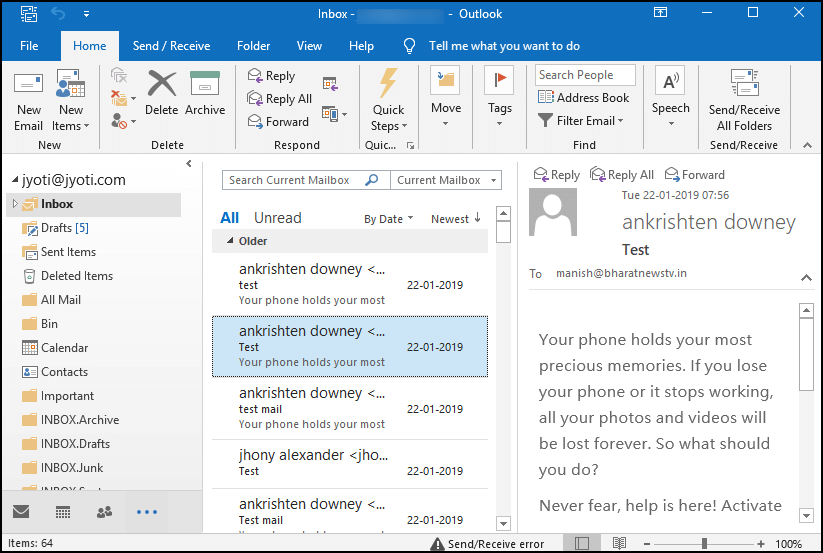
Passaggio 2. Quindi fai clic su File >> Opzione di stampa.

Passaggio 3. Scegli l’opzione Microsoft Print to PDF.
Passaggio 4. Fai clic sul pulsante Salva e assegna un nome al file. La tua email verrà salvata in formato .pdf.

Qui completa la conversione da Outlook a PDF. Tuttavia, con questo metodo, ci sono alcune limitazioni, come;
1. È adatto se desideri salvare solo alcune e-mail di Outlook.
2. Ci sono alte possibilità di perdita di dati.
3. Questo metodo non supporta la conversione batch.
4. Se hai migliaia di email da convertire in PDF, questo metodo sarà molto lungo e dispendioso in termini di tempo.
Per superare queste limitazioni, ti suggerisco di utilizzare lo strumento automatizzato di cui parleremo nel prossimo segmento.
Metodo 2: soluzione alternativa per convertire in blocco le email di Outlook in PDF
Lo strumento più affidabile e sicuro per convertire le email delle caselle di posta in formato PDF è Outlook Converter. Questo software è progettato per esportare facilmente più e-mail da più account Outlook senza alcun errore. Inoltre, questo strumento fornisce un’opzione di filtro e-mail che consente di convertire le e-mail di Outlook selezionate in formato PDF senza alcuna modifica dei dati.
Oltre a ciò, questo strumento offre anche una funzionalità che consente di estrarre indirizzi e-mail, numeri di telefono, allegati e indirizzi e-mail e numeri di telefono associati dall’account Outlook. Tutti i dati estratti verranno salvati in un file di testo separato. Insieme a ciò, puoi salvare il file PDF convertito nella posizione scelta in un formato preferito.

Come esportare email da Outlook in formato PDF
Segui i passaggi indicati di seguito e salva facilmente le e-mail di Outlook in formato file .pdf.
Passaggio 1. Installa ed esegui questo strumento sul tuo sistema.
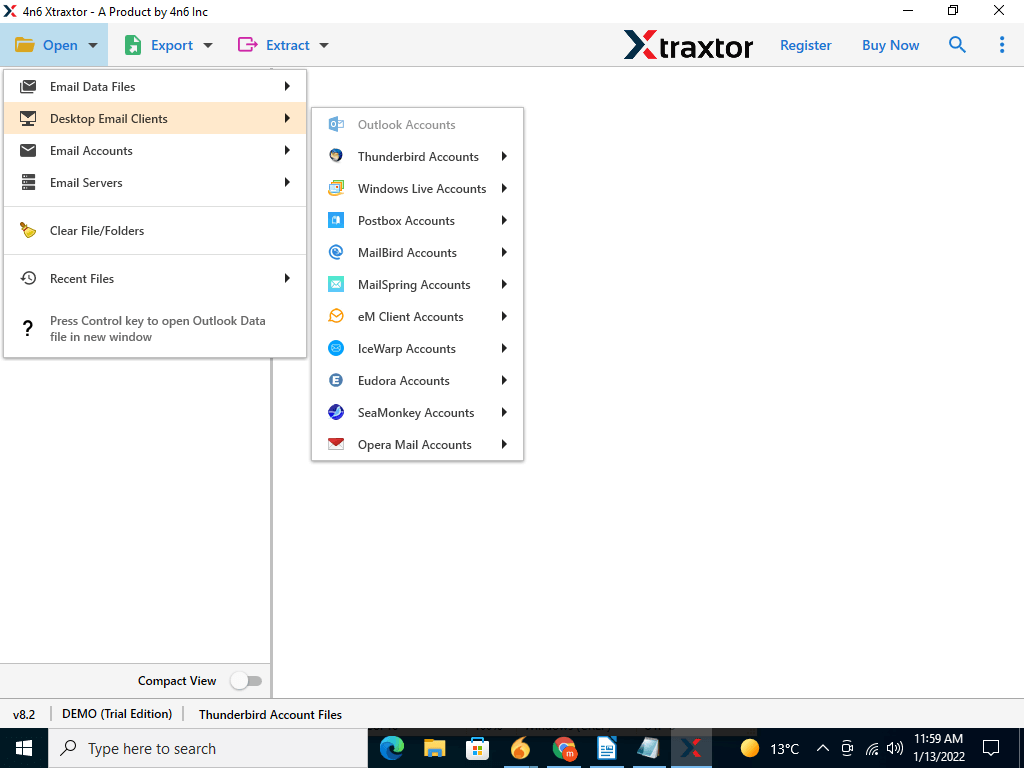
Passaggio 2. Fai clic sul pulsante Apri per ulteriori processi.
Passaggio 3. Qui seleziona Client di posta elettronica desktop >> Account Outlook >> Apri Account.
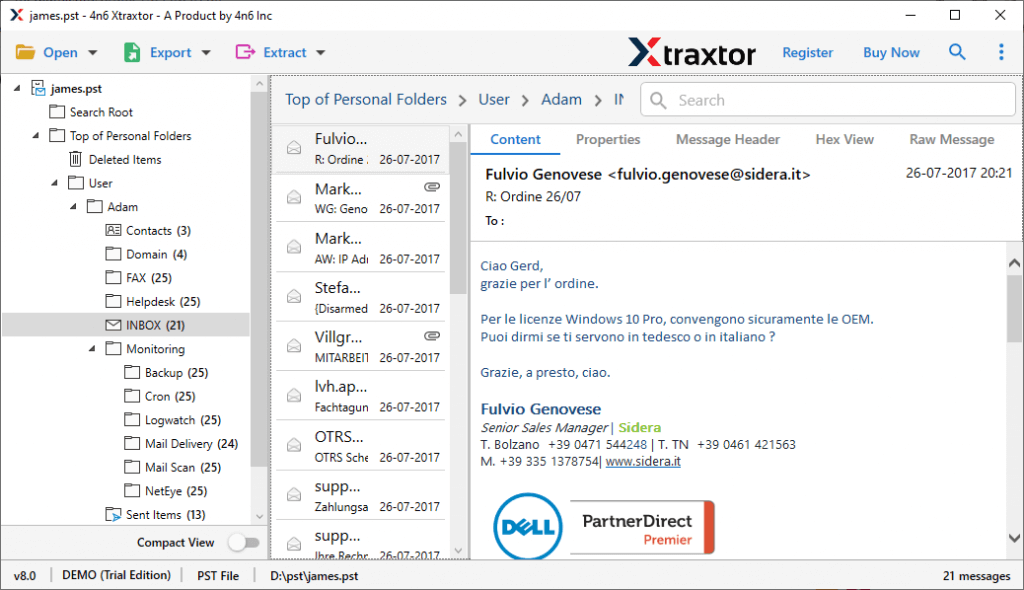
Passaggio 4. Questo software esegue la scansione dell’account e-mail e visualizza in anteprima tutte le e-mail da leggere prima della conversione.
Passaggio 5. Dopodiché, fai clic sul pulsante Esporta e seleziona il formato PDF.

Passaggio 6. Sfoglia la località target e premi il pulsante Salva.

Qui completa il processo di conversione da Outlook a PDF. Gli utenti possono controllare nella posizione selezionata e trovare il file .pdf. Ora puoi trasferire o aprire questo file su qualsiasi lettore PDF senza problemi.
Conclusione
Oggi in questo articolo impariamo due metodi per convertire le email di Outlook in formato PDF. Manuale e automatizzato, gli utenti possono optare per uno qualsiasi degli approcci per esportare le e-mail di Outlook. Scegli il metodo più adatto a te.