Resumen: ¿También está buscando una manera de convertir correos electrónicos de Outlook a formato PDF? Entonces este articulo es para usted. Hoy, en este artículo, vamos a aprender el método sobre cómo exportar todos los correos electrónicos de la cuenta de Outlook a un formato de archivo portátil que se puede abrir en Adobe Reader.
Hay toneladas de búsquedas en las que los usuarios de Outlook desean guardar sus correos electrónicos en formato PDF. Pero no pueden encontrar una solución viable con la eficiencia exacta.
Si eres uno de ellos, entonces no te preocupes. Aquí en este blog, vamos a discutir algunos de los métodos más utilizados para la conversión de Outlook a PDF.
Abordemos esta pregunta y veamos cómo estos métodos pueden resolverla.
Método para exportar correos electrónicos de Outlook a formato PDF
Estos son los dos métodos principales para guardar correos electrónicos de Outlook en formato PDF. Aprendamos cómo funcionan estos enfoques.
Método 1: Guardar manualmente el correo electrónico de Outlook en PDF
Para realizar el proceso de conversión utilizando este método manual, el usuario necesita la interfaz de Microsoft Outlook. Para empezar, abra su cliente de correo electrónico y siga los pasos que se indican a continuación.
Paso 1. Haga doble clic en el correo electrónico que desea guardar y ábralo.
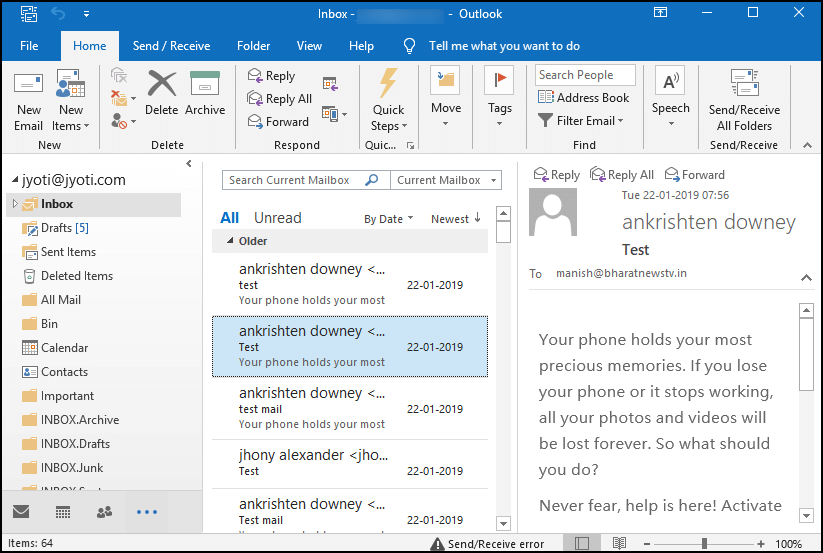
Paso 2. Luego haga clic en Archivo >> Opción de impresión.

Paso 3. Elija la opción Microsoft Print to PDF.
Paso 4. Haga clic en el botón Guardar y asigne un nombre a su archivo. Su correo electrónico se guardará en formato .pdf.

Aquí complete la conversión de Outlook a PDF. Sin embargo, con este método, existen ciertas limitaciones, tales como;
1. Es adecuado si solo desea guardar algunos correos electrónicos de Outlook.
2. Hay altas posibilidades de pérdida de datos.
3. Este método no admite la conversión por lotes.
4. Si tiene miles de correos electrónicos para convertir a PDF, este método será muy largo y consumirá mucho tiempo.
Para superar estas limitaciones, le sugiero que utilice la herramienta automatizada que discutiremos en el siguiente segmento.
Método 2: solución alternativa para convertir correos electrónicos de Outlook a PDF de forma masiva
La herramienta más confiable y segura para convertir correos electrónicos de buzones a formato PDF es Outlook Converter. Este software está diseñado para exportar sin esfuerzo múltiples correos electrónicos desde múltiples cuentas de Outlook sin ningún error. Además, esta herramienta proporciona una opción de filtro de correo electrónico que le permite convertir correos electrónicos de Outlook seleccionados a formato PDF sin modificar los datos.
Por encima de eso, esta herramienta también ofrece una función que permite extraer direcciones de correo electrónico, números de teléfono, archivos adjuntos y direcciones de correo electrónico y números de teléfono asociados de la cuenta de Outlook. Todos los datos extraídos se guardarán en un archivo de texto separado. Junto con eso, puede guardar el archivo PDF convertido en la ubicación elegida en un formato preferido.

Cómo exportar correos electrónicos de Outlook a formato PDF
Siga los pasos que se indican a continuación y guarde los correos electrónicos de Outlook en formato de archivo .pdf con facilidad.
Paso 1. Instale y ejecute esta herramienta en su sistema.
Paso 2. Haga clic en el botón Abrir para continuar con el proceso.
Paso 3. Aquí seleccione Cliente de correo electrónico de escritorio >> Cuenta de Outlook >> Abrir Cuenta.
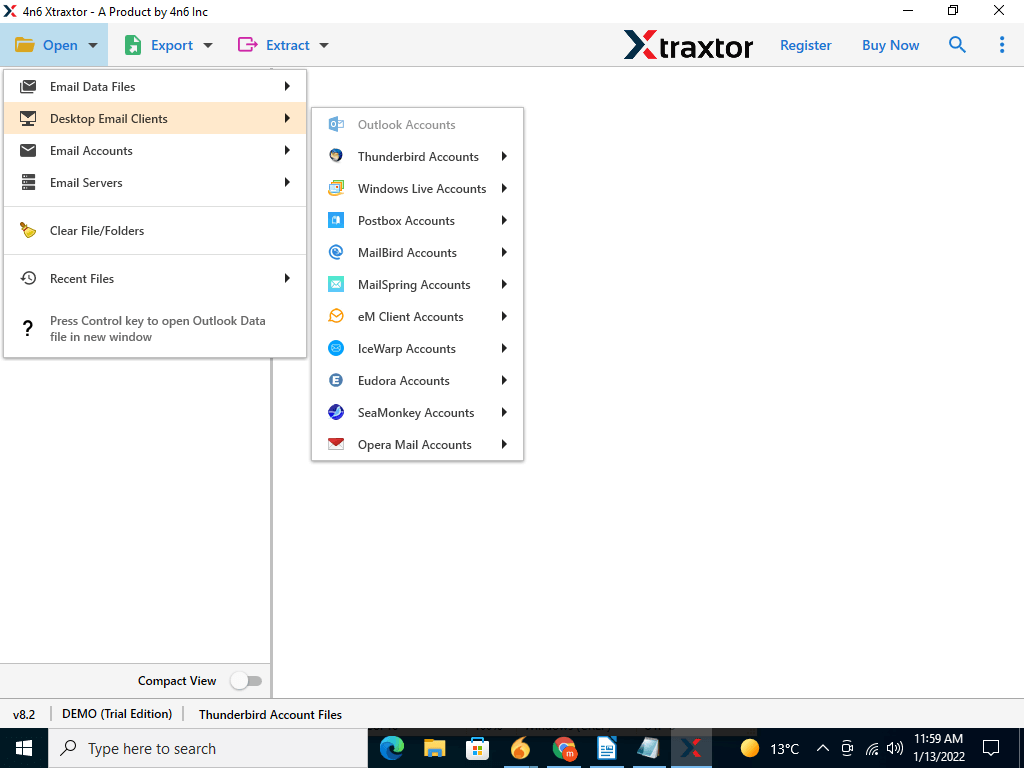
Paso 4. Este software escanea la cuenta de correo electrónico y obtiene una vista previa de todos los correos electrónicos para leer antes de la conversión.
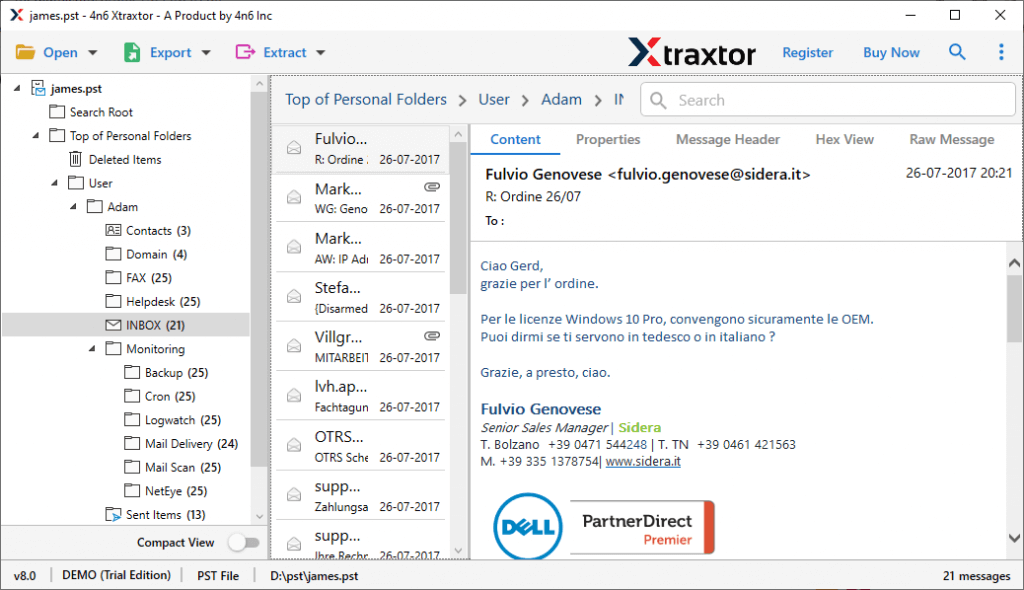
Paso 5. Después de esto, haz clic en el botón Exportar y selecciona el formato PDF.

Paso 6. Explore la ubicación de destino y presione el botón Guardar.

Aquí complete el proceso de conversión de Outlook a PDF. Los usuarios pueden verificar en su ubicación seleccionada y encontrar un archivo .pdf. Ahora puede transferir o abrir este archivo en cualquier lector de PDF sin problemas.
Conclusión
Hoy, en este escrito, aprendemos dos métodos para convertir correos electrónicos de Outlook a formato PDF. Manual y automatizado, los usuarios pueden optar por cualquiera de los enfoques para exportar correos electrónicos de Outlook. Elige el método que más te convenga.