“Ho utilizzato il client di posta elettronica di Outlook sul mio sistema MAC. Ora voglio passare al sistema operativo Windows e devo trasferire i dati della mia casella di posta su un nuovo account Windows Outlook. C’è un modo per eseguire questo processo?”
“Come posso convertire i file OLM in PST con allegati?”
Le query degli utenti sopra menzionate sembrano simili. Se è così, resta sintonizzato e leggi l’intero blog. Oggi parleremo del miglior metodo possibile per esportare i file di Mac Outlook in formato PST. Entro la fine di questo articolo, puoi facilmente convertire OLM in PST.
Prima di andare avanti e parlare di vari metodi per convertire i file di posta elettronica, conosciamo questo formato di file e il suo utilizzo.
Cos’è il file OLM e i suoi usi?
OLM è un file di Microsoft Outlook per il sistema operativo Mac. Questo formato memorizza i dati completi della cassetta postale come messaggi di posta elettronica, calendario, diario, attività e altri componenti di posta elettronica in un unico file con estensione .olm. OLM è simile a PST, ma non può essere aperto sul sistema Outlook per Windows. Per accedere a queste e-mail in un nuovo account in uso, devi convertire OLM in PST.
Ci sono strumenti illimitati per passare attraverso il processo di conversione. Ma trovare una soluzione affidabile è un processo complicato. Per ridurre il tuo carico di lavoro, abbiamo scoperto queste due soluzioni, di cui molti esperti si fidano.
Metodo per convertire i file OLM in PST
Questi due metodi possono eseguire questo processo di conversione senza perdere un solo bit di dati. Quindi vai avanti e conoscili.
#1: Trasferisci manualmente Mac OLM su Windows Outlook
# 2: Esportazione da OLM a PST utilizzando l’Approccio esperto (convertitore OLM)
Questi due metodi sono testati da esperti e da loro consigliati per il processo di conversione da .olm a .pst. Conosciamo entrambi i metodi in modo descrittivo.
Metodo 1: convertire OLM in PST tramite la configurazione di Gmail
Questo metodo manuale per questo processo viene eseguito in 5 fasi diverse. Esegui il processo passo dopo passo con la massima attenzione, un passaggio sbagliato può portare alla perdita di dati. Quindi, fai attenzione quando usi questo metodo e segui i passaggi indicati di seguito;
Fase 1: configurare un account IMAP (Outlook for Window) con Gmail
Passaggio 1. Apri un account Gmail con le credenziali.
Passaggio 2. Fai clic sul pulsante a forma di ingranaggio, quindi fai clic sulla scheda Impostazioni.
Passaggio 3. Fai clic sul pulsante IMAP/POP e abilitalo. Quindi salva le modifiche.
Fase 2: configurare Mac Outlook con Windows Outlook
Passaggio 4. Esegui Mac Outlook sul tuo sistema.
Passaggio 5. Successivamente vai su Menu >> Strumento >> Account.
Passaggio 6. Inserisci le credenziali di Outlook per Mac e fai clic su Aggiungi account.
Fase 3: crea una nuova etichetta da sincronizzare tra Mac Outlook e account Windows Outlook
Passaggio 7. Apri di nuovo l’account Gmail e fai clic sul pulsante a forma di ingranaggio, quindi su Impostazioni.
Passaggio 8. Seleziona il pulsante Etichetta e crea una nuova etichettal con la casella IMAP selezionata.
Passaggio 9. Ora vai su Mac Outlook e fai clic su Invia/Ricevi.
Fase 4: scarica le e-mail di Outlook per Mac nella casella di posta di Outlook di Windows
Passaggio 10. Apri Mac Outlook >> Fai clic con il pulsante destro del mouse sulla cartella che desideri esportare.
Passaggio 11. Successivamente seleziona Sposta >> Copia nella cartella e inserisci il nome della cartella da Windows Outlook e fai clic sull’opzione Copia.
Passaggio 12. Fai clic sulla cartella Invia/Ricevi e sincronizza i dati della tua casella di posta Outlook Mac con Windows Outlook.
Fase 5: conversione dei dati delle cassette postali in formato PST
Passaggio 13. Apri Windows Outlook sul tuo sistema.
Passaggio 14. Fai clic su File >> Apri e importa >> Importa ed esporta.
Passaggio 15. Esporta un File >> File di dati di Outlook (.pst).
Passaggio 16. Seleziona la cartella da convertire, sfoglia la posizione e fai clic sul pulsante Fine.
Completa qui la conversione da OLM a PST. Controllare il file .pst nella posizione. Tuttavia, ci sono alcune limitazioni con questo metodo manuale,
Limiti riscontrati durante l’utilizzo del metodo manuale
- Un processo molto noioso e molto tempo per essere completato.
- Compiti impegnativi per utenti non tecnici
- Elevata probabilità di perdita di dati durante il processo di conversione.
- I file OLM danneggiati non possono essere convertiti.
Considerando un processo molto lungo, non preoccuparti, nella prossima sezione proporremo uno strumento automatizzato in grado di superare queste limitazioni affrontate durante l’utilizzo del metodo manuale.
Metodo 2: esporta OLM in PST utilizzando Professional Tool
Convertitore da OLM a PST è la soluzione definitiva per esportare dati e-mail da file OLM con risultati accurati ed efficaci. Questo strumento non solo converte OLM in PST, ma lo esporta anche in più formati di file in un’unica interfaccia. Può convertire facilmente contatti, calendari, diari e altri dati di posta elettronica da un file di dati di Mac Outlook in un formato PST supportato da Outlook per Windows.

Passaggi per trasferire il file OLM in formato PST utilizzando questo strumento avanzato
Passaggio 1. Installa e avvia questo software sul tuo sistema operativo Windows.
Passaggio 2. Fai clic sul pulsante Apri a discesa e seleziona il file di dati.

Passaggio 3. Qui, Seleziona file di dati e-mail >> Seleziona file OLM >> Seleziona file o cartella.

Passaggio 4. Tutte le email presenti nel file OLM verranno mostrate sull’interfaccia del software per leggere/visualizzare le email.

Passaggio 5. Vai alpulsante Esporta e seleziona Formato file PST.

Passaggio 6. Nell’ultima fase, sfoglia la località target e premi il pulsante Salva.
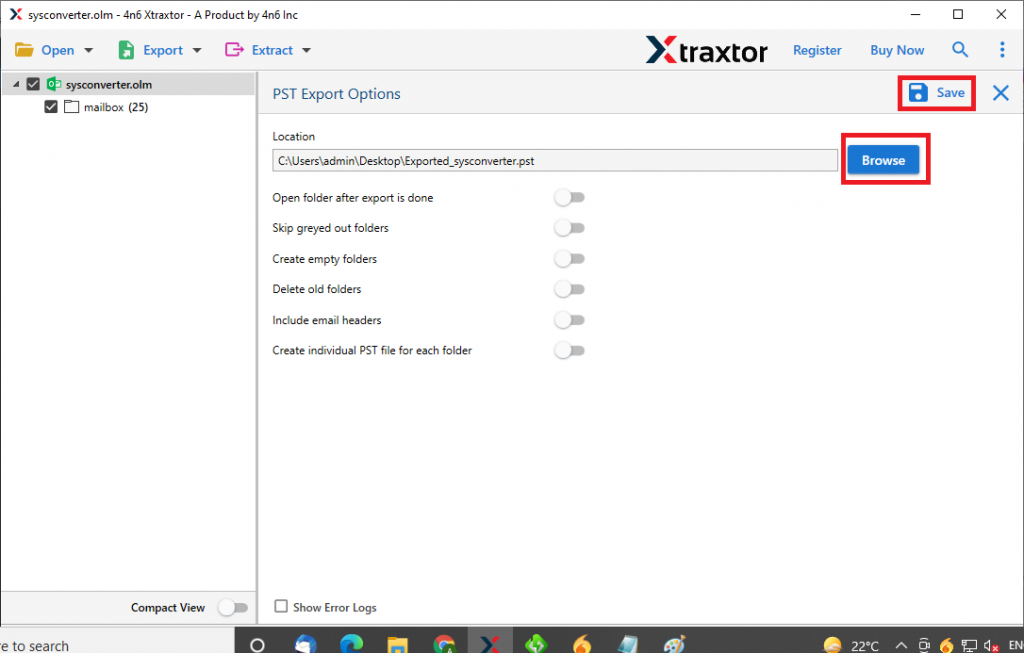
Con questo strumento, converti abilmente OLM in PST con dati completi della casella di posta. Conosciamo alcune caratteristiche salienti di questo strumento.
Motivi per scegliere il convertitore da OLM a PST
Esistono diversi motivi per scegliere questo strumento per esportare OLM in PST con i dati e-mail completati in un solo tentativo. Alcuni di loro menzionano qui;
- Vari formati di salvataggio dei fileQuesta utility fornisce più opzioni di conversione dei file di posta elettronica in un’unica interfaccia. L’utente può anche convertire OLM in PDF, MBOX, CSV, ICS e altri formati di file con assoluta precisione.
- Esporta OLM con il componente e-mail completoQuesta utilità consente all’utente di esportare i dati del calendario OLM, messaggi e-mail, contatti, diari, attività e altri componenti della casella di posta.
- Interfaccia utente interattivaQuesto strumento è progettato in modo tale da poter essere utilizzato anche da utenti non vice senza alcun problema tecnico. La sua funzionalità autoesplicativa ha semplificato il processo di licenza.
- Esportare OLM ai client di posta elettronica immediatamenteIl trasferimento di file OLM a client basati su cloud con questo software è un gioco da ragazzi. Tutto quello che devi fare è inserire i tuoi dati di accesso ed esportare tutti i file di posta elettronica su Apple Mail, Eudora, Opera Mail e altri importanti client di posta elettronica. Soprattutto, esporta direttamente il file OLM nel formato MBOX. Questo formato di file può essere facilmente importato in molti popolari client di posta elettronica desktop.
- Estrarre informazioniCon questo strumento, qualsiasi utente può ottenere informazioni specifiche da un file di posta elettronica con pochi clic. Aiuta a recuperare i dettagli di contatto dai file OLM, come nonché indirizzi e-mail, foto dei contatti, indirizzi e-mail e numeri di telefono correlati, nonché allegati.
- Esporta email selettiveQuesto convertitore da OLM a PST offre una funzione avanzata con la quale gli utenti possono trasferire alcune e-mail selettive da file OLM. Questo Convertitore OLM offre varie opzioni di filtro e-mail come intervallo di date, da, a , cc, bcc, oggetto e altri attributi email.
Conclusione
In questo articolo abbiamo parlato dei 2 metodi per convertire i file di posta elettronica. Manuali e automatizzati, entrambi gli strumenti sono qui descritti con il loro completo funzionamento. L’utilizzo di un metodo manuale per convertire OLM in PST è un compito impegnativo senza alcuna garanzia di integrità dei dati. È meglio fare affidamento su uno strumento esperto e autentico che eseguirà la conversione con una precisione del 100%. Si consiglia vivamente di esportare i file OLM di Outlook per Mac in Windows Outlook File Format (PST) utilizzando questo Convertitore di file di posta elettronica.
Domande frequenti
Domanda 1. Posso trasferire alcune email di trasferimento dal file OLM da un particolare mittente?
Rispondi. Sì, con questo strumento gli utenti possono esportare email di particolari intervalli di date da file OLM semplicemente applicando i filtri email forniti da questo strumento.
Domanda 2. È possibile esportare più file OLM utilizzando questo strumento?
Rispondi. Sì, con questo strumento puoi convertire in batch i file OLM senza alcuna perdita di dati.
Domanda 3. Questo strumento converte i file OLM in un formato che può essere aperto facilmente su qualsiasi browser Web Windows?
Rispondi. Sì, puoi semplicemente utilizzare questo strumento e convertire OLM in formato HTML e quindi apri il file su qualsiasi browser.
Domanda 4. Uso la versione Mac Outlook 2019, questo strumento può convertire il file OLM da questa versione?
Rispondi. Sì, questo software è progettato con algoritmi avanzati in modo che possa supportare tutte le versioni di Outlook senza incorrere in errori.