Visão geral: este artigo descreve a melhor maneira de exportar e-mails do Yahoo Mail para o Outlook. Leia o artigo completo e exporte o Yahoo Mail para a interface do Outlook sem perda de dados.
A principal preocupação dos usuários do Yahoo Mail é a acessibilidade de e-mail. Às vezes, a conta de webmail não pode ser acessada devido a problemas de rede; nesses casos, é seguro transferir todos os dados para o aplicativo de e-mail. Dessa forma, é fácil abrir e-mails no modo offline.
Neste artigo, discutiremos um desses cenários em que exportamos o Yahoo Mail para o aplicativo Outlook. Se você deseja exportar todas as suas pastas de e-mail do Yahoo para o Outlook, este artigo é para você.
Como faço para baixar pastas do Yahoo Mail para o Outlook?
Posso transferir pastas de e-mail do Yahoo para o Outlook no sistema operacional Windows?
Como importar pastas do Yahoo Mail para a conta do Outlook?
Essas são as consultas comuns feitas por muitos usuários que desejam exportar o Yahoo Mail para o Outlook com anexos. Sem mais delongas, vamos seguir em frente e conhecer as formas possíveis de exportar pastas do Yahoo Mail para o Outlook.
Como exportar e-mails do Yahoo Mail para o Outlook
Neste artigo, falaremos sobre duas maneiras de transferir pastas de e-mail do Yahoo para o aplicativo Outlook junto com anexos.
#1. Exporte o Yahoo Mail para o Outlook diretamente
#2. Transferir e-mails do Yahoo para o Outlook manualmente
Vamos discutir essas duas soluções fornecidas em detalhes, juntamente com um processo de trabalho passo a passo.
Método 1: Exportar todas as pastas de email do Yahoo para o Outlook
Use a Ferramenta de backup de e-mail SysConverter para Windows e exporte pastas de e-mail do Yahoo Mail para a conta do Outlook com facilidade . Usando este utilitário, você pode exportar e-mails de um remetente específico, data, hora, cc, bcc, conteúdo, anexos, etc. Você precisa inserir seus detalhes de login do Yahoo Mail e esta ferramenta exportar Yahoo Mail to PST formato que pode ser posteriormente importado para a interface do Outlook
Além disso, o software com sua interface gráfica simples permite que usuários técnicos e não técnicos importem pastas do Yahoo Mail para o Outlook com anexos. Junto com eles, você também pode usar a ferramenta e transferir o Yahoo Mail para o Office 365 e outros vários servidores IMAP.

Procedimento para exportar o Yahoo Mail para o Outlook com anexos
Siga as instruções fornecidas e baixe as pastas do Yahoo para o arquivo de dados do Outlook com anexos. Depois disso, ele pode ser facilmente transferido para o Outlook.
Etapa 1. Instale e execute a ferramenta de backup de e-mail SysConverter em seu Windows.
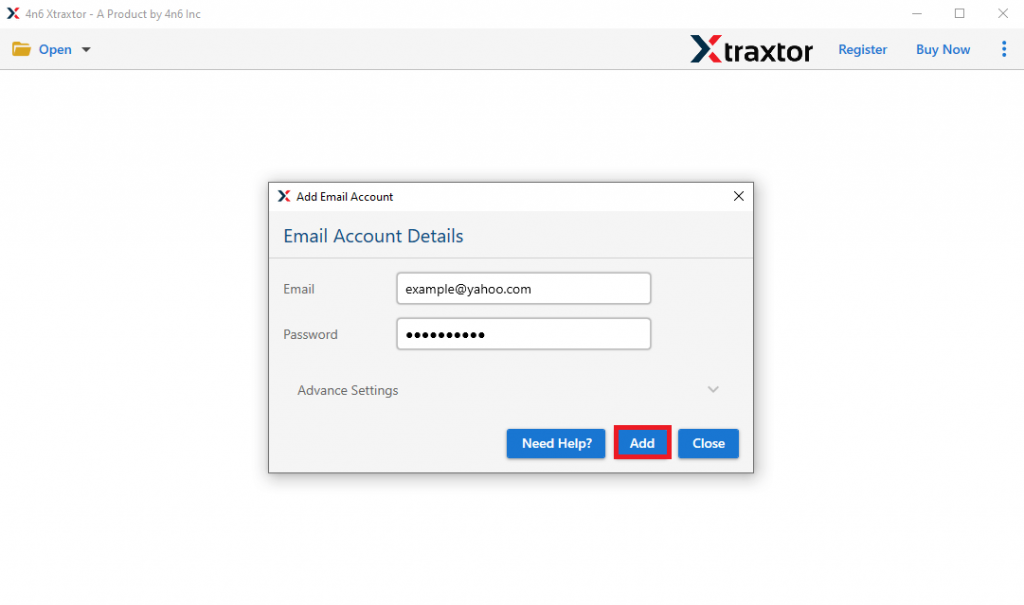
Etapa 2. Depois disso, escolha Abrir >> Contas de e-mail >> Adicionar conta.

Etapa 3. Insira seus detalhes de login do Yahoo Mail e pressione o botão b. (Observação: crie Senha do aplicativo e insira-a em vez da senha real da sua conta).
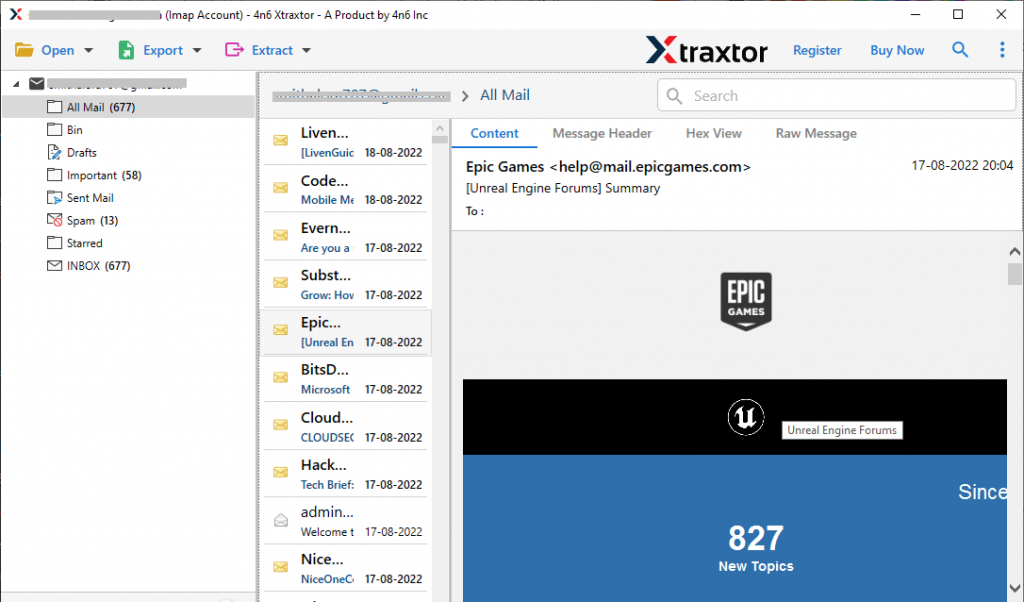
Etapa 4. Aqui você pode visualizar seus e-mails do Yahoo antes de exportá-los.
Etapa 5. Clique em Exportar e escolha o formato PST.

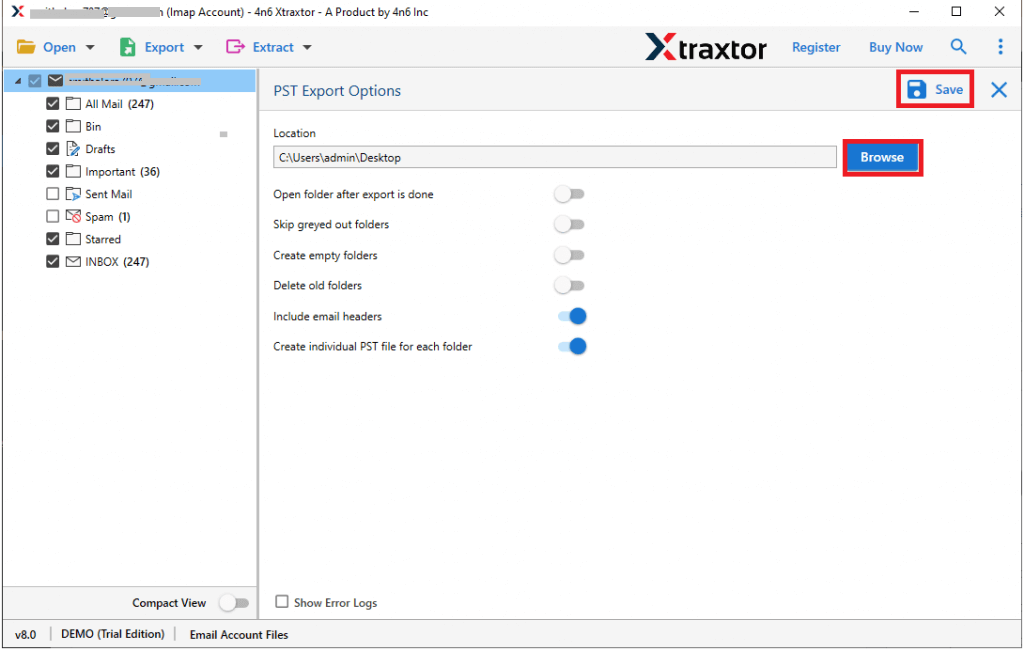
Etapa 6. Se você deseja exportar algumas pastas de e-mail seletivo , você pode escolhê-las.

Etapa 7. Escolha o local para salvar o arquivo exportado e clique no botão Salvar.
Etapa 8. Abra seu aplicativo Outlook e, usando a ferramenta de importação/exportação, importar PST para a interface do Outlook.

Feito! Aqui você exporta pastas de e-mail do Yahoo para o Outlook com anexos em algumas etapas simples, sem perda de dados.
Se você deseja transferir manualmente as pastas de e-mail do Yahoo para o Outlook, a próxima seção do blog é para você. Leia-o e exporte manualmente as pastas do Yahoo Mail para a conta do Outlook.
Método 2: exportar e-mails manualmente do Yahoo Mail para o Outlook
Execute as instruções fornecidas para exportar o Yahoo Mail para o Outlook usando a solução nativa.
Etapa 1. Abra sua conta do Yahoo Mail e ative as configurações de IMAP e POP3.
Etapa 2. Depois disso, inicie o cliente de e-mail Outlook em seu sistema operacional Windows.
Etapa 3. Em seguida, vá para Arquivo >> Adicionar conta.
Etapa 4. Em seguida, escolha Configuração manual ou Tipo de servidor adicional e clique no botão Avançar.
Etapa 5. Escolha IMAP/POP e clique no botão Avançar.
Etapa 6. Depois disso, insira seu Nome e ID de e-mail do Yahoo Mail.
Etapa 7. Agora insira os detalhes fornecidos –
Servidor de entrada IMAP – imap.mail.yahoo.com Servidor de saída – smtp.mail.yahoo.com
Port Server – 993 Port Server – 587
Etapa 8. Em seguida, clique no botão Ok e Avançar. Sua conta do Yahoo Mail está conectada ao Outlook.
Etapa 9. Reinicie o aplicativo Outlook. Agora você pode acessar seus e-mails do Yahoo na interface do Outlook sem nenhum problema.
Terminar! Aqui você exporta e-mails do Yhaoo Mail para a conta do Outlook com anexos. Agora você pode escolher qualquer uma das soluções fornecidas para exportar pastas de e-mail do Yahoo para a interface do Outlook com facilidade. Se você deseja executar o processo de exportação instantaneamente, pode usar a versão demo do software que mencionamos na seção do blog acima.
Conclusão
Neste blog, descrevemos duas soluções viáveis para exportar o Yahoo Mail para a conta do Outlook com anexos. Você pode transferir manualmente os e-mails do Yahoo para o Outlook ou usar a solução especializada. Dependendo da necessidade, você pode escolher qualquer uma das opções fornecidas e transferir pastas de e-mail do Yahoo para o Outlook sem problemas.