Como faço para mover meus e-mails do Gmail e outros dados para CSV deat, estou tentando baixar e-mails para o formato CSV, mas sem sorte. Alguém pode me dizer uma solução imediata para exportar o Gmail para arquivo CSV?
Há um grande número de pessoas que usam o Gmail para enviar e receber e-mails. No entanto, às vezes eles querem salvar seus e-mails em um arquivo CSV. Aqui neste artigo, discutiremos a melhor maneira possível de exportar o Gmail para o formato CSV.
Formato de arquivo CSV ou Comma Separated Value que salva dados em um formato tabular. Você pode acessar facilmente qualquer aplicativo pago e gratuito, como MS Excel, LibreOffice, Google Sheet e muito mais. É um formato universal que pode ser facilmente transferido de uma plataforma para outra. É por isso que muitos preferem importar e-mails do Gmail para o formato CSV.
Agora surge a pergunta – como salvar e-mails do Gmail no formato CSV? Como não há uma maneira manual direta de executar essa tarefa. Não se preocupe, vamos orientá-lo a exportar com eficiência o Gmail para o arquivo CSV.
Como transferir e-mails do Gmail para o formato CSV
Há duas maneiras possíveis de salvar e-mails do Gmail e outros dados em um CSV.
#1. Converta manualmente e-mails do Gmail para CSV
#2. Exporte diretamente e-mails do Gmail para arquivo CSV
Vamos discutir esses métodos de forma descritiva com um processo de trabalho passo a passo completo.
Método 1: mover e-mails do Gmail para CSV via Outlook
Para salvar e-mails do Gmail em um arquivo .csv, primeiro você precisa configurar sua conta do Gmail com o Outlook e depois exportar esses e-mails e outros dados para o formato CSV. Agora vamos verificar o processo com as etapas adequadas.
Etapa 1: configurar o Gmail para o Outlook
Observação: primeiro ative o acesso IMAP na configuração da sua conta do Gmail.
1. Abra a interface do Outlook e vá para a opção Arquivo.
2. Depois disso, Informações >> Adicionar conta.

3. Digite seu ID de e-mail do Gmail e clique no botão Conectar.

4. Agora coloque sua senha do Gmail e depois clique no botão Conectar.
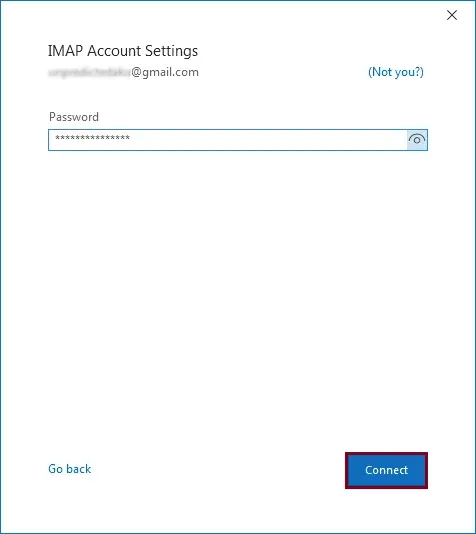
5. Depois que tudo ficar bem, você receberá uma mensagem de Conta adicionada com sucesso. Em seguida, clique em Concluído.
Aqui você configura sua conta do Gmail para o Outlook. Verifique sua interface do Outlook, você encontrará seu rótulo de ID do Gmail. Agora você precisa exportar esses e-mails para o formato CSV.
Etapa 2: exportar o Gmail para arquivo CSV
1. novamente vá para Arquivo >> Abrir e Exportar >> Importar/Exportar.

2. Selecione – Exportar para um arquivo na lista.

3. EscolhaValores separados por vírgula como o tipo de arquivo criado.
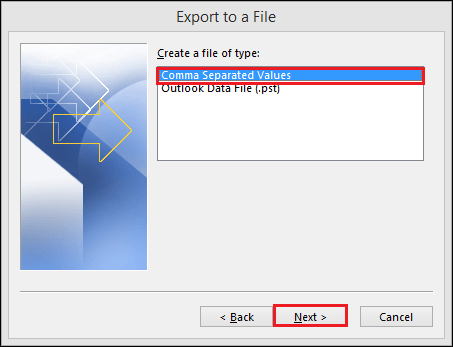
4. Escolha a pasta de e-mail que deseja exportar.
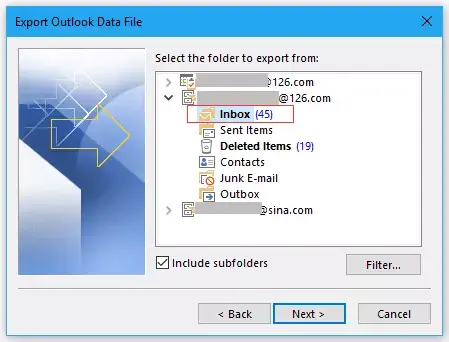
5. Navegue até o local para salvar o arquivo .csv e clique no botão Avançar.
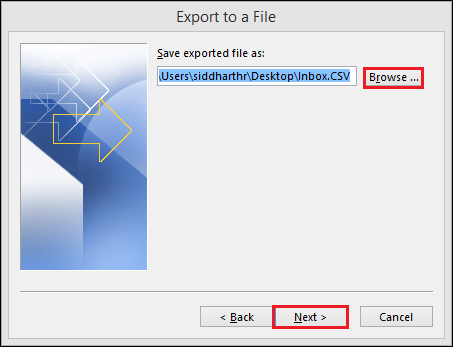
6. Por fim, clique no botão Concluir para iniciar o processo de exportação.
Feito! Aqui você exporta e-mails do Gmail para CSV manualmente. Embora essa abordagem possa executar o processo de exportação, você precisa seguir o processo demorado. Junto com isso, você precisa de conhecimento técnico ou assistência para a parte de configuração. Assim, recomendamos usar o caminho direto para transferir e-mails do Gmail.
Método 2: exporte o Gmail para CSV instantaneamente
Use o SysConverter Ferramenta de backup do Gmail para o processo de exportação instantâneo do Gmail para CSV. Este utilitário salvará diretamente os e-mails da sua conta do Gmail para o arquivo .csv sem perda de dados e modificações. Este utilitário também oferece opções de filtro de e-mail para transferir apenas e-mails específicos e evitar a exportação indesejada. Com sua interface fácil de usar, até mesmo usuários iniciantes convertem e-mails do Gmail para o formato CSV sem qualquer assistência.
Além disso, você também pode usar este utilitário e exportar Gmail para PDF, PST, HTML, MBOX, e todos os outros formatos de arquivo também. Ele também migra o Gmail para Office 365, Yahoo, Yandex, Zoho e todas as outras contas de webmail com facilidade.

Procedimento para transferir e-mails do Gmail para o formato CSV
Siga as instruções fornecidas para salvar e-mails do Gmail no formato CSV com dados completos da caixa de correio.
Etapa 1. Baixe e execute a Ferramenta de backup SysConverter no seu sistema operacional Windows.
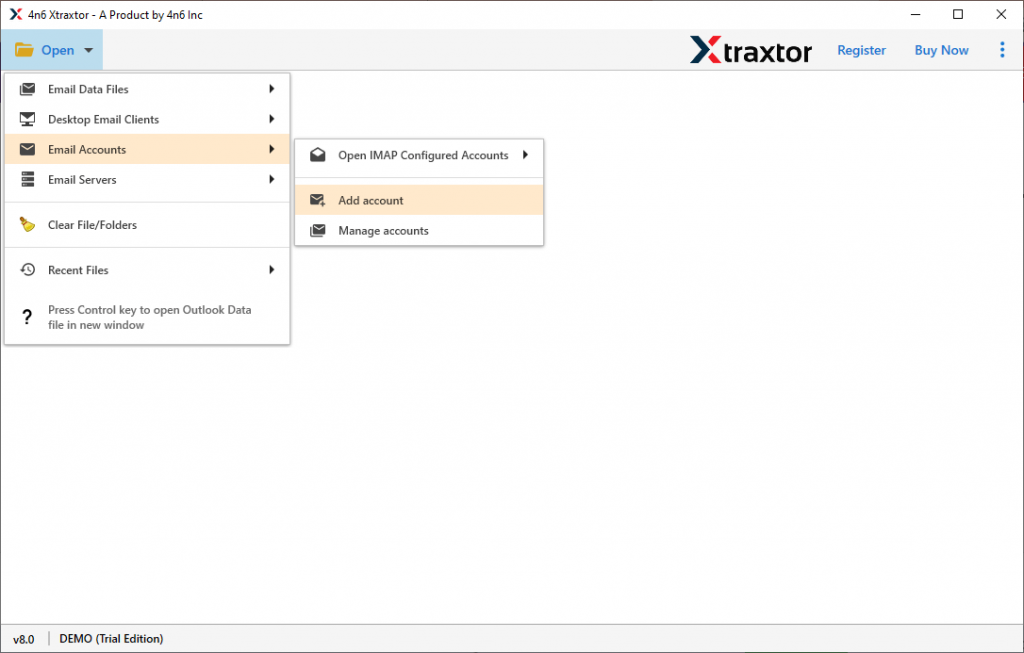
Etapa 2. Selecione Abrir >> Contas de e-mail >> Adicionar conta.
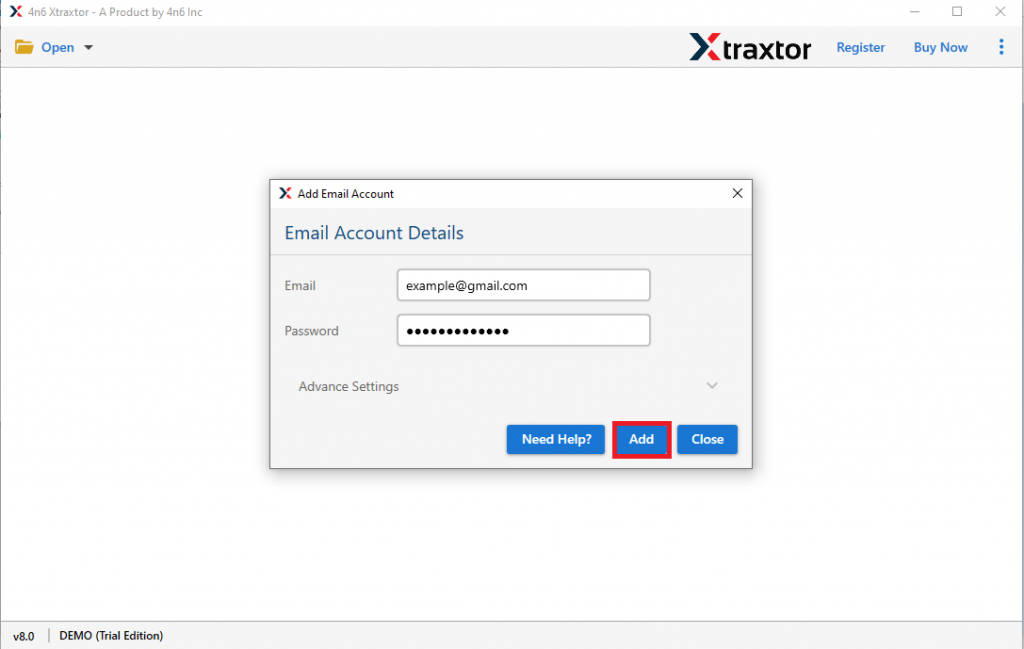
Etapa 3. Insira seus detalhes de login do Gmail e clique no botão Adicionar (use Senha do aplicativo, não a da sua caixa de correio).
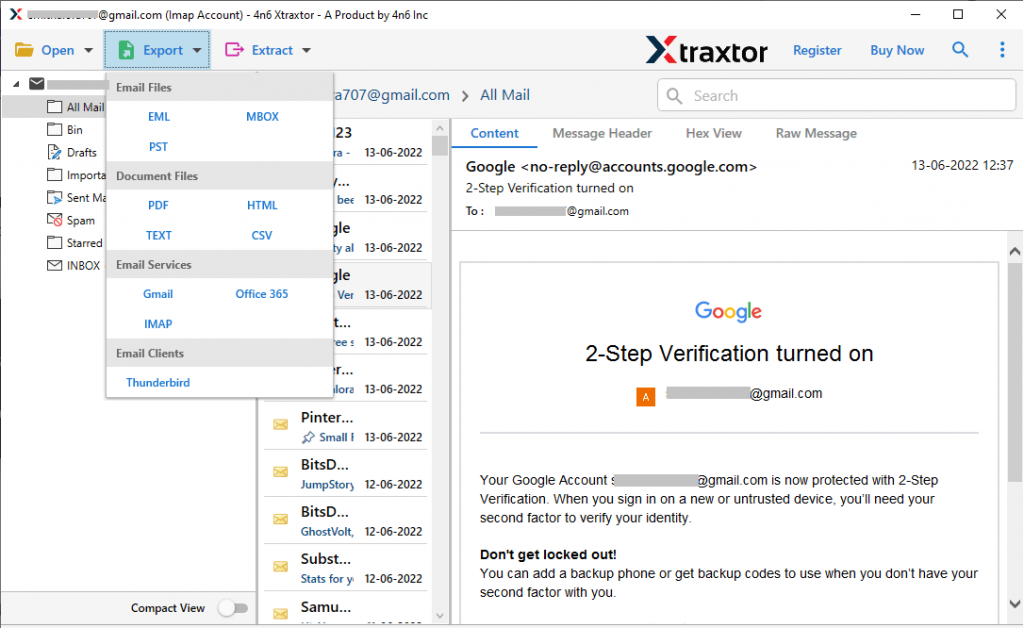
Etapa 4. Clique em Exportar e escolha o formato CSV.
Etapa 5. Aqui você pode selecionar a pasta de e-mail que deseja exportar.
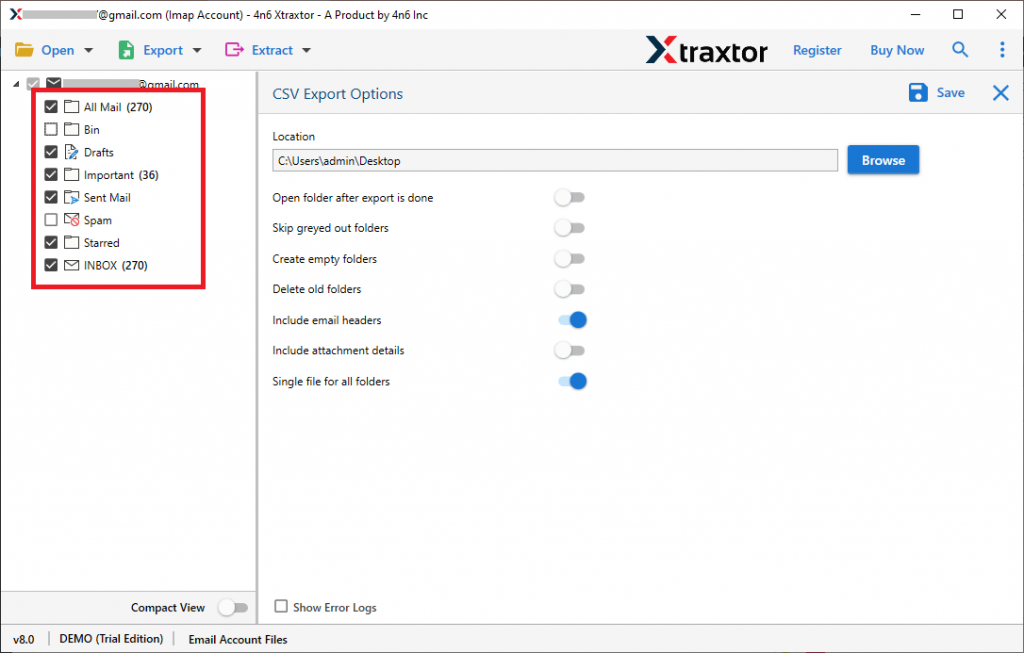
Etapa 6. Por fim, navegue até o local de destino e clique no botão Salvar.

Feito! Aqui você exporta o Gmail para o formato CSV em algumas etapas simples.
Conclusão
Neste blog, discutimos duas soluções viáveis para exportar o Gmail para o formato CSV. Manualmente, você precisa seguir um processo demorado que requer a configuração do Gmail-Outlook. Considerando que, por outro lado, a abordagem automatizada exporta diretamente os e-mails do Gmail para o arquivo CSV sem problemas e perda de dados. Você pode escolher qualquer uma das soluções que melhor lhe convier.