Aqui neste blog, discutiremos maneiras seguras e eficientes de exportar e-mail do Google Workspace para arquivo PST. Leia o blog completo e exporte PST da conta do Google Workspace com facilidade.
Isso irá guiá-lo para exportar o Google Workspace para PST manualmente, de forma gratuita ou automatizada. Sem mais delongas, vamos concluir o processo de exportação.
Como exportar a caixa de correio do Google Workspace para PST gratuitamente?
Manualmente, você pode converter e-mails do Google Workspace em .pst usando um cliente de e-mail compatível com arquivos PST. Siga as instruções para fazer a exportação.
1. Faça um tour pelo Google Admin Console.
2. Vá para Menu >> Aplicativos >> Google Worksapce >> Gmail >> Acesso do usuário final.
3. Role para baixo, pesquise acesso POP e IMAP e clique em ativar acesso IMAP para todos os usuários.

4. Instale e abra o aplicativo Outlook em seu sistema.
5. Clique em Arquivo >> Adicionar conta.

6. Insira seu ID de e-mail do Google Workspace e a senha do aplicativo.
7. Em seguida, clique em Arquivo >> Abrir e Exportar >> Importar/Exportar.

8. Exporte para um arquivo >> arquivo de dados do Outlook (.pst).

9. Selecione sua conta GWS e navegue até o local de destino.
10. Por fim, clique no botão Concluir.
Feito! O Outlook começará a exportar e-mails do Google Workspace para um arquivo PST. No entanto, existem algumas desvantagens nesta abordagem.
Limitações
- É necessária a instalação do Outlook para exportar e-mails.
- Se a opção de importação e exportação estiver esmaecida no Outlook, não haverá exportar.
Como exportar PST do Google Workspace automaticamente?
Experimente a Sysconverter Email Backup Tool no seu Janelas. O software exportará facilmente e-mails do Google Workspace para PST junto com anexos. Usando suas credenciais de administrador do GWS e senha do aplicativo, a ferramenta conclui a exportação sem afetar a pasta de e-mail e a hierarquia de subpastas.
Baixe o software gratuitamente e saiba que está funcionando.

Etapas para exportar e-mail do Google Workspace para arquivo PST
1. Execute o software em seu sistema.
2. Selecione Abrir >> Contas de e-mail >> Adicionar conta.

3. Digite a senha do aplicativo Google Workspace e o ID de e-mail e clique no botão Adicionar.

4. Aqui você pode visualizar os dados da sua caixa de correio.

5. Clique em Exportar e escolha a opção PST.

6. Navegue até o local de destino e clique no botão Salvar.
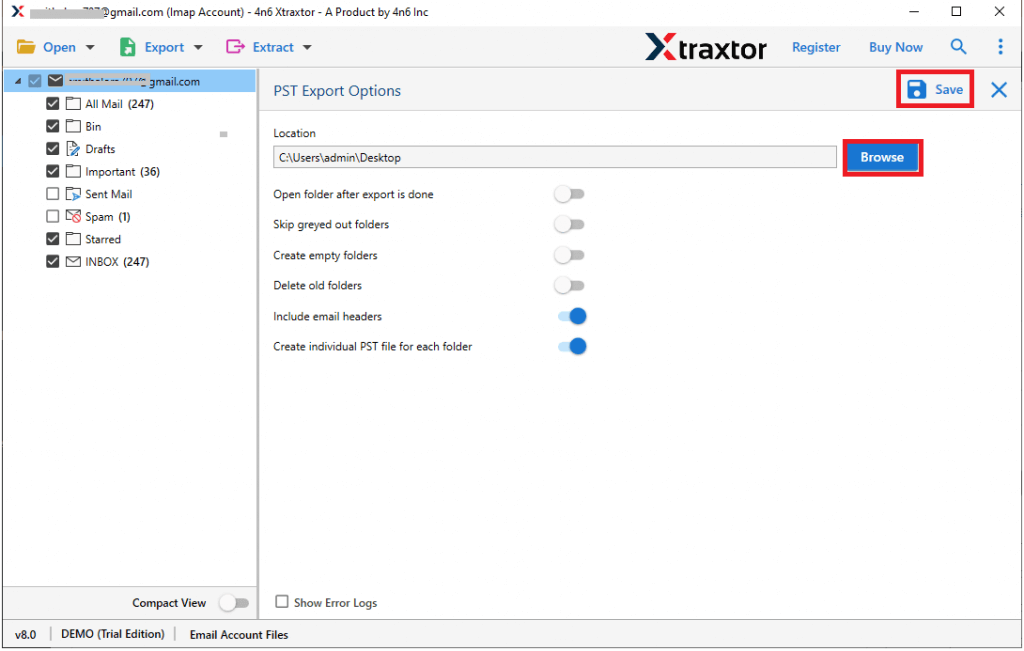
Feito! Aqui o software começará a exportar a caixa de correio do Google Workspace para o arquivo PST. Após a conclusão, você receberá uma mensagem com um relatório de log completo.
Por que escolher uma ferramenta automatizada?
- Ele mantém a hierarquia e a estrutura da pasta de e-mail e das subpastas.
- Preservar a integridade dos dados ao exportar e-mails.
- Funciona em todos os sistemas operacionais Windows.
- Opção para extrair endereços de e-mail, anexos, etc. da sua conta de caixa de correio.
- Permite exportar o Google Workspace para vários outros formatos de arquivo.
- Opções avançadas de filtro para exportação seletiva.
- Opção para visualizar os dados da sua caixa de correio antes de exportar o e-mail do Google Workspace para um arquivo PST.
Conclusão
Este blog discute as duas soluções viáveis para exportar a caixa de correio do Google Workspace para um arquivo PST com anexos. Você pode concluir o processo manualmente ou usar uma ferramenta automatizada. Escolha a melhor abordagem que será útil para você.