O Outlook é o cliente de email mais popular usado para trabalho pessoal e profissional. Este cliente de e-mail salva seus dados em um formato de arquivo diferente e o MSG é um deles, e esse arquivo de mensagem pode ser acessado no Outlook. Para acessar facilmente essas mensagens em qualquer sistema operacional, você precisa converter o formato MSG para CSV. Vamos nos familiarizar com o cenário com algumas consultas de usuários.
“Olá, trabalho como analista de dados em uma empresa. Recebi recentemente mais de 100 arquivos MSG para analisar seu conteúdo. Mas o problema é que o software usado pela minha empresa não suporta o formato .msg. Então, para analisar os dados do arquivo, quero converter MSG para CSV, pois o software suporta esse formato de arquivo. Alguém pode me sugerir a melhor abordagem confiável e autêntica para realizar esse processo de conversão?”
“Existe uma maneira de transferir os dados do arquivo MSG para uma planilha para que seja facilmente acessível em qualquer sistema operacional?”
Você também está procurando um método para acessar as mensagens do Outlook em forma de tabela para que os dados possam ser acessados facilmente? Se você está entre eles, hoje falaremos sobre métodos eficazes e eficientes para solucionar dúvidas de usuários, como Como converter o formato MSG para CSV?
Com um software automatizado perfeito e eficiente, você pode colocar o processo de conversão de MSG para CSV no piloto automático. Uma dessas ferramentas é o MSG Converter. Experimente a versão demo deste utilitário e faça o processo você mesmo.

Antes de prosseguirmos e falarmos sobre os métodos de conversão de mensagens, vamos nos familiarizar com os dois formatos de arquivo.
O que são formatos de arquivo CSV e MSG
CSV, ou valor separado por vírgula, é um formato de arquivo usado para salvar dados em linhas e colunas (formato tabular). Este formato é rapidamente acessível através de programas de planilhas como Google Sheets, MS Excel. O arquivo CSV geralmente é usado no setor empresarial para enviar grandes quantidades de dados para uso e análise.
Por outro lado, MSG é um formato de arquivo usado pela Microsoft para salvar mensagens de email e suas propriedades em formato de texto simples. Este arquivo contém todos os componentes da caixa de correio, como email, calendário, contatos, diários, tarefas e outras informações. É suportado por muitos clientes de e-mail como SeaMonkey, Outlook, cliente eM, Outlook 365, etc.
Método para salvar a mensagem do Outlook no formato CSV
Existem vários métodos para realizar o processo de conversão, mas entre eles encontrar uma abordagem segura e confiável é uma tarefa difícil. Não se preocupe, estamos aqui para oferecer a melhor solução possível para exportar MSG para CSV e salvá-lo dessa dificuldade. Nesta seção, falamos sobre dois métodos que ajudam você a salvar dados de mensagens do Outlook no formato CSV.
#1. Método de freeware via Microsoft Outlook
#2. Conversor MSG de Abordagem Especialista
Ambas as soluções mencionadas acima são testadas por especialistas. Então, vamos seguir em frente e discutir esses métodos de forma detalhada.
Método 1: converter manualmente MSG para CSV por meio do cliente de e-mail Outlook
Para aplicar esta solução, os usuários precisam instalar um cliente de e-mail Outlook em seu sistema operacional Windows. Após isso siga os passos abaixo;
Etapa 1. Abra o Outlook com credenciais de login em seu sistema.
Etapa 2. Em primeiro lugar, você precisa importar os arquivos MSG para a interface do aplicativo. Para isso, crie uma nova pasta na seção de e-mail e nomeie-a conforme sua escolha.
Etapa 3. Depois disso, vá para o local onde seu arquivo MSG está salvo e selecione todos os e-mails. Depois disso, arraste e solte esses e-mails na pasta recém-criada no Outlook.
Etapa 4. Agora vá para a opção Arquivo na barra de menus e selecione Abrir e importar.

Etapa 5. Em seguida, Ferramenta de importação e exportação >> Exportar arquivo >> Valor separado por vírgula (CSV).
Etapa 6. Pesquise a pasta que deseja exportar e clique no botão Avançar.
Etapa 7. Depois disso, navegue até o local onde deseja salvar o arquivo convertido e clique em concluir.
Aqui, converta o formato MSG para CSV usando o método nativo mencionado acima. Mas com este método, há uma certa limitação. É um processo longo e lento que requer paciência. Um único erro leva à perda de dados e corrupção do arquivo .msg. E o mais importante, você pode transferir um número limitado de mensagens que também levam muitas horas ou dias. Para evitar tal complexidade, sugere-se a utilização de um método automatizado para realizar o processo de conversão sem nenhum problema. Na próxima seção, discutiremos uma dessas ferramentas.
Método 2: exportar MSG para CSV sem instalação do Outlook
Com o MSG to CSV Converter, os usuários podem converter facilmente o arquivo .msg para o formato .csv sem usar nenhum cliente de e-mail. Você só precisa instalar esta ferramenta e fazer upload de um arquivo MSG e seguir alguns passos simples e o resto do trabalho será feito por esta ferramenta. Este utilitário pode converter vários arquivos MSG de uma só vez com total precisão. Possui uma interface de usuário interativa que facilita o uso de um usuário iniciante. Vamos continuar e avançar com a sua operação.
Etapas para criar CSV a partir do arquivo MSG usando o conversor MSG para CSV
Siga as etapas abaixo para transferir todos os dados de e-mail para um formato tabular com todos os atributos. Vamos começar e conhecer o processo passo a passo;
Etapa 1. Instale e abra este utilitário em seu sistema.
Etapa 2. Vá para a opção Abrir e clique nela.

Etapa 3. Depois disso, Selecione Arquivo de dados de e-mail >> Selecione Arquivo MSG >> Selecione Arquivos ou Pastas.
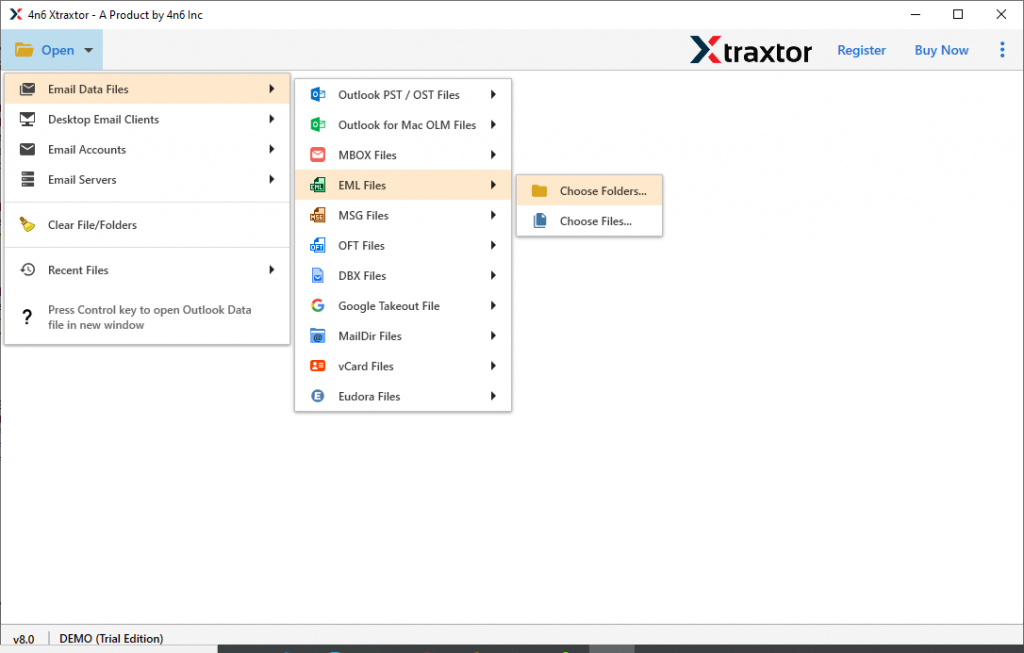
Etapa 4. Este utilitário exibe todos os e-mails presentes no arquivo de mensagens.

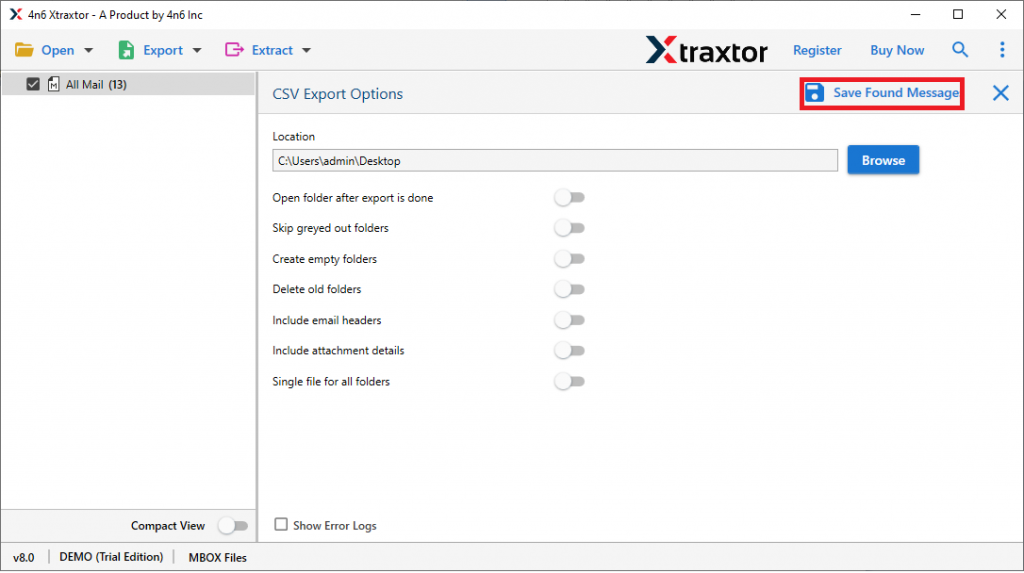
Etapa 5. Navegue até a opção Exportar e selecione formato CSV.

Etapa 6. Navegue pelo local para salvar o arquivo .csv e clique no botão Salvar.
Recurso excepcional do Conversor MSG para CSV
Este software possui alguns recursos incríveis que o tornam independente entre várias ferramentas. Alguns deles mencionam abaixo.
- Manter atributos de e-mail MSGAo converter MSG para CSV, este utilitário mantém todos os atributos de e-mail sem alterar nenhuma informação. Assim, os usuários receberão todos os metadados de e-mail, incluindo o cabeçalho do e-mail.
- Exportar e-mails seletivosEssa ferramenta oferece várias opções de filtro de e-mail para que os usuários possam transferir alguns e-mails seletivos de toda a caixa de correio. Basta selecionar o arquivo fornecido e evitar a conversão indesejada de e-mail.
- Opção de arquivo MSG duploEssa ferramenta oferece uma opção dupla para carregar mensagens do Outlook na interface do software. O usuário pode selecionar um único arquivo ou uma pasta inteira que contenha muitos arquivos .msg para converter em lote o arquivo MSG para CSV.
- Interface interativaEsta ferramenta foi projetada de maneira simples com um trabalho poderoso. Os usuários que não entendem o procedimento técnico podem usar essa ferramenta facilmente devido à sua interface de usuário simples.
- Arquivo MSG de suporte de uma fonte diferenteEste utilitário suporta arquivos MSG de todos os clientes de e-mail que criam arquivos .msg, como Microsoft Outlook, Zimbra, cliente eM, Zimbra, etc, sem enfrentar erros.
- Opção de salvar arquivoEsta ferramenta fornece muitos formatos de arquivo para salvar mensagens do Outlook. O usuário pode converter MSG para MBOX, PST, EML, PDF, HTML, CSV, ICS e outros formatos de arquivo.
Conclusão
Neste artigo, explicamos o processo completo para converter MSG em CSV por meio de dois métodos. Portanto, se você estiver procurando uma maneira de exportar MSG para CSV, poderá escolher um método entre as soluções fornecidas. Além disso, se você quiser passar pelo processo sem problemas, pode optar por uma ferramenta automatizada. Experimente a versão demo e veja como a ferramenta funciona.
Perguntas frequentes
Pergunta 1. Posso instalar este software no sistema operacional Windows 11?
Responda. Sim, esta ferramenta suporta todas as versões do Windows.
Pergunta 2. É possível exportar contatos de um determinado país e código postal usando esta ferramenta?
Responda. Sim, é possível ao usar esta ferramenta apenas selecionar o filtro de e-mail de contato oferecido por este utilitário.
Pergunta 3. Este software só exporta MSG para CSV?
Resposta. Esta ferramenta oferece mais de 10 opções de arquivo para salvar o arquivo MSG em uma única interface.