Como existem muitos clientes de e-mail no mercado, os usuários tendem a mudar de um cliente de e-mail para outro. Nesse cenário, a conversão de e-mail é necessária para acessar e-mails em outros clientes de e-mail. Muitos usuários estão procurando uma maneira de converter o formato de arquivo EML para PST.
Hoje neste artigo vamos examinar a melhor maneira possível de fazer a conversão e tentar encontrar a resposta para a pergunta de como converter EML para PST com anexos?
Antes de nos aprofundarmos na discussão de vários métodos de exportação de .eml para .pst, vamos esclarecer um pouco os dois formatos de arquivo.
Dê uma olhada no formato EML e PST
EML é um formato de arquivo comumente usado que armazena mensagens de e-mail individualmente com informações de remetente e destinatário. Ele armazena dados em duas seções, cabeçalhos que contêm para, de, assunto, cc e bcc, e corpo que contém conteúdo, imagens embutidas, anexos e hiperlinks.
PST (Personal Storage Table) pertence ao Microsoft Outlook, que armazena toda a caixa de correio com suas propriedades. Esse formato difere do EML, pois armazena um grande número de emails em um único arquivo em uma estrutura de caixa de correio adequada.
Por que exportar EML para o formato PST
Há muitas razões para converter EML para PST, algumas delas são;
- O arquivo EML foi corrompido facilmente.
- O EML salva um único e-mail e fica difícil gerenciar os dados da caixa de correio.
- Tem um arquivo EML órfão e deseja acessá-lo no Outlook
Métodos para converter EML em PST com anexos
#1. Conversão manual via Outlook
#2. Conversão usando o EML Converter
Ambos os métodos mencionados acima são testados por especialistas. Aqui descreveremos os dois métodos em detalhes, então fique conosco e saiba como você pode converter facilmente EML para PST com anexos.
Método 1. Exportar EML para PST usando abordagem manual
Neste método o usuário pode transferir .eml para .pst em 3 etapas. O primeiro usuário precisa importar o arquivo EML para o Thunderbird, configurar este cliente de e-mail no Gmail (ou outro servidor de e-mail na nuvem) e, finalmente, configurar sua conta do Gmail no Outlook. Vamos percorrer este processo passo a passo.
Estágio 1. Importar arquivo EML para o Thunderbird
Etapa 1. Abra o Mozilla Thunderbird em seu sistema.
Etapa 2. Instale ImportExport Tool NG por meio da opção Add-On.
Etapa 3. Clique com o botão direito do mouse na pasta Local e escolha ImportExport Tool NG.
Etapa 4. Depois disso, selecione a opção Importar mensagem e selecione o arquivo EML que deseja exportar e clique no botão Abrir.
Aqui você importa com sucesso o EML para o Thunderbird, agora ele estará presente na pasta local.
Etapa 2. Configurar o Gmail para Thunderbird
(Observação: antes de iniciar este processo, crie uma nova conta do Gmail e ative a configuração IMAP ao criar uma conta do Gmail.)
Etapa 1. Abra uma conta Thunderbird em seu sistema.
Etapa 2. Agora vá para o botão de engrenagem e selecione Adicionar >> Conta existente.
Etapa 3. Digite seu ID de login e senha e pressione o botão Continuar.
Agora suas duas contas estão configuradas.
Estágio 3. Exporte o arquivo EML configurando o Outlook para o Gmail
Etapa 1. Abra o cliente de e-mail Outlook e clique no botão de engrenagem
Etapa 2. Clique em Adicionar conta e insira os detalhes da sua conta do Gmail.
Etapa 3. Depois que as duas contas estiverem configuradas, clique na opção Arquivo.
Etapa 4. Em seguida, clique em ImportExport >> Export a file.
Etapa 5. SelecioneArquivo do Outlook(.pst) e clique no botão Avançar.
Etapa 6. Navegue até o local de destino e clique no botão Concluir.
Aqui, complete o processo de conversão, você converte com sucesso EML para PST com anexos.
Limitação do uso do método manual
Usar um método manual para exportar arquivos de e-mail é um processo arriscado e também tem algumas restrições. Alguns deles são apresentados a seguir,
- É um processo difícil e demorado.
- Usuários iniciantes precisarão de suporte técnico para fazer a conversão.
- Há um alto risco de perda ou corrupção de dados.
- O usuário precisa repetir o método acima para exportar vários arquivos .eml.
Para superar essas limitações, o usuário precisa usar uma ferramenta especializada que converte com eficiência arquivos EML únicos e múltiplos em uma única tentativa. Na próxima seção, falaremos sobre essa ferramenta.
Método 2: converter EML para PST usando a ferramenta profissional
Como a conversão do formato de arquivo envolve alguns dados cruciais, é altamente recomendável usar uma ferramenta eficiente e confiável para realizar o processo com precisão. Uma dessas ferramentas é o EML Converter, que converte arquivos ou pastas .eml de uma só vez sem perda de dados.

Como exportar EML para PST usando esta ferramenta
Abaixo está o passo simples para usar este conversor e converter .eml para .pst facilmente. Siga cada passo com atenção,
Etapa 1. Instale e abra este software em seu sistema.
Etapa 2. Agora clique na opção Abrir presente na própria interface.

Etapa 3. Depois disso, selecione Arquivo de dados de e-mail >> Selecione Arquivo EML >> Selecione Arquivo ou Pasta.
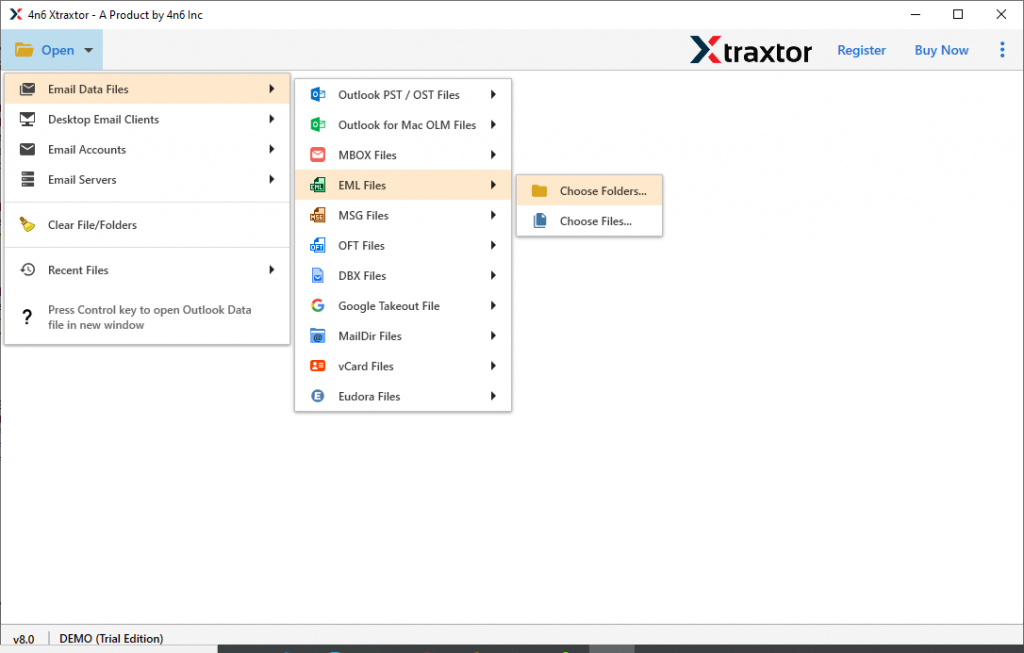
Etapa 4. Esta ferramenta mostra todos os e-mails presentes em seu arquivo EML.

Etapa 5. Agora clique na opção Exportar e selecione o formato PST.

Etapa 6. Por fim, procure um local para salvar seu arquivo convertido e clique no botão Salvar.

Aqui conclui a conversão de EML para PST usando este conversor. Esta ferramenta tem muitas características, algumas das quais são mencionadas na próxima seção.
Por que usar o conversor EML para PST
Alguns dos principais recursos desta ferramenta são apresentados a seguir, fique conosco e conheça-os.
- Modo de conversão de e-mail duploEste utilitário oferece um modo duplo onde o usuário pode converter seus e-mails de um formato para outros formatos. No modo dual, o usuário pode selecionar um único arquivo ou uma pasta inteira que contenha o formato .eml. Ambos os modos ajudam o usuário a exportar EML para o formato PST.
- Exportar para todos os clientes de suporte EMLOs usuários de qualquer cliente de e-mail baseado em EML podem exportar EML para PST com anexos. Esta ferramenta inteligente converte facilmente o arquivo EML de todos os clientes de e-mail que suportam esse formato para o formato de arquivo PST do Outlook.
- Formato de arquivo múltiploUsando esta ferramenta, os usuários podem transferir arquivos de e-mail para vários formatos de salvamento de arquivos. Este software exporta facilmente EML para PST, bem como converta EML para MBOX, PDF, CSV, HTML sem perda de dados.
- Utilitário baseado em WindowsEsta ferramenta é especialmente projetada apenas para Windows. Ele suporta todos os sistemas operacionais Windows e os usuários convertem arquivos .eml para .pst sem se preocupar com a compatibilidade do Windows com o software.
Conclusão
É óbvio que o EML é suportado por muitos clientes de e-mail para armazenar dados de e-mail. E em algum momento, o usuário pode pensar em mudar seu cliente de e-mail e mudar para outro cliente. Nessa situação, é necessária a conversão de EML para PST. Portanto, é recomendável usar a melhor ferramenta para exportar arquivos .eml para que você possa acessá-los facilmente no Outlook.
Perguntas frequentes
Pergunta 1. Posso converter vários arquivos EML usando este software?
Responda. Sim, esta ferramenta oferece uma opção dupla onde você pode selecionar .eml como um único arquivo ou pasta inteira.
Pergunta 2. Posso converter todos os anexos do arquivo EML?
Responda. Sim, esta ferramenta oferece um recurso para extrair informações de arquivos de e-mail. Você pode extrair anexos, endereços de e-mail, números de contato, etc.
Pergunta 3. É possível exportar o arquivo .eml para o Thunderbird?
Responda. Sim, esta ferramenta transfere diretamente arquivos EML para o Thunderbird com anexos em apenas alguns cliques.