Resumo: você é um usuário do Outlook e deseja exportar todos os e-mails? Se sim, então você está no lugar certo. Hoje, neste artigo, aprenderemos dois métodos para converter e-mails do Outlook para o formato CSV com anexos. Portanto, fique conectado e leia o artigo completo.
O Microsoft Outlook é um cliente de e-mail amplamente utilizado para gerenciar informações pessoais e profissionais. Como é um aplicativo baseado em desktop, pode haver uma situação em que o Outlook pare de funcionar ou possa travar. Nesse caso, é melhor salvar todos os e-mails da caixa de correio para que possam ser usados quando necessário. Vamos verificar se esse tipo de situação é enfrentada por outras pessoas.
Quero exportar todos os emails da minha conta do Outlook e salvar todos os emails em formato CSV. Para que eu possa abrir esse arquivo em qualquer aplicativo de planilha e também transferi-lo. Como posso fazer isso?
Oi, estou usando o Outlook e quero exportar esses e-mails em formato de arquivo portátil. Existe alguma maneira de transferir todos os e-mails do Outlook para o formato CSV?
Você está enfrentando esses problemas? Se sim, aqui está a solução completa para exportar e-mails do Outlook para o formato .csv com anexos. Vamos começar.
Métodos para exportar e-mails do Outlook
Aqui neste artigo, aprenderemos dois métodos para transferir emails de uma conta do Outlook para o formato CSV,
Nº 1. Ferramenta automatizada (solução instantânea)
#2. Método manual (solução gratuita)
Vamos discutir esses dois métodos, um por um, de maneira descritiva.
Método 1: Converta e-mails do Outlook para o formato CSV com facilidade
Para uma conversão de e-mail instantânea e eficaz, use o Outlook Converter, uma solução única para exportar e-mails da caixa de correio instantaneamente. É uma ferramenta de teste profissional que pode converter facilmente e-mails do Outlook para o formato CSV sem perda de dados. Além disso, esta ferramenta é capaz de exportar e-mails ilimitados do Outlook em uma única tentativa. Também usando esta ferramenta, os usuários podem exportar e-mails seletivos para o local desejado sem enfrentar nenhum problema.

Como transferir e-mails do Outlook para CSV usando esta ferramenta
Abaixo está a descrição passo a passo do funcionamento deste software com fotos para entender facilmente.
Etapa 1. Instale e inicie esta ferramenta em seu sistema.
Etapa 2. Clique no botão Abrir para iniciar a conversão.
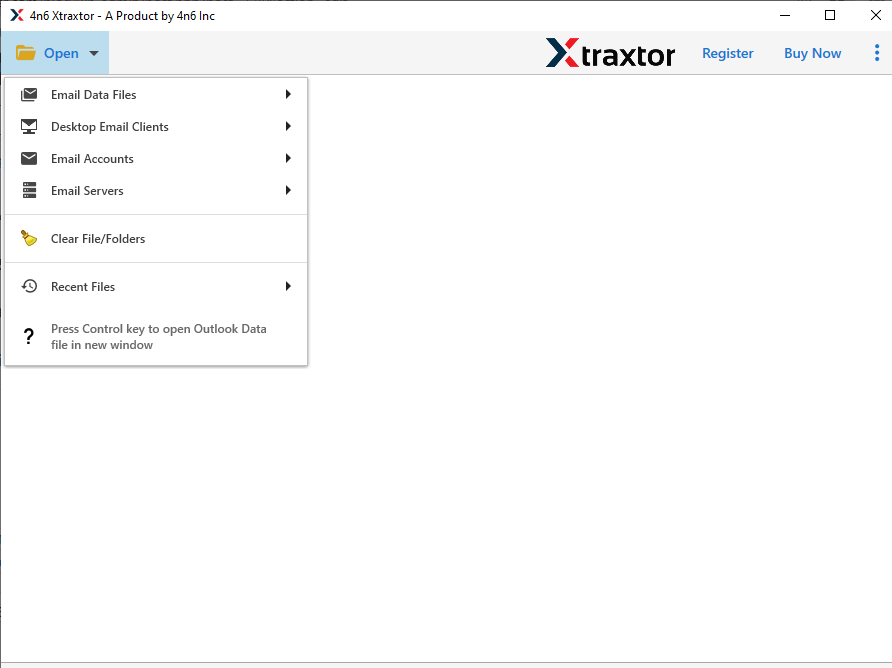
Etapa 3. Aqui selecione, Cliente de e-mail da área de trabalho >> Conta do Outlook >> Abrir conta.
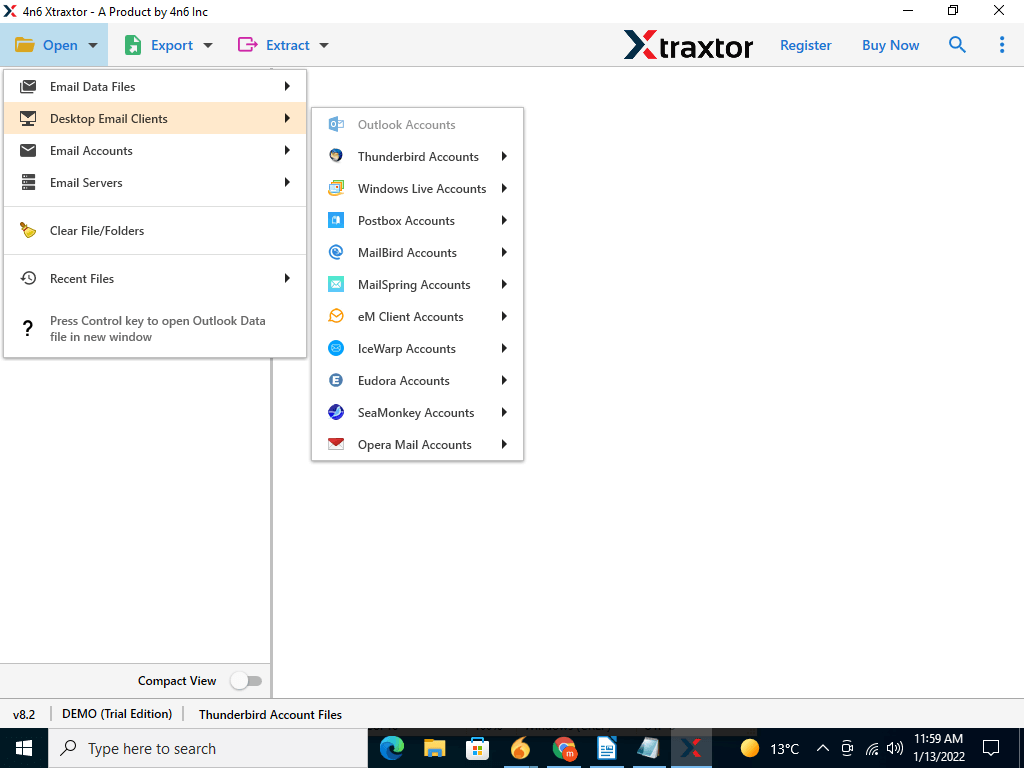
Etapa 4. Esta ferramenta verifica e visualiza seus e-mails do Outlook antes da conversão. Escolha qual pasta precisa exportar.
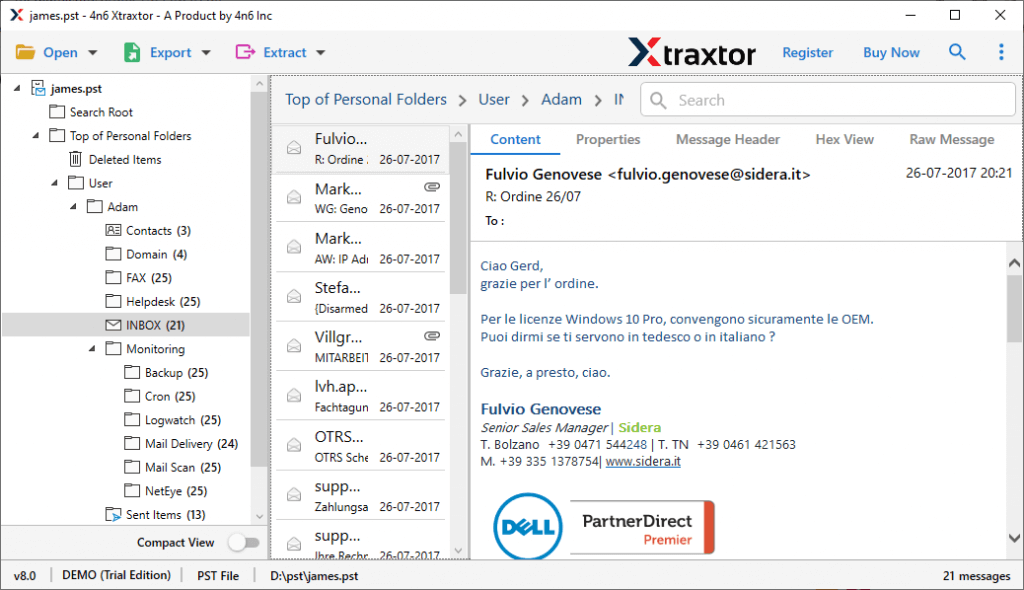
Etapa 5. Agora clique no botão Exportar e escolha o formato CSV na lista fornecida.

Etapa 6. Por fim, procure o local para salvar o arquivo convertido e clique no botão Salvar.

Aqui, complete a conversão do Outlook para CSV com anexos. O usuário também pode realizar esta tarefa através desta versão de teste da ferramenta.
Se os usuários desejarem converter manualmente os e-mails do Outlook, poderão ler o próximo segmento deste blog.
Método 2: exportar e-mails do Outlook para CSV manualmente
Para exportar os emails da caixa de correio, os usuários precisam abrir o cliente de email da área de trabalho do Outlook. Depois disso, siga as etapas abaixo para conversão de e-mail.
Etapa 1. Clique em Arquivo >> Abrir e Exportar >> Importar ou Exportar.
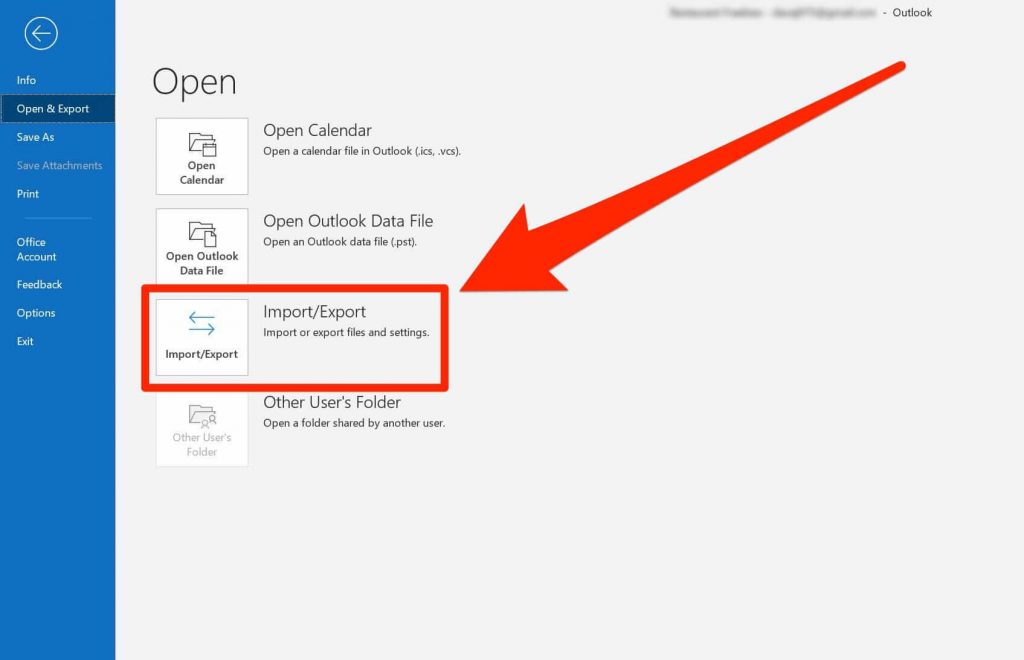
Etapa 2. Clique em Exportar um arquivo e selecione Valor separado por vírgula (csv).

Etapa 3. Selecione a pasta que deseja exportar.

Etapa 4. Navegue até o local de destino e clique no botão Concluído.

Aqui conclua o processo. No entanto, com este método manual, existem certas restrições. Pode-se realizar a conversão de e-mails limitados com essa abordagem. Junto com ele, não há opção de filtro para exportar e-mails seletivos de um determinado intervalo de datas, remetente, hora, etc. Portanto, é recomendável usar a ferramenta automatizada acima mencionada.
Por que escolher o conversor do Outlook
Esta ferramenta oferece vários recursos atraentes, alguns deles são mencionados aqui;
- Os usuários podem operar este software em qualquer versão do sistema operacional Windows sem erros.
- Ele pode exportar e-mails do Outlook para Gmail, Office 365, Thunderbird e muitos outros sem perda de dados.
- Ao realizar o processo de conversão, ele mantém o filtro de e-mail e a hierarquia de subpastas e estrutura a mesma do original.
- Uma opção de filtro de e-mail avançado para converter e-mails de um campo específico, como – para, de, assunto, data, hora e mais campos de filtro de e-mail.
- Projetado com uma interface de usuário simples para que usuários não técnicos também possam operar sem nenhum suporte.
- Dá a liberdade de selecionar o local para salvar os arquivos após a conclusão do processo de conversão.
- Converta e-mails de várias contas do Outlook em uma única interface sem problemas.
- Ele salva propriedades de metadados, como seção de cabeçalho, assunto, imagens embutidas, hiperlinks, anexos etc. ao converter e-mails do Outlook para o formato CSV.
Palavras Finais
Hoje, neste blog, discutimos dois métodos para converter emails do Outlook para o formato CSV. Além disso, os descrevemos com capturas de tela para facilitar a compreensão. Agora o usuário pode escolher um dos métodos e realizar essa conversão. Espero que este artigo o ajude a resolver seu problema e responda à pergunta “Como converter emails do Outlook para CSV?”