Thunderbird에서 Gmail로 이메일을 내보내는 방법은 무엇입니까? Thunderbird 이메일 폴더를 Google Mail 계정으로 마이그레이션하려는 많은 사용자가 묻는 일반적인 쿼리입니다. 전체 기사를 읽고 Thunderbird에서 첨부 파일이 있는 Gmail 계정으로 이메일을 전송하세요.
“내 중요한 이메일을 모두 내 Thunderbird 계정의 폴더에 저장했습니다. 이제 해당 이메일 폴더를 내 Gmail 계정으로 전송하고 싶습니다. 데이터 손실 없이 Thunderbird를 Gmail로 마이그레이션하는 안전한 방법을 제안할 수 있는 사람이 있습니까?”< /엠>
“첨부 파일과 함께 Thunderbird에서 Gmail 계정으로 이메일을 전송할 수 있나요?”
다음은 Thunderbird 이메일을 Gmail 사서함으로 내보내려는 몇 가지 일반적인 사용자 쿼리입니다. 더 이상 지체하지 않고 내보내기 프로세스를 수행하는 방법을 알아 보겠습니다.
Thunderbird에서 Gmail로 이메일을 내보내는 방법
이 글에서는 Thunderbird에서 Gmail 계정으로 이메일을 전송하는 두 가지 방법에 대해 설명합니다. 두 가지 방법 모두 Thunderbird 이메일을 Google Mail 계정으로 이동할 수 있습니다. 이메일 전송 문제를 효율적으로 해결할 최상의 옵션을 선택하십시오.
#1. Thunderbird 이메일을 Gmail로 수동으로 내보내는 방법
#2. Thunderbird에서 Gmail 계정으로 이메일 이동
위에서 언급한 두 가지 솔루션을 모두 사용하여 모든 이메일 폴더를 Gmail 계정으로 이동하고 전송해 보겠습니다.
방법 1: Thunderbird에서 Gmail로 이메일을 수동으로 전송
기본 접근 방식을 통해 Thunderbird에서 Gmail 계정으로 이메일을 내보내려면 Thunderbird로 Gmail 계정을 구성한 다음 이메일을 이동해야 합니다.
1단계. Gmail 계정에 로그인합니다.
2단계. 그런 다음 설정 아이콘을 클릭하고 모든 설정 보기 옵션을 선택합니다.
3단계. 그런 다음 전달 및 POP/IMAP 레이블 아래에서 IMAP 활성화 옵션을 클릭합니다.

4단계. 그런 다음 시스템에서 Thunderbird 이메일 클라이언트를 엽니다.
5단계. 도구 >> 계정 설정을 클릭합니다.

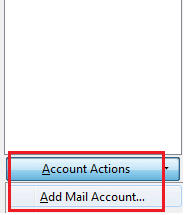
6단계. 그런 다음 작업 섹션에서 메일 계정 추가 옵션을 선택합니다.
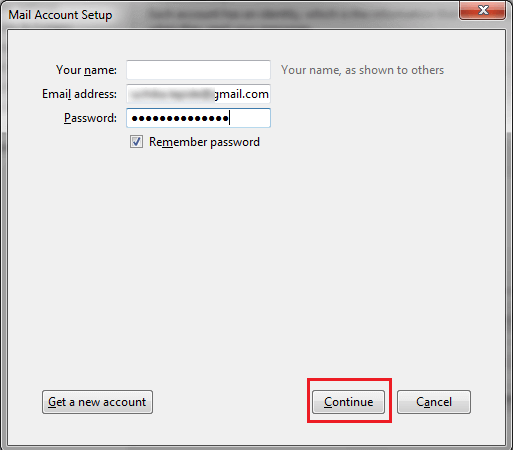
7단계. 이름, 이메일 주소 및 비밀번호를 입력하고 계속 버튼을 클릭합니다.
8단계. IMAP(원격 폴더)를 클릭하면 시간이 걸립니다. 그런 다음 완료를 클릭합니다.

9단계. 이제 이메일 항목을 선택하고 Gmail 레이블 아래에서 전송합니다.
여기에서 수동 방법을 사용하여 Thunderbird에서 Gmail 계정으로 이메일을 전송합니다. 그러나 이 기본 솔루션은 Thunderbird 이메일을 Gmail 계정으로 내보내는 가장 좋은 방법은 아닙니다. 이 방법에는 특정 제한 사항이 있습니다.
수동 솔루션의 허점
이 솔루션을 사용하면 특정 제한 사항에 직면하는 경향이 있습니다. 그들 중 일부는 여기에서 언급합니다 –
- 데이터 손실 가능성 높음
- 이메일 폴더 및 하위 폴더 계층 구조가 변경될 수 있습니다.
- 특정 Thunderbird 이메일을 Gmail 계정으로 전송하는 필터 옵션이 없습니다.
- 기타 다수.
이러한 모든 제한을 피하기 위해 다음 블로그 섹션에서 논의할 자동화된 솔루션을 선택할 수 있습니다.
방법 2: Thunderbird에서 첨부 파일이 있는 Gmail로 이메일 내보내기
데이터 손실 없이 Thunderbird 프로필에서 Gmail 계정으로 이메일을 직접 전송하려면 Thunderbird용 SysConverter 도구를 사용하세요. 이 Thunderbird 변환기는 이메일 무결성에 영향을 주지 않고 Thunderbird 폴더를 Gmail로 안전하게 마이그레이션합니다. 그와 함께 이 도구를 사용하여 특정 날짜, 시간, 제목, 참조, 숨은 참조, 이름, 제목 등의 형식으로 이메일을 내보낼 수 있습니다.
또한 이 도구를 사용하여 이 도구를 사용하여 Thunderbird 이메일을 PST로 변환, PDF, CSV 및 기타 여러 파일 형식도 지원합니다. 이 자동화된 도구는 Thunderbird에서 Gmail로 마이그레이션 프로세스 중에 이메일 폴더와 하위 폴더 계층 구조를 유지합니다.

Thunderbird 이메일을 Gmail 계정으로 전송하는 프로세스
지침에 따라 Thunderbird 이메일을 첨부 파일과 함께 Gmail 계정으로 내보냅니다.
1단계. 시스템에 Thunderbird용 SysConverter 소프트웨어를 설치하고 실행합니다.
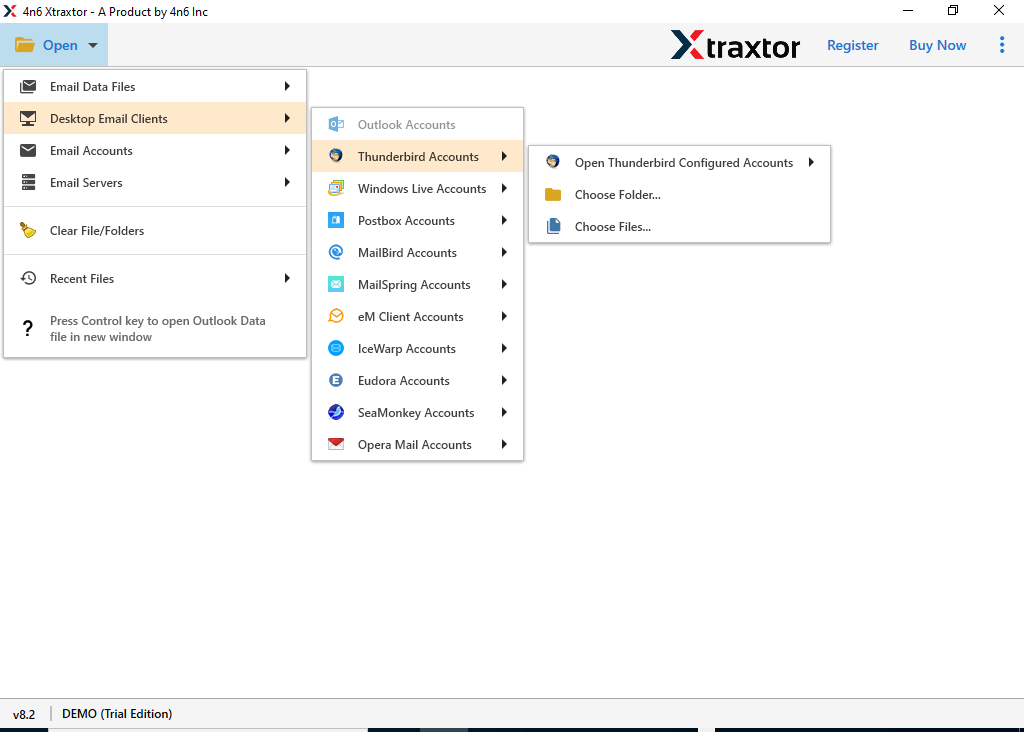
2단계. 그런 다음 열기 >> 데스크톱 이메일 클라이언트 >> Thunderbird 계정 >> 구성된 계정을 선택합니다.
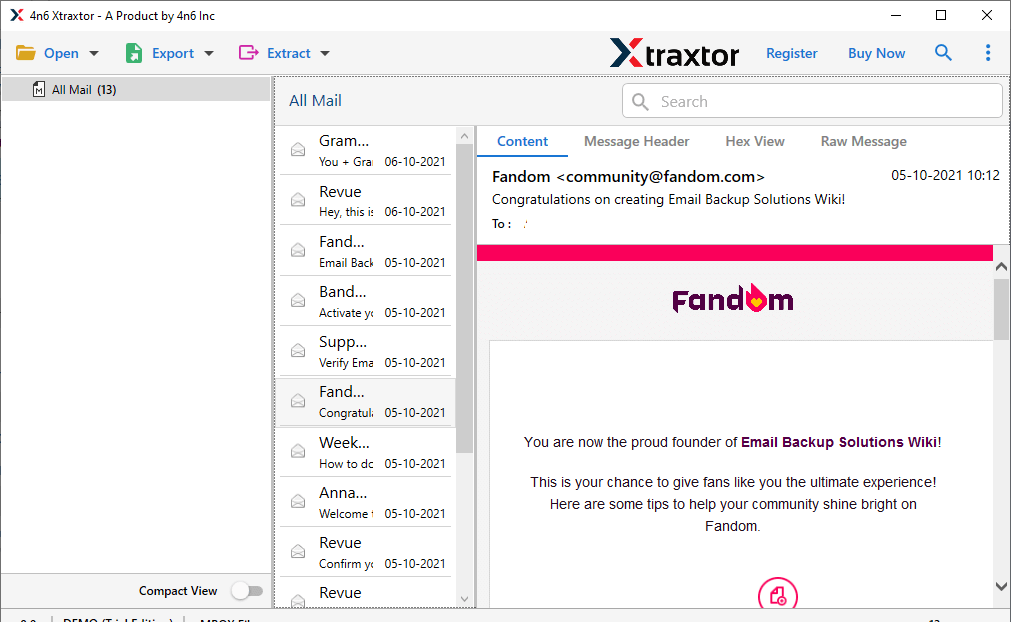
3단계. 여기에서 이메일을 전송하기 전에 볼 수 있습니다.
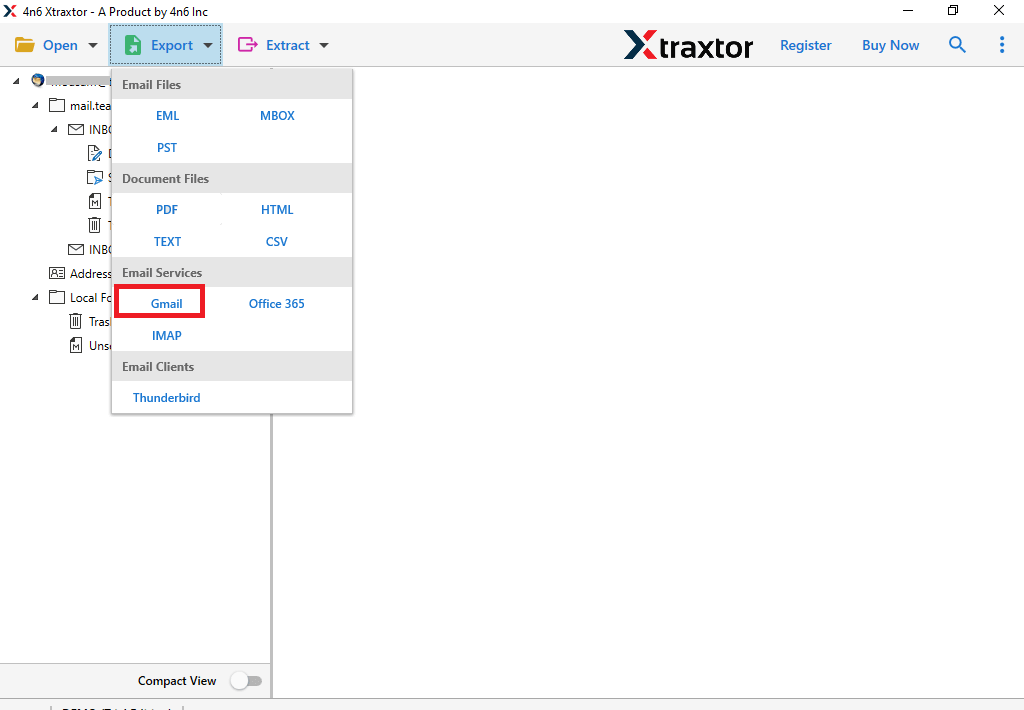
4단계. 내보내기를 클릭하고 Gmail 옵션을 선택합니다.
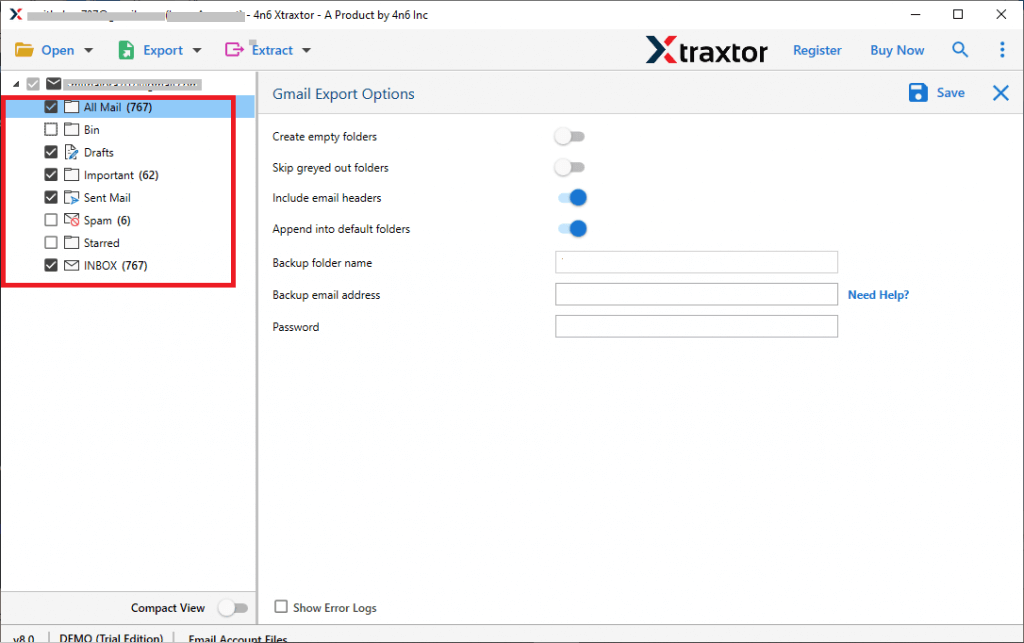
5단계.선택적 이메일 폴더를 내보내려면 해당 폴더를 선택할 수 있습니다.
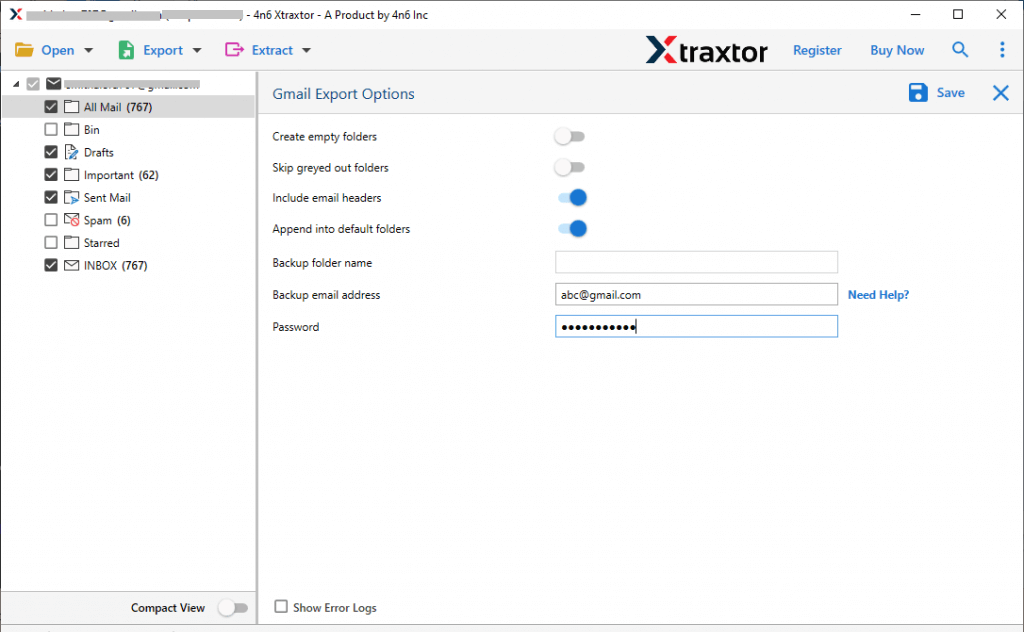
6단계. 마지막으로 Gmail 로그인 ID와 비밀번호를 입력하고 저장 버튼을 누릅니다.
완료! 여기에서 데이터 손실 없이 몇 가지 간단한 단계를 거쳐 Thunderbird에서 Gmail 편지함으로 이메일을 전송할 수 있습니다. 이 소프트웨어의 데모 버전을 사용하고 Thunderbird 이메일 폴더를 Gmail 계정으로 쉽게 마이그레이션할 수 있습니다.
결론
Thunderbird에서 Gmail로 이메일 전송은 사용자가 자주 묻는 질문입니다. 이 블로그는 사용자 쿼리를 해결하고 데이터 손실 없이 Thunderbird 이메일을 Gmail로 내보냅니다. Thunderbird를 Gmail 계정으로 가져오는 수동 및 자동화 방법에 대해 언급합니다. 이 문서가 번거로움 없이 마이그레이션하는 데 도움이 되기를 바랍니다.