이 블로그에서는 Google Workspace 이메일을 PST 파일로 내보내는 안전하고 효율적인 방법에 대해 설명합니다. 전체 블로그를 읽고 Google Workspace 계정에서 PST를 쉽게 내보낼 수 있습니다.
그러면 Google Workspace를 PST로 수동 무료 또는 자동화된 접근 방식으로 내보내는 방법이 안내됩니다. 더 이상 지체하지 않고 내보내기 프로세스를 완료하겠습니다.
Google Workspace 사서함을 PST로 무료로 내보내는 방법
PST 파일을 지원하는 이메일 클라이언트를 사용하여 수동으로 Google Workspace 이메일을 .pst로 변환할 수 있습니다. 지침에 따라 내보내기를 수행하십시오.
1. Google 관리 콘솔 둘러보기에 로그인하세요.
2. 메뉴 >> 앱 >> Google Worksapce >> Gmail >> 최종 사용자 액세스로 이동합니다.
3. 아래로 스크롤하여 POP 및 IMAP 액세스를 검색하고 모든 사용자에 대해 IMAP 액세스 활성화를 클릭합니다.

4. 시스템에 Outlook 애플리케이션을 설치하고 엽니다.
5. 파일 >> 계정 추가를 클릭합니다.

6. Google Workspace 이메일 ID와 앱 비밀번호를 입력하세요.
7. 그런 다음 파일 >> 열기 및 내보내기 >> 가져오기/내보내기를 클릭합니다.

8. 파일로 내보내기 >> Outlook 데이터 파일(.pst).

9. GWS 계정을 선택하고 대상 위치를 찾아보세요.
10. 마지막으로 마침 버튼을 클릭합니다.
완료! Outlook에서 Google Workspace 이메일을 PST 파일로 내보내기 시작합니다. 그러나 이 접근 방식에는 몇 가지 단점이 있습니다.
제한사항
- 이메일을 내보내려면 Outlook을 설치해야 합니다.
- 가져오기 내보내기 옵션이 Outlook에서 회색으로 표시되면 내보내기.
Google Workspace에서 PST를 자동으로 내보내는 방법
Sysconverter Email Backup Tool 를 사용해 보세요. 윈도우. 이 소프트웨어는 첨부파일과 함께 이메일을 Google Workspace에서 PST로 쉽게 내보냅니다. 도구는 GWS 관리자 자격증명과 앱 비밀번호를 사용하여 이메일 폴더 및 하위 폴더 계층 구조에 영향을 주지 않고 내보내기를 완료합니다.
소프트웨어를 무료로 다운로드하고 작동하는지 확인하세요.
Google Workspace 이메일을 PST 파일로 내보내는 단계
1. 시스템에서 소프트웨어를 실행합니다.
2. 열기 >> 이메일 계정 >> 계정 추가를 선택합니다.

3. Google Workspace 앱 비밀번호와 이메일 ID를 입력하고 추가 버튼을 클릭하세요.

4. 여기에서 사서함 데이터를 볼 수 있습니다.

5. 내보내기를 클릭하고 PST 옵션을 선택합니다.

6. 대상 위치를 찾아보고 저장 버튼을 누르십시오.
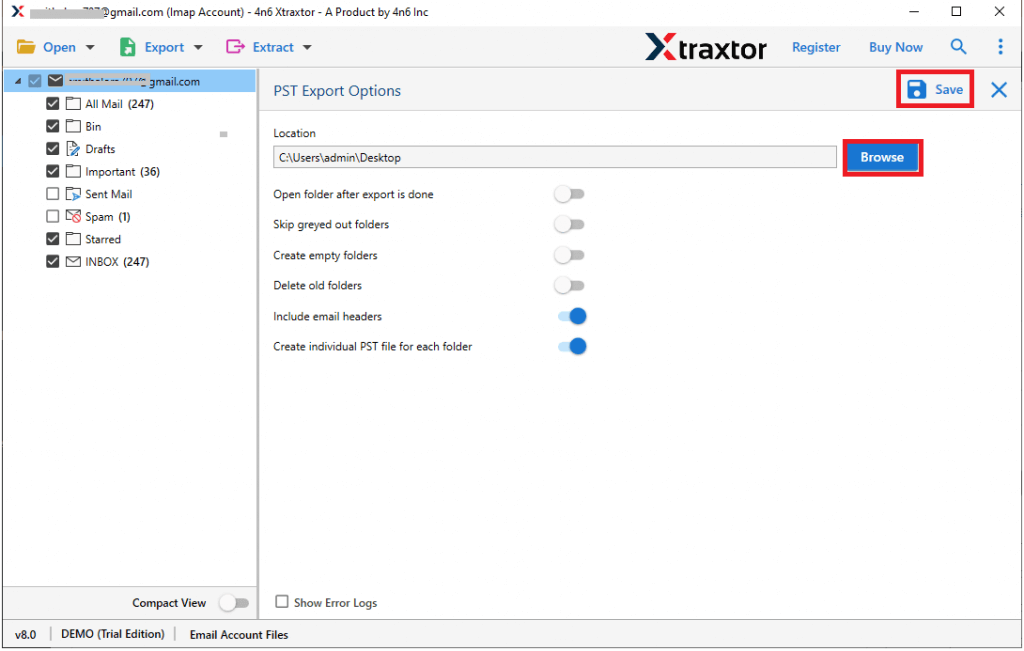
완료! 여기서 소프트웨어는 Google Workspace 사서함을 PST 파일로 내보내기 시작합니다. 완료되면 전체 로그 보고서가 포함된 메시지를 받게 됩니다.
자동 도구를 선택하는 이유
- 이메일 폴더와 하위 폴더 계층 및 구조를 유지합니다.
- 이메일을 내보내는 동안 데이터 무결성을 유지하세요.
- 모든 Windows OS 시스템에서 작동합니다.
- 메일함 계정에서 이메일 주소, 첨부 파일 등을 추출하는 옵션.
- Google Workspace를 다양한 다른 파일 형식으로 내보낼 수 있습니다.
- 선택적 내보내기를 위한 고급 필터 옵션.
- Google Workspace 이메일을 PST 파일로 내보내기 전에 편지함 데이터를 보는 옵션.
결론
이 블로그에서는 Google Workspace 편지함을 첨부파일이 포함된 PST 파일로 내보내는 두 가지 실행 가능한 솔루션에 대해 설명합니다. 프로세스를 수동으로 완료하거나 자동화된 도구를 사용할 수 있습니다. 귀하에게 도움이 될 최선의 접근 방식을 선택하십시오.