내 Gmail 이메일 및 기타 데이터를 CSV에서 어떻게 이동합니까? 이메일을 CSV 형식으로 다운로드하려고 하지만 운이 없습니다. 누군가 Gmail을 CSV 파일로 내보내는 즉각적인 솔루션을 알려줄 수 있습니까?
Gmail을 사용하여 이메일을 보내고 받는 사람들이 많이 있습니다. 그러나 때로는 이메일을 CSV 파일로 저장하고 싶을 때가 있습니다. 이 기사에서는 Gmail을 CSV 형식으로 내보내는 가장 좋은 방법에 대해 설명합니다.
데이터를 테이블 형식으로 저장하는 CSV 또는 쉼표로 구분된 값 파일 형식입니다. MS Excel, LibreOffice, Google Sheet 등과 같은 유료 및 무료 응용 프로그램에 쉽게 액세스할 수 있습니다. 한 플랫폼에서 다른 플랫폼으로 쉽게 전송할 수 있는 보편적인 형식입니다. 이것이 많은 사람들이 Gmail에서 CSV 형식으로 이메일을 가져오는 것을 선호하는 이유입니다.
이제 질문이 생깁니다. Gmail 이메일을 CSV 형식으로 저장하는 방법은 무엇입니까? 이 작업을 수행하는 직접적인 수동 방법이 없기 때문입니다. Gmail을 CSV 파일로 효율적으로 내보낼 수 있도록 안내해 드리겠습니다.
Gmail 이메일을 CSV 형식으로 전송하는 방법
Gmail 이메일 및 기타 데이터를 CSV로 저장하는 방법에는 두 가지가 있습니다.
#1. Gmail 이메일을 CSV로 수동 변환
#2. Gmail 이메일을 CSV 파일로 직접 내보내기
완전한 단계별 작업 프로세스와 함께 설명적인 방식으로 이러한 방법에 대해 논의해 보겠습니다.
방법 1: Outlook을 통해 Gmail 이메일을 CSV로 이동
Gmail 이메일을 .csv 파일로 저장하려면 먼저 Outlook에서 Gmail 계정을 구성한 다음 해당 이메일 및 기타 데이터를 CSV 형식으로 내보내야 합니다. 이제 적절한 단계로 프로세스를 확인합시다.
1단계: Gmail을 Outlook으로 구성
참고: 먼저 Gmail 계정 설정에서 IMAP 액세스를 활성화하십시오.
1. Outlook 인터페이스를 열고 파일 옵션으로 이동합니다.
2. 그 후 정보 >> 계정 추가.

3. Gmail 이메일 ID를 입력하고 연결 버튼을 누르십시오.

4. 이제 Gmail 비밀번호를 입력하고 연결 버튼을 누르십시오.
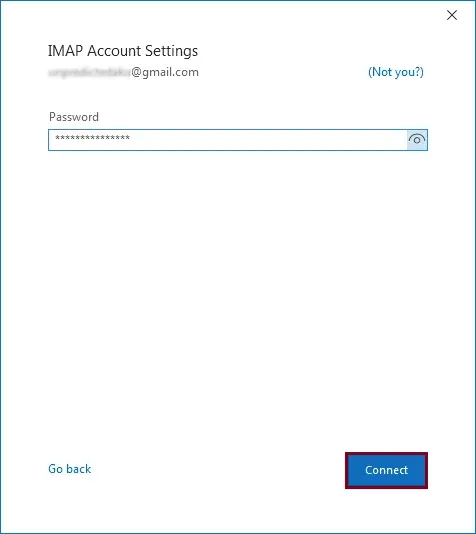
5. 모든 것이 정상화되면 계정이 성공적으로 추가되었습니다라는 메시지가 표시됩니다. 그런 다음 완료를 클릭합니다.
여기에서 Gmail 계정을 Outlook으로 설정합니다. Outlook 인터페이스를 확인하면 Gmail ID 레이블을 찾을 수 있습니다. 이제 해당 이메일을 CSV 형식으로 내보내야 합니다.
2단계: Gmail을 CSV 파일로 내보내기
1. 다시 파일 >> 열기 및 내보내기 >> 가져오기/내보내기로 이동합니다.

2. 목록에서 – 파일로 내보내기를 선택합니다.

3. 생성된 파일 형식으로 쉼표로 구분된 값을 선택합니다.
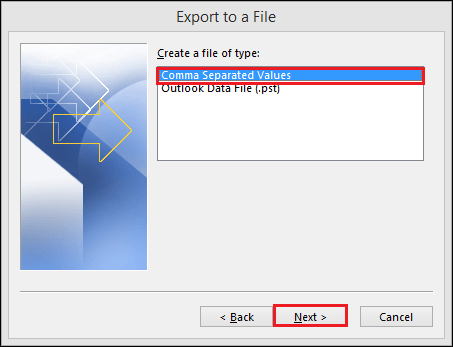
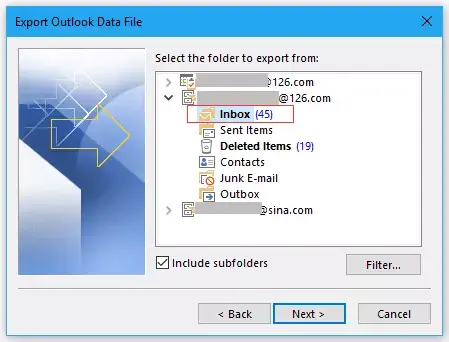
4. 내보낼 이메일 폴더를 선택합니다.
5. .csv 파일을 저장할 위치를 찾아 다음 버튼을 누릅니다.
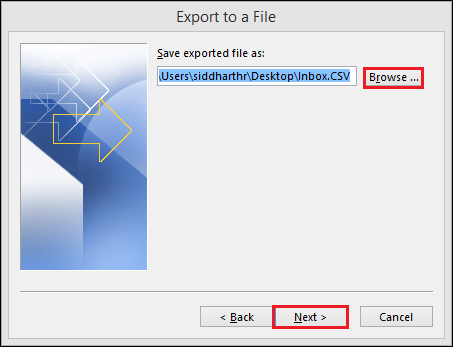
6. 마지막으로 마침 버튼을 클릭하여 내보내기 프로세스를 시작합니다.
완료! 여기에서 Gmail 이메일을 CSV로 수동으로 내보냅니다. 이 접근 방식으로 내보내기 프로세스를 수행할 수 있지만 긴 프로세스를 따라야 합니다. 이와 함께 구성 부분에 대한 기술 지식이나 지원이 필요합니다. 따라서 Gmail 이메일을 전송하는 직접적인 방법을 사용하는 것이 좋습니다.
방법 2: Gmail을 CSV로 즉시 내보내기
즉시 Gmail을 CSV로 내보내기 프로세스를 위해 SysConverter Gmail 백업 도구를 사용합니다. 이 유틸리티는 데이터 손실 및 수정 없이 Gmail 계정의 이메일을 .csv 파일로 직접 저장합니다. 이 유틸리티는 또한 특정 이메일만 전송하고 원치 않는 내보내기를 방지하는 이메일 필터 옵션을 제공합니다. 인터페이스를 사용할 수 있게 되면서 초보 사용자도 도움 없이 Gmail 이메일을 CSV 형식으로 변환할 수 있습니다.
또한 이 유틸리티를 사용하여 Gmail을 PDF로 내보내기, PST, HTML, MBOX, 및 기타 모든 파일 형식도 마찬가지입니다. 또한 Gmail을 Office 365, Yahoo, Yandex, Zoho 및 기타 모든 웹메일 계정으로 쉽게 마이그레이션합니다.

Gmail 이메일을 CSV 형식으로 전송하는 절차
제공된 지침에 따라 완전한 사서함 데이터가 포함된 CSV 형식으로 Gmail 이메일을 저장합니다.
1단계. Windows OS에서 SysConverter 백업 도구를 다운로드하여 실행합니다.
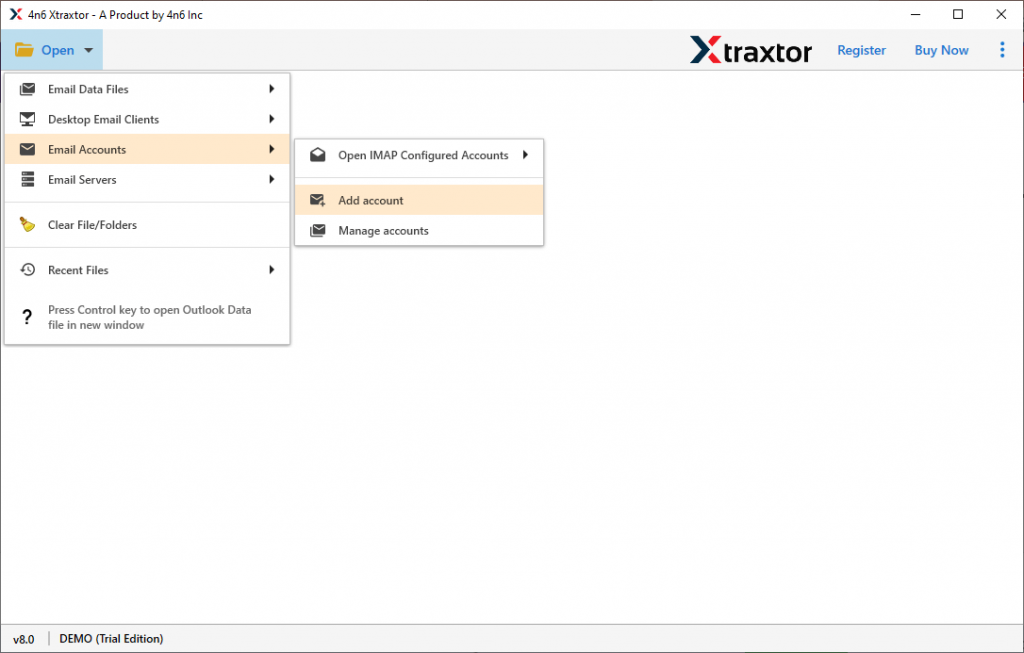
2단계. 열기 >> 이메일 계정 >> 계정 추가를 선택합니다.
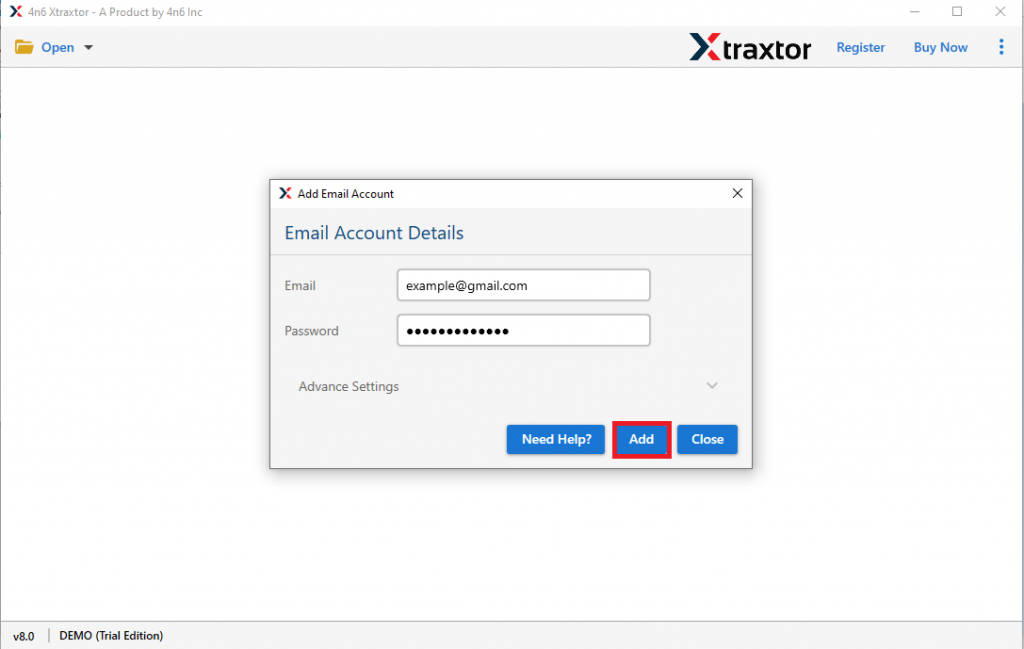
3단계. Gmail 로그인 세부정보를 입력하고 추가 버튼을 클릭합니다(앱 비밀번호가 아닌 사서함 비밀번호).
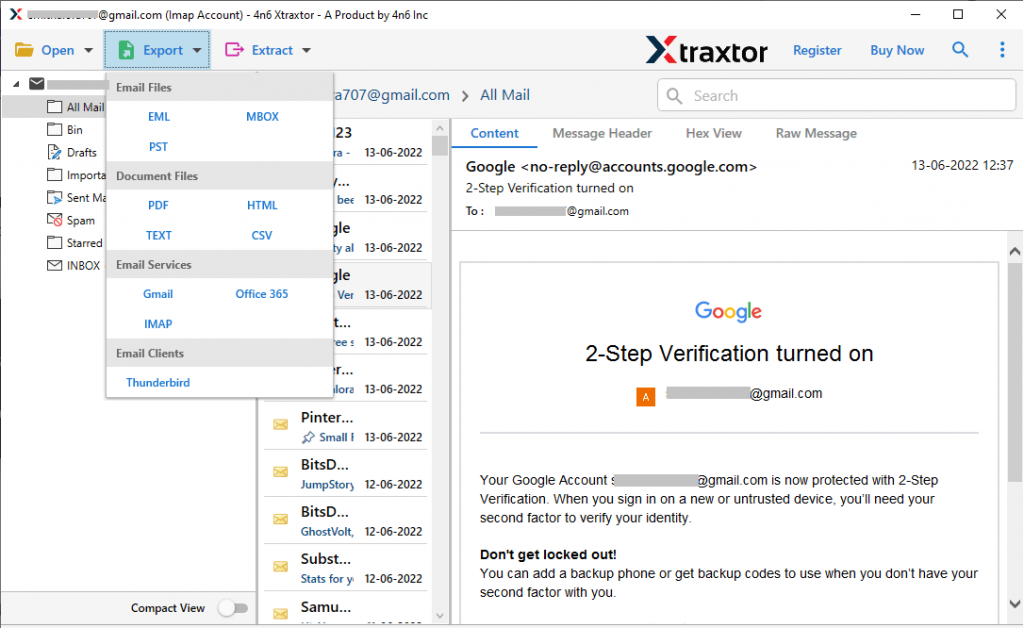
4단계. 내보내기를 클릭하고 CSV 형식을 선택합니다.
5단계. 여기에서 내보낼 이메일 폴더를 선택할 수 있습니다.
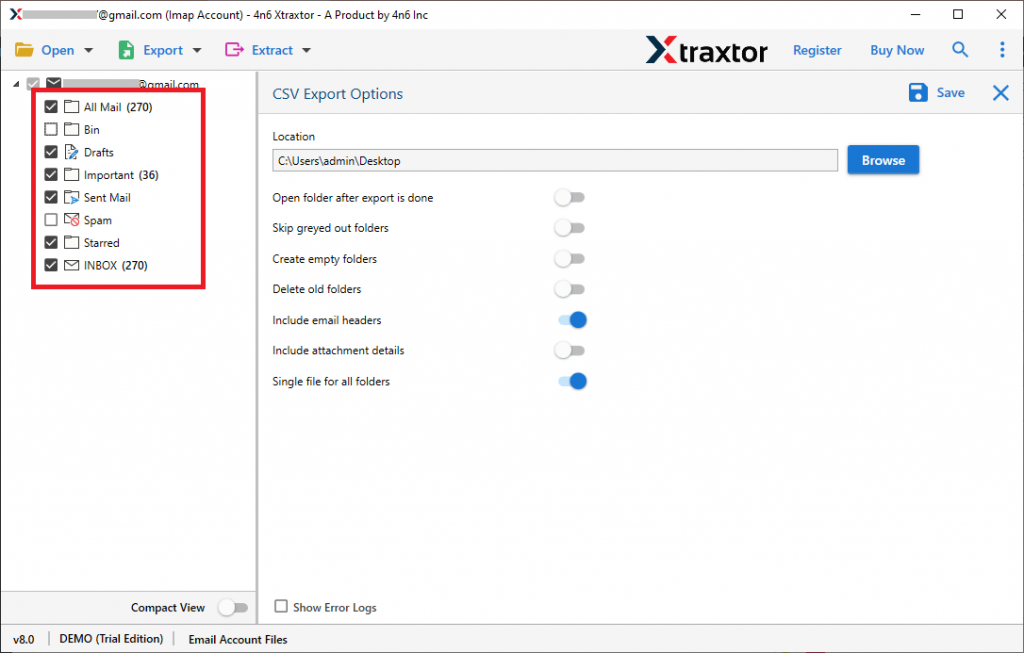
6단계. 마지막으로 목표 위치를 탐색하고 저장 버튼을 누릅니다.

완료! 여기에서 몇 가지 간단한 단계를 거쳐 Gmail을 CSV 형식으로 내보냅니다.
결론
이 블로그에서는 Gmail을 CSV 형식으로 내보내는 두 가지 실행 가능한 솔루션에 대해 설명합니다. Gmail-Outlook 구성이 필요한 긴 프로세스를 수동으로 따라야 합니다. 반면 자동화된 접근 방식은 번거로움과 데이터 손실 없이 Gmail 이메일을 CSV 파일로 직접 내보냅니다. 가장 적합한 솔루션 중 하나를 선택할 수 있습니다.