“저는 오랫동안 Gmail을 사용해 왔습니다. 이제 Gmail 편지함 데이터를 MBOX 형식으로 가져오고 싶습니다. 많이 검색한 결과 Gmail에서 데이터를 MBOX 형식으로 백업한다는 것을 알았습니다. 그러나 상황은 제가 이 보관 작업을 수행할 수 없습니다. 누가 Gmail을 MBOX 파일 형식으로 내보내는 간단한 방법을 알려줄 수 있습니까?”
당신은 또한 모든 Gmail 편지함 데이터를 저장하려는 사람들 중 하나입니까? 그렇다면 이 문서에서는 Gmail 이메일을 MBOX 형식으로 보관하는 방법을 안내합니다.
사서함 계정에 많은 양의 데이터가 있는 Gmail 사용자가 많이 있습니다. 그러나 오늘날의 기술에서는 중요한 데이터를 보호하기 위해 Gmail을 MBOX 형식으로 내보내는 것이 중요합니다.
이제 더 이상 지체하지 않고 Gmail을 MBOX 형식으로 변환하는 실행 가능한 솔루션을 알아보십시오.
Gmail 이메일을 MBOX 파일로 내보내는 방법
Gmail 이메일을 .mox 형식으로 저장하는 방법에는 두 가지가 있습니다. 그들이 무엇인지 보자 –
#1. Google 테이크아웃을 사용하여 Gmail 이메일을 수동으로 다운로드
#2. SysConverter Gmail 백업 도구를 사용하여 Gmail을 MBOX로 내보내기
단계별 프로세스를 통해 이러한 솔루션에 대해 자세히 논의해 보겠습니다.
방법 1: 전문가 솔루션을 사용하여 Gmail 이메일 보관
Gmail 백업 도구 소프트웨어를 사용하여 Gmail 편지함 데이터를 .mbox 형식으로 다운로드할 수 있습니다. 이 도구는 몇 가지 간단한 단계를 거쳐 Gmail 이메일을 직접 내보냅니다. 가장 중요한 것은 이 과정에서 데이터가 하나도 손실되지 않는다는 것입니다. 이 유틸리티는 또한 특정 이메일을 검색하고 Gmail 이메일을 MBOX 파일로 변환하는 광범위한 필터 옵션을 제공합니다.
이와 함께 이 유틸리티를 사용하고 Gmail을 PST로 내보내기, PDF, CSV 및 다른 파일 형식. 이메일을 내보내는 동안 이 소프트웨어는 사서함 폴더와 하위 폴더 구조 및 계층 구조를 유지합니다.

첨부 파일이 있는 MBOX 형식으로 Gmail 내보내기 절차
주어진 지침에 따라 데이터 손실 없이 Gmail 이메일을 MBOX 파일로 신속하게 전송하십시오.
1단계. OS 시스템에서 SysConverter Gmail 백업 도구를 다운로드하여 실행합니다.
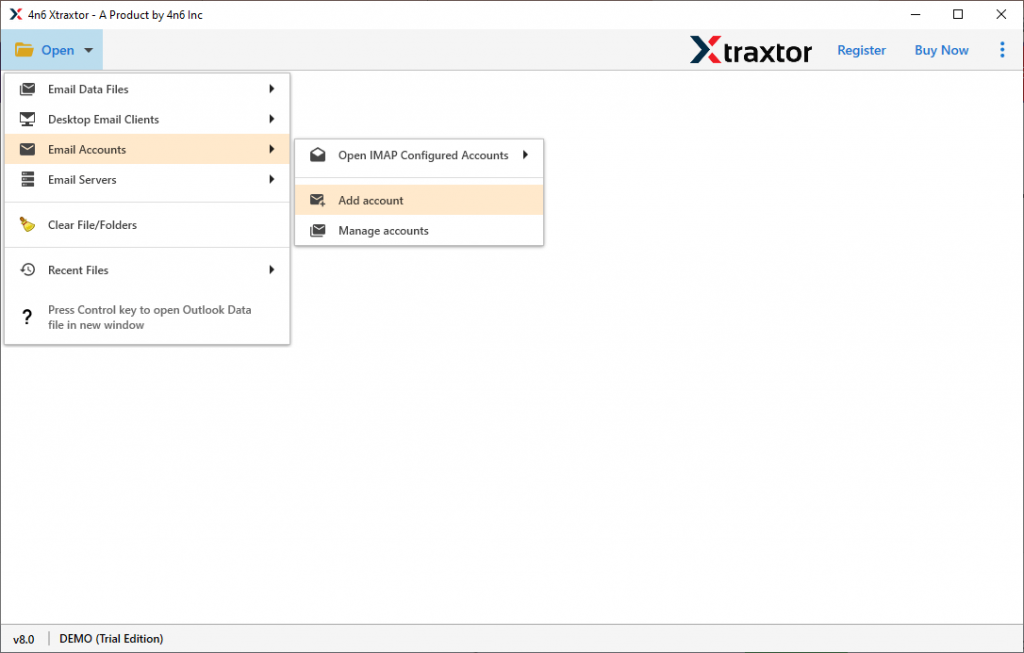
2단계. 열기 >> 이메일 계정 >> 계정 추가를 선택합니다.
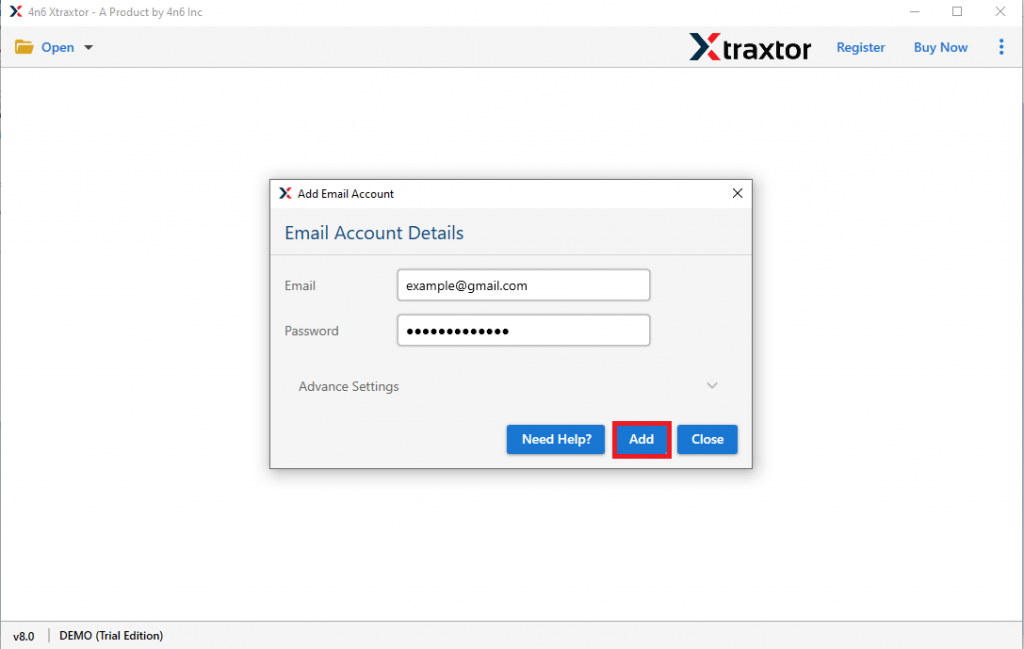
3단계. Gmail 계정 로그인 세부정보를 입력하고 추가 버튼을 누르십시오.
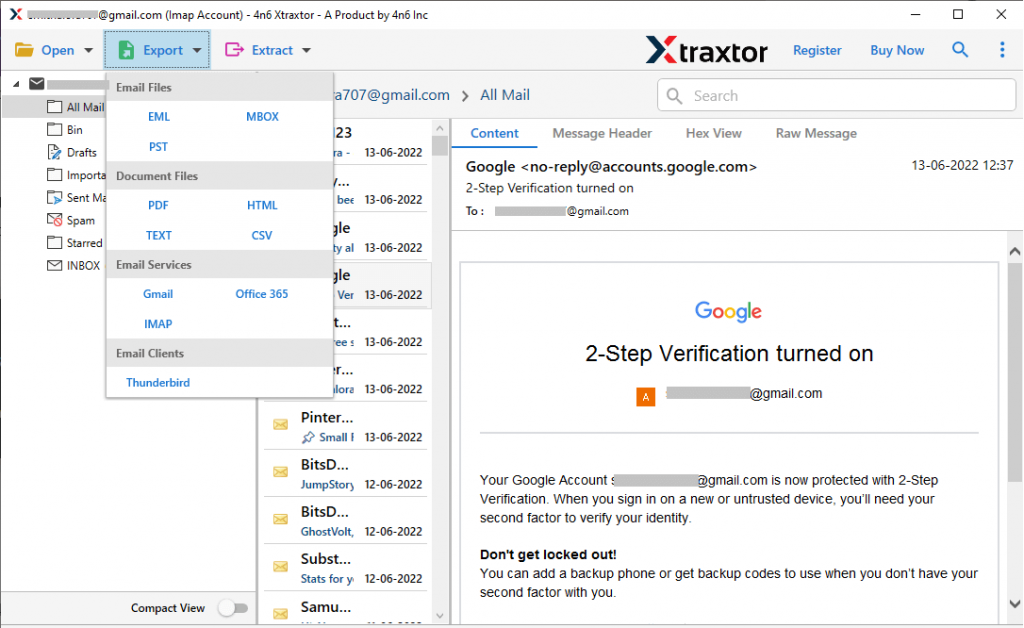
4단계. 이제 내보내기를 클릭하고 MBOX 형식을 선택합니다.
5단계. 여기에서 내보낼 이메일 폴더를 선택할 수 있습니다.
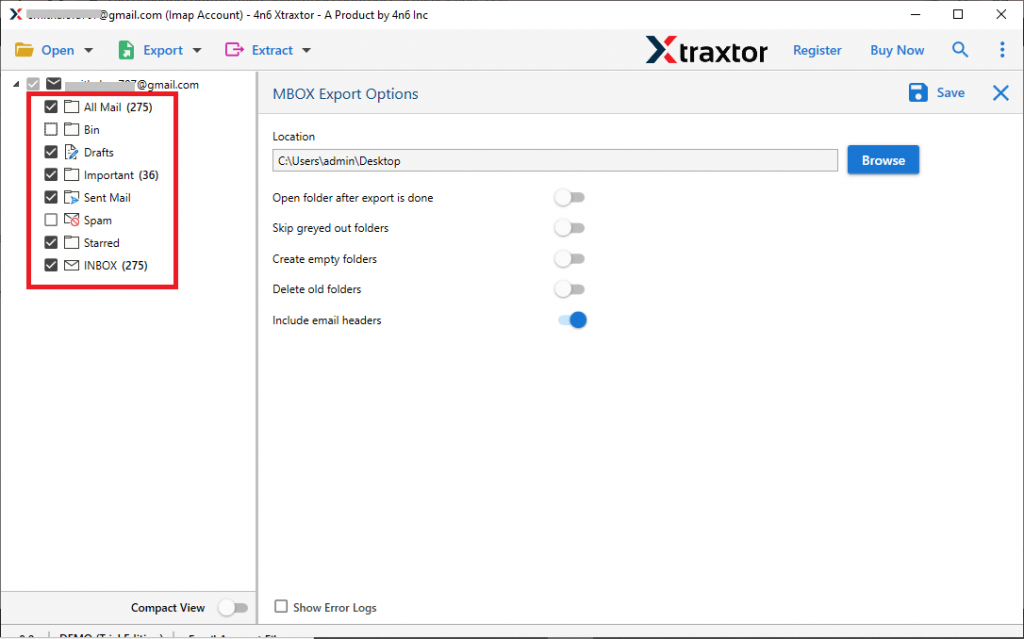
6단계. 마지막으로 저장 위치를 찾아 저장 버튼을 누릅니다.
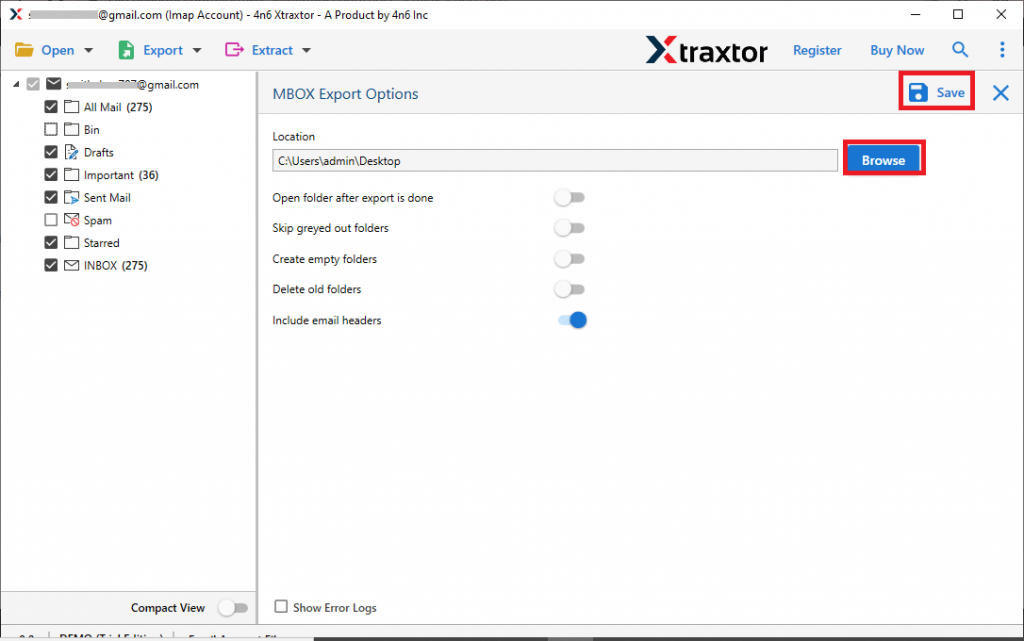
완료! 여기에서 이메일 계정에서 직접 Gmail 이메일을 내보내고 MBOX 형식으로 저장합니다. 그래도 Gmail을 MBOX로 수동으로 변환하려는 경우 다음 섹션에서 언급한 기본 방법을 따를 수 있습니다.
방법 2. Google 테이크아웃을 사용하여 Gmail을 MBOX 파일로 내보내기
Gmail 이메일을 저장하려면 Google 테이크아웃 서비스를 사용하여 Gmail 이메일을 보관할 수 있습니다. 이 또한 프로세스를 쉽게 하기 위해 Google에서 제공하는 무료 서비스입니다. 지체 없이 Gmail 이메일을 MBOX, PST, CSV, HTML 및 기타 다양한 형식으로 내보내는 방법을 이해합시다.
1단계. 먼저 Google 테이크아웃 공식 페이지로 이동합니다.
2단계. 그런 다음 모든 Google aap을 찾을 수 있는 창이 열립니다. 모두 선택 취소를 클릭합니다.
3단계. 그런 다음 아래로 스크롤하여 메일 옵션을 선택합니다.

4단계. 이제 이메일로 다운로드 링크 보내기로 전달 방법을 선택해야 합니다.

5단계. 파일 형식을 .zip으로 선택하고 파일 크기 제한으로 2GB를 선택합니다.
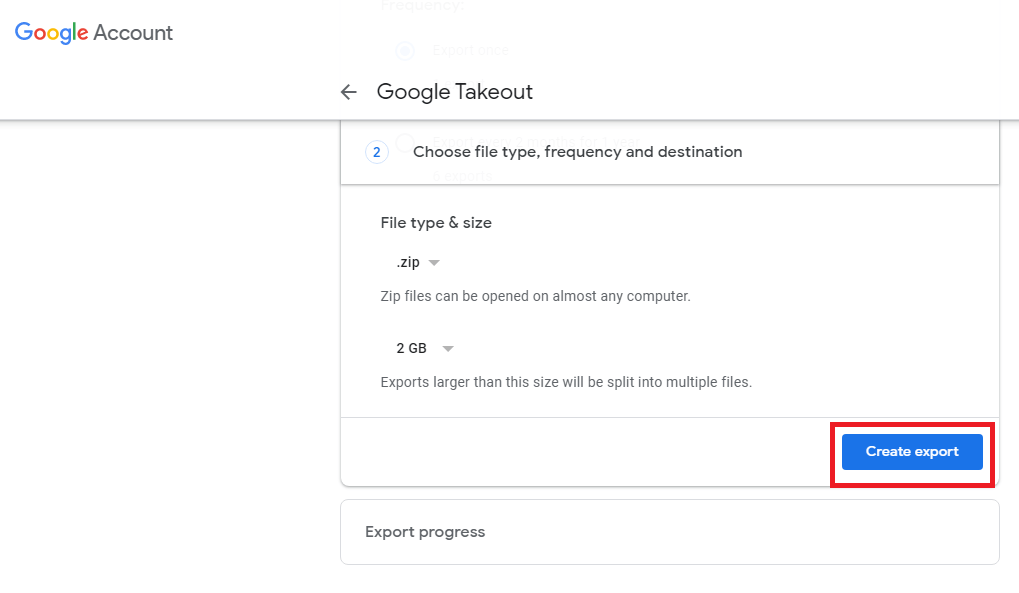
6단계. 그런 다음 내보내기 만들기를 클릭하여 프로세스를 시작합니다.
7단계. 이제 다운로드 링크로 Gmail 이메일을 확인합니다. 링크를 클릭하고 Gmail 백업을 다운로드하십시오.
참고: 이 프로세스는 사서함 데이터 크기에 따라 백업을 만드는 데 시간이 걸립니다.
여기에서 프로세스를 완료하십시오. 이제 시스템에 .mbox 파일이 있습니다. 그러나 Google Takeout용 SysConverter 소프트웨어를 사용하면 Gmail 및 기타 웹메일 계정으로 Google 테이크아웃도 가능합니다.
결론
Gmail을 MBOX 파일로 내보내는 두 가지 실행 가능한 솔루션을 언급합니다. Google 테이크아웃 서비스를 사용하여 내보내기 프로세스를 수동으로 수행하는 방법이 있습니다. 그러나 대용량 사서함이 있는 경우 사서함 이메일을 백업하는 데 시간이 걸립니다. 따라서 즉시 안전한 Gmail을 MBOX로 내보내려면 Sysconverter Gmail 백업 도구를 사용하는 것이 좋습니다.