EML 파일이 있고 다른 플랫폼에서 보안을 원하십니까? 상황이라면 EML을 Google Workspace 웹메일 계정으로 가져오기를 시도할 수 있습니다. 이 문서에서는 EML 파일의 이메일을 G Suite 계정으로 대량으로 가져오는 방법을 안내합니다.
계속 진행하기 전에 EML과 Google Workspace에 대해 알아보겠습니다.
EML은 메일함 데이터가 첨부된 단일 메시지를 저장하는 파일 형식입니다. 이 형식은 Windows Live Mail, Thunderbird, eM Client, Zimbra 등 많은 이메일 클라이언트에서 지원됩니다. 반면에 Google Workspace는 Google의 클라우드 기반 이메일 서비스입니다. G Suite를 사용하면 캘린더, 문서, 슬라이드 등과 같은 여러 강력한 애플리케이션에 액세스할 수 있습니다. 또한 모든 데이터는 클라우드에 저장되어 모든 장치에서 원격으로 액세스할 수 있는 데이터에 보안을 제공합니다.
그러나 가져오기 프로세스에 문제가 있습니다. Google Workspace는 단일 메시지를 .eml 형식으로 내보내거나 다운로드하지만 EML을 Google Workspace 편지함으로 가져오는 옵션은 제공하지 않습니다.
이메일 가져오기 프로세스가 걱정되십니까? 괜찮아요! 이 게시물에서는 EML을 Google Workspace로 대량으로 가져오는 효율적이고 안전한 접근 방식을 알려줍니다.
EML 파일을 Google Workspace 사서함으로 즉시 이동하는 방법
여러 EML 파일을 G Suite 계정으로 전송하려면 EML 변환기 소프트웨어를 사용할 수 있습니다. 이 유틸리티는 무결성에 영향을 주지 않고 .eml 파일을 Google Workspace 계정으로 전송하도록 특별히 설계되었습니다. 그와 함께 필터를 적용하고 특정 이메일을 검색하여 웹메일 계정으로 가져올 수도 있습니다. 그 외에도 EML을 iCloud로 가져오기, Gmail, Office 365 및 기타 모든 클라우드 기반 이메일 계정.
또한 이 유틸리티는 .eml 파일 데이터를 저장하기 위해 다양한 파일 형식을 제공합니다. EML을 MBOX로 변환, PST, PDF, CSV, HTML 및 기타 형식. EML 파일 또는 전체 폴더 중 데이터 파일을 업로드하는 이중 옵션이 있습니다.

자동 도구를 사용하여 EML을 Google Workspace로 가져오는 단계
주어진 지침을 따르고 .eml 파일을 자동화된 도구로 옮깁니다.
1: 시스템에 SysConverter for EML을 설치하고 실행합니다.
2: 열기 >> 이메일 데이터 파일 >> EML 파일 >> 파일 또는 폴더 선택을 선택합니다.

3: 여기에서 이메일을 보고 읽을 수 있습니다.
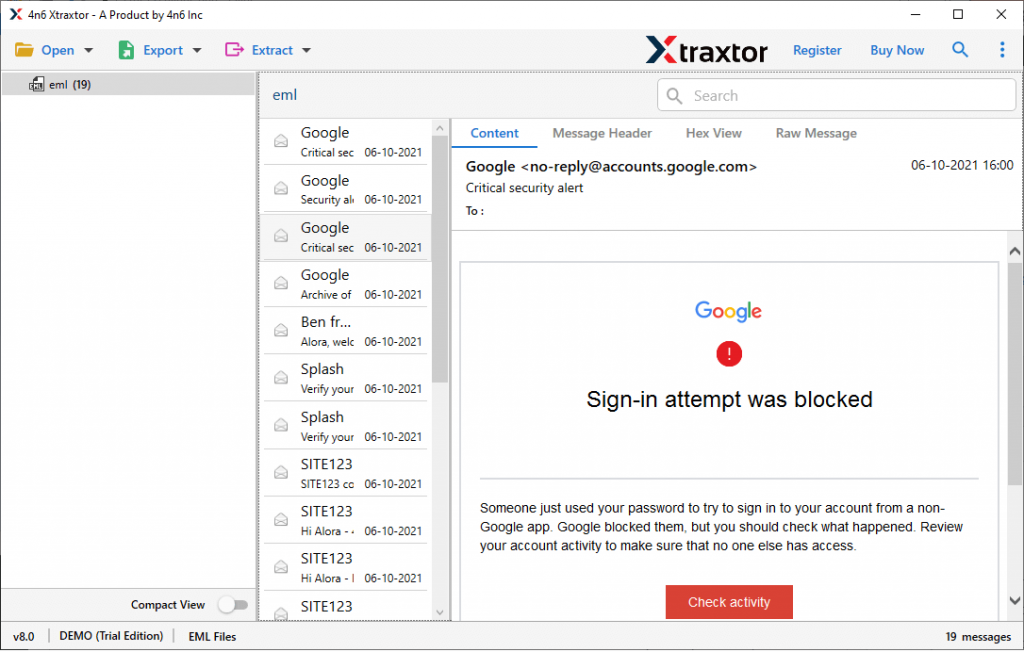
4: 내보내기를 클릭하고 주어진 목록에서 IMAP 옵션을 선택합니다.

5: 마지막으로 Google Workspace 계정 로그인 세부정보를 입력하고 저장 버튼을 누릅니다.

모두 완료! 여기에서 데이터 손실 없이 EML을 Google Workspace 웹메일 계정으로 가져옵니다.
Google Workspace 가져오기 도구로 EML을 선택하는 이유
이 유틸리티를 사용하여 가져오기 프로세스를 수행하면 다양한 이점이 있습니다. 그들 중 일부는 여기에서 언급합니다 –
이메일 무결성 유지: .eml 파일을 G Suite 계정으로 가져오는 동안 이 소프트웨어는 이메일 무결성을 유지합니다. 이메일 메시지가 첨부 파일, 받는 사람, 보낸 사람, 날짜 및 기타 모든 헤더 정보와 함께 전송됨을 의미합니다.
이메일 필터 옵션: 자동화된 도구를 사용하면 특정 이메일을 검색하고 가져올 수 있는 다양한 이메일 필터 옵션이 제공됩니다. 주어진 필터에서 대상, 시작, 제목, 이름, 콘텐츠, 날짜 범위, 시간, 첨부 파일 있음, 속성 ID 및 이름, 참조, BC 등을 적용할 수 있습니다.
EML을 클라우드 서버로 이동: 이 소프트웨어를 사용하면 데이터 손실 없이 이메일을 웹메일 계정으로 신속하게 전송할 수 있습니다. EML을 Gmail로 가져오기, Yahoo, GoDaddy, Yandex, iCloud 및 기타 IMAP 서버를 사용할 수 있습니다.
Windows 기반 유틸리티: 이 도구는 Windows 운영 체제용으로 설계되었습니다. Windows 11, 10, 8, Vista, XP 및 기타 모든 이전 운영 체제에 쉽게 설치하고 작동할 수 있습니다.
EML을 가져오는 이중 옵션: EML에서 G Suite로 가져오기 도구를 사용하면 파일 선택 또는 폴더 선택이라는 두 가지 방법으로 .eml 파일을 업로드할 수 있습니다. 폴더를 선택하여 사용자는 Google Workspace로 대량 EML 가져오기를 수행할 수 있습니다.
결론
이 블로그에서는 EML을 Google Workspace 계정으로 가져오는 즉각적이고 안전한 방법을 제시합니다. 이 유틸리티를 사용하면 몇 가지 간단한 단계를 통해 EML 파일을 Google Workspace 계정으로 신속하게 이동할 수 있습니다. 이 유틸리티의 데모 버전을 사용하고 도움 없이 가져오기 프로세스를 수행할 수도 있습니다.