EML을 CSV로 변환하는 방법을 찾고 계십니까? 그런 다음 올바른 위치에 왔습니다. 이 블로그를 계속 읽고 변환을 수행하는 안정적이고 안전한 접근 방식을 배우십시오. 이 작업을 수행하기 전에 두 파일 형식에 익숙해지십시오.
EML 및 CSV 파일 형식이란 무엇입니까?
쉼표로 구분된 값으로 알려진 CSV는 이메일 데이터를 표 형식으로 저장하기 위한 일반적인 파일 형식입니다. 일반 텍스트 파일로 동작하는 다양한 프로그램/어플리케이션에서 열 수 있는 간단한 텍스트 파일입니다. CSV 파일을 고유하게 만드는 이유는 무엇보다도 콘텐츠의 구성입니다.
EML 또는 이메일은 헤더(보낸 사람, 제목, BC, 참조)와 본문(콘텐츠, 인라인 이미지, 첨부 파일, 하이퍼링크)의 두 섹션에 이메일 메시지를 저장하기 위한 파일 확장자입니다.
EML보다 CSV가 선호되는 이유
- 가볍고 간단한 데이터 문서 제공
- 데이터를 표 형식으로 저장합니다.
- 이 형식은 다양한 애플리케이션에서 지원됩니다.
- 특별 녹음을 위한 별도 행의 가능성.
EML을 CSV로 변환하는 방법
EML을 CSV로 내보내는 방법을 찾는 데 지쳤다면 이 섹션에서는 .eml에서 .html로 변환하는 가장 안정적이고 안전한 2가지 방법에 대해 설명합니다.
#1. Thunderbird를 통한 기본 방법
#2. EML 변환기 즉시
방법 1: Mozilla Thunderbird를 사용하여 EML을 CSV로 내보내기
이 섹션에서는 Thunderbird 이메일 클라이언트를 사용하여 EML을 CSV로 변환하는 방법에 대해 설명합니다. 다음은 변환을 수행하기 위해 수행해야 하는 단계입니다. 단계를 수행하기 전에 시스템에 이 이메일 클라이언트가 있는지 확인하십시오.
1단계. 시스템에서 이 이메일 클라이언트를 엽니다.
2단계. ImportExportTool NG를 사용하여 EML 파일을 소프트웨어 인터페이스로 가져옵니다.
3단계. 그런 다음 이메일을 마우스 오른쪽 버튼으로 클릭한 다음 다른 이름으로 저장 >> 스프레드시트(CSV)
참고: 위의 3단계는 단일 메시지를 내보내는 것입니다. 전체 폴더를 전송하려면 다음 단계를 따르십시오.
4단계. 2단계가 완료되면 변환하려는 폴더를 마우스 오른쪽 버튼으로 클릭합니다.
5단계. 이제 ImportExportTool NG >> 폴더의 모든 메시지 내보내기 >> 스프레드시트(CSV)
여기에서 수동 방법을 통해 EML을 CSV로 성공적으로 내보냅니다. 그러나 이러한 방법에는 특정 제한이 있으며 그 중 일부는 다음 섹션에서 언급합니다.
수동 방식의 제한
이 수동 방법에는 특정 제한 사항이 있으며 그 중 일부는 아래에 언급되어 있습니다.
- 이 방법은 시간이 많이 소요되는 프로세스이며 변환 프로세스를 완료하는 데 인내가 필요합니다.
- 올바르지 않으면 데이터가 손실될 가능성이 높습니다.
- EML 파일의 크기나 개수가 제한된 EML 파일을 내보냅니다.
위의 방법으로 이러한 제한은 안정적이고 안전한 타사 소프트웨어를 통해 극복할 수 있습니다. 다음 섹션에서는 다음 섹션에서 이러한 도구 중 하나에 대해 설명합니다.
방법 2: Expert 유틸리티를 사용하여 EML을 CSV로 변환
EML에서 CSV로의 변환은 오늘날 가장 일반적인 관행입니다. 이 파일 형식은 많은 사용자가 .eml을 .csv로 내보내기 때문에 빠르게 액세스할 수 있는 이메일 데이터를 표 형식으로 저장합니다. 그리고 이 대화를 올바른 방식으로 수행하려면 쉽게 내보낼 수 있는 전문가 도구를 사용해야 합니다. 여러 EML 파일을 다른 파일 형식으로 변환합니다. 이러한 도구 중 하나는 EML에서 CSV로 변환으로, 여러 .eml 파일을 다양한 파일 형식으로 내보낼 수 있습니다.

아래는 이 마법사를 통해 변환을 수행하는 단계입니다. 프로세스를 시작하겠습니다.
1단계. 컴퓨터에 이 소프트웨어를 설치하고 엽니다.
2단계. 시스템 화면에 있는 열기 옵션을 클릭합니다.

3단계. 이 후 이메일 데이터 파일 선택 >> EML 파일 선택 >> 파일 또는 폴더 선택.
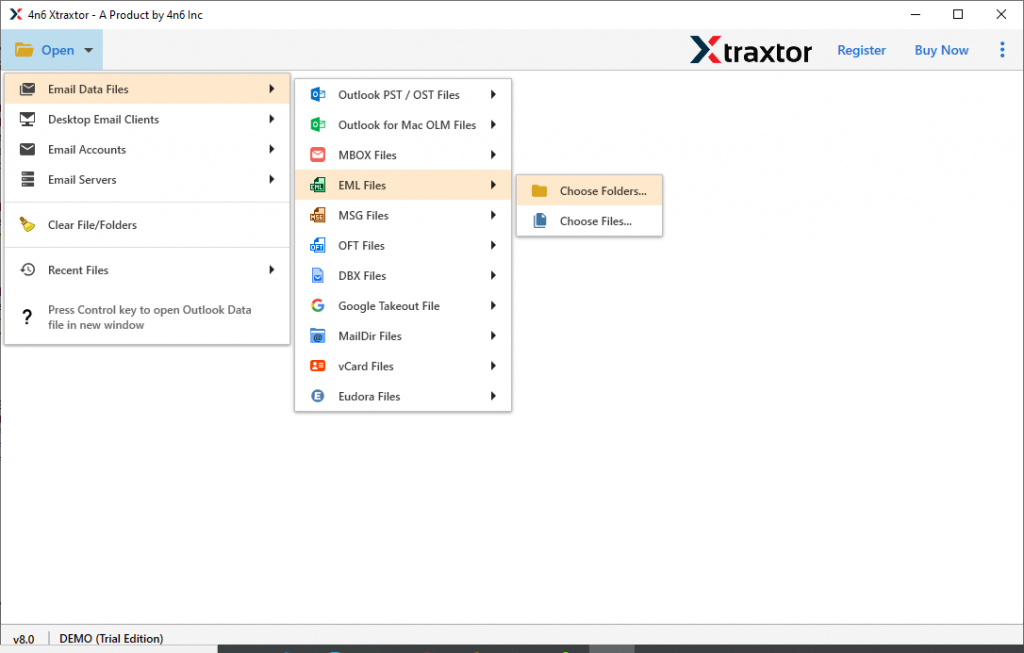
4단계. .eml 파일의 모든 이메일이 소프트웨어 인터페이스에 표시됩니다. 모든 이메일을 읽고 그 중 하나를 선택하여 내보낼 수 있습니다.

5단계. 내보내기 옵션으로 이동하고 CSV 파일 형식을 클릭합니다.

6단계. 이 마지막 단계에서 타겟 위치를 탐색하고 저장 버튼을 누르십시오.

여기에서 EML에서 CSV로의 변환 프로세스가 효율적이고 안전한 방식으로 완료됩니다. 이 마법사에는 다른 도구들과 차별화되는 몇 가지 놀라운 기능이 있습니다. 일부 속성은 아래에 언급되어 있습니다.
EML을 CSV로 변환하는 몇 가지 놀라운 기능
- EML 파일을 다양한 파일 형식으로 내보내기이 변환기는 데이터 손실 없이 EML을 파일 형식 배열로 간단히 변환합니다. 이 도구를 사용하면 EML 파일을 PST, MBOX, HTML, CSV 및 PDF로 효율적으로 내보낼 수 있습니다.
- 이메일 속성 보유EML 파일을 다른 파일 형식으로 내보낼 때 이 도구는 모든 이메일 속성이 변환된 파일에도 있는지 확인합니다. 받는 사람, 보낸 사람, 제목, 참조, 숨은 참조, 첨부 파일, 인라인 이미지, 하이퍼링크와 같은 모든 이메일 속성은 파일이 변환된 후에 표시됩니다.
- 이메일 정보 추출이 마법사를 사용하여 사용자는 EML 파일에 있는 이메일에서 다양한 정보를 추출할 수 있습니다. 이 도구를 사용하면 전체 EML 폴더 또는 파일에서 이메일 주소, 전화번호, 첨부파일, 연결된 이메일 주소 및 전화번호를 추출할 수 있습니다.
- EML 파일 일괄 변환이 도구를 사용하면 결함 없이 여러 EML 파일을 다른 파일 형식으로 쉽게 내보낼 수 있습니다. 또한 EML을 데이터 손실 없이 원하는 파일 형식으로 전송하는 동안 파일 크기 제한이 없습니다.
결론
여기 이 블로그에서 EML을 CSV로 내보내는 두 가지 방법에 대해 이미 자세히 설명했습니다. 수동 방식으로 변환할 수는 있지만 몇 가지 제한 사항이 있으므로 EML을 100% 정확도로 CSV로 변환하는 최상의 접근 방식을 사용하는 것이 좋습니다. 이 소프트웨어 데모 버전을 사용해 보고 이 소프트웨어의 기능과 결과를 확인하십시오.
자주 묻는 질문
질문 1. 여러 EML 파일을 CSV 파일 형식으로 변환할 수 있나요?
대답. 예, 이 도구를 사용하면 몇 번의 클릭만으로 여러 EML 파일을 스프레드시트 CSV로 내보내는 과정이 쉽습니다.
질문 2. 이 도구는 내 Windows 11 운영 체제에서 작동합니까?
대답. 예, 이 도구는 Windows 11, 10 또는 기타 이전 버전의 모든 운영 체제를 지원합니다.
질문 3. 이 시스템에서 EML 파일의 첨부 파일만 내보낼 수 있습니까?
대답. 예, 이 도구는 이메일 주소, 전화번호, 첨부 파일 등 이메일에서 특정 정보를 추출하는 옵션을 제공합니다.